In diesem Leitfaden wird erläutert, wie Sie SSH auf Ihrem Dampfdeck für den Remote -Zugriff auf Ihre Dateien aktivieren und verwenden. Der Desktop -Modus des Steam Decks ermöglicht mehr als nur Spiele, und SSH bietet eine sichere Möglichkeit, Dateien remote zu verwalten.
aktivieren SSH auf Ihrem Dampfdeck
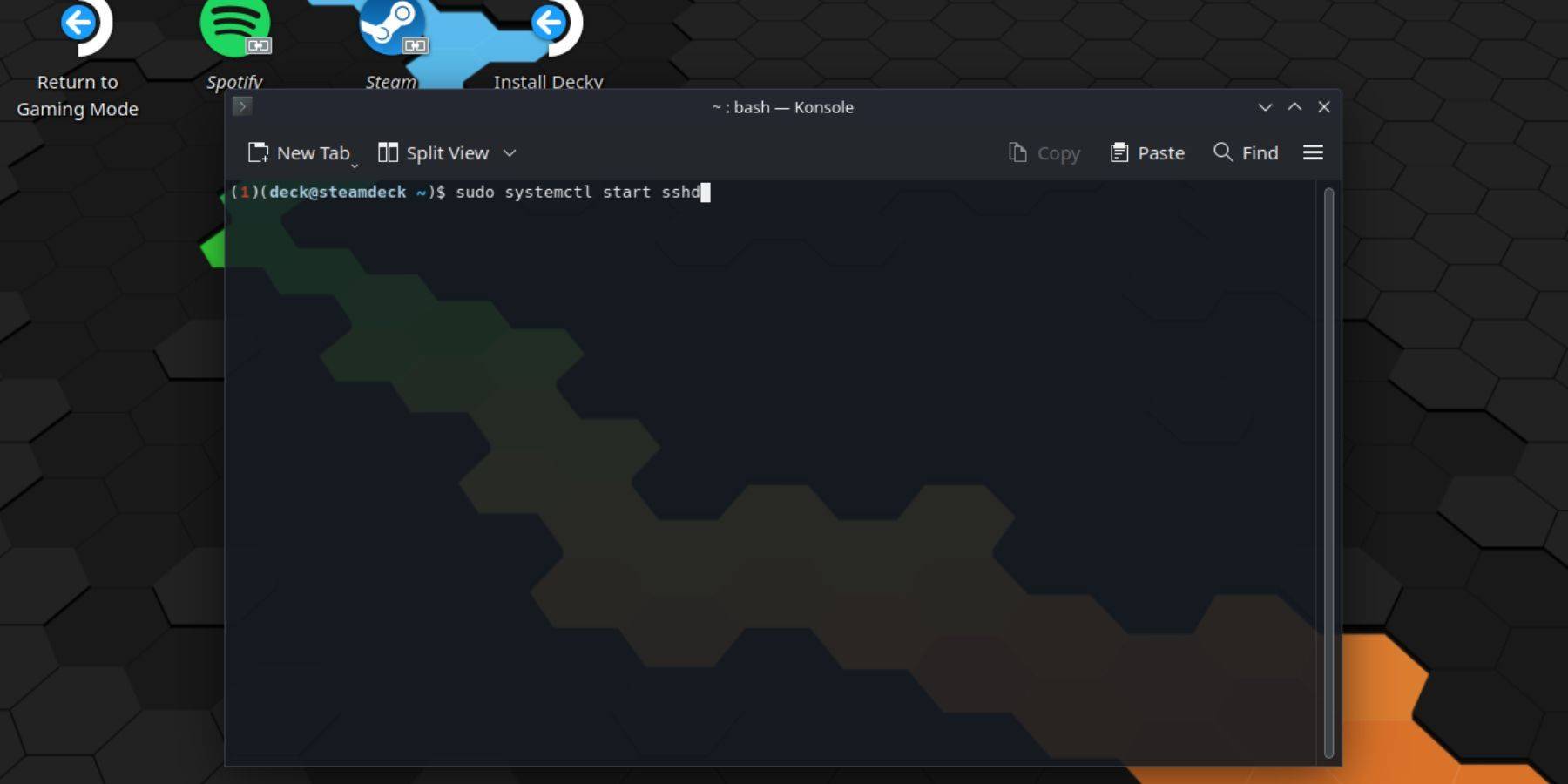 Befolgen Sie diese Schritte, um SSH zu aktivieren:
- Kraft auf Ihr Dampfdeck.
- Drücken Sie die Dampftaste.
- Navigieren Sie zu `Einstellungen> System> Systemeinstellungen> Entwicklermodus aktivieren.
- Drücken Sie die Dampftaste.
- Wählen Sie `power> in den Desktop -Modus wechseln.
- Im Startmenü Konsole öffnen.
- Legen Sie ein Passwort (wenn Sie es noch nicht getan haben) mit dem Befehl ein:
passwd. - Aktivieren Sie SSH mit dem Befehl:
sudo systemctl starten sshd. - Um sicherzustellen, dass SSH nach einem Neustart beginnt, verwenden Sie:
sudo systemctl aktivieren sshd. - Sie können jetzt mit einem SSH-Kunden von Drittanbietern auf Ihr Steam Deck zugreifen.
WICHTIG: Vermeiden Sie Systemdateien zu ändern oder zu löschen, um die Beschädigung der Betriebssysteme zu verhindern.
Deaktivieren von SSH auf Ihrem Dampfdeck
SSH zu deaktivieren:
- Öffnen Sie Konsole im Startmenü.
- Verwenden Sie
sudo systemctl deaktivieren sshd, um zu verhindern, dass SSH automatisch beim Neustart startet. - Verwenden Sie
sudo systemctl stop sshd, um den SSH -Dienst sofort zu stoppen.
Anschließen mit Ihrem Dampfdeck über SSH
 Nach Aktivierung von SSH verwenden Sie eine Anwendung von Drittanbietern wie Warpinator für eine einfache Dateiübertragung. Installieren Sie den Warpinator sowohl auf Ihrem Dampfdeck als auch auf Ihrem PC und starten Sie ihn auf beiden Geräten für eine einfache Drag & Drop-Dateifreigabe.
Wenn Sie einen Linux -PC verwenden, können Sie alternativ über Ihren Dateimanager direkt auf die Dateien Ihres Steam Decks zugreifen. Geben Sie `SFTP://Deck@Steamdeck" in die Adressleiste ein und geben Sie das zuvor festgelegte Passwort an.