Frustré par Final Fantasy 7 Rebirth DirectX 12 Erreurs sur PC? Ce guide vous aide à dépanner et à résoudre ce problème courant pour empêcher le lancement du jeu.
Qu'est-ce qui cause des erreurs DirectX 12 dans Final Fantasy 7 Rebirth ?
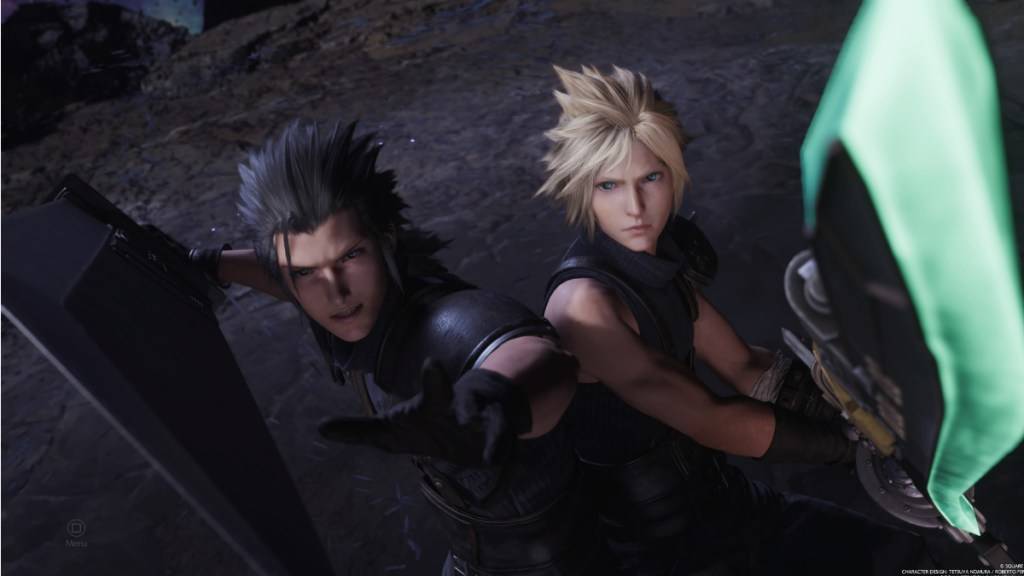
Dépannage des erreurs DirectX 12
1. Vérifiez la version Windows: Assurez-vous que votre système exécute Windows 10 ou 11. Des mises à niveau peuvent être nécessaires aux anciens systèmes.
2. Vérifiez la version DirectX:
- Ouvrez la barre de recherche de menu de démarrage de Windows.
- Tapez "dxdiag" et sélectionnez l'application "dxdiag".
- Accédez à l'onglet "Système". La version DirectX est répertoriée ici.
Si DirectX 12 est installé mais que les erreurs persistent, le problème peut résider avec votre carte graphique.
3. Compatibilité des cartes graphiques: Final Fantasy 7 Rebirth a des exigences minimales GPU. Consultez le site officiel de Square Enix pour les spécifications complètes. Les GPU recommandés comprennent:
- AMD RADEON ™ RX 6600 \ *
- Intel® Arc ™ A580
- NVIDIA® GEFORCE® RTX 2060 \ *
Si votre GPU ne répond pas à ces exigences minimales, la mise à niveau peut être nécessaire pour jouer au jeu.
La résolution des erreurs DirectX 12 implique souvent de confirmer vos versions Windows et DirectX et s'assurer que votre carte graphique répond aux spécifications du jeu. Si les problèmes se poursuivent après ces vérifications, envisagez de contacter le support Square Enix.
- Final Fantasy 7 Rebirth est maintenant disponible sur PlayStation et PC. *