MinecraftとのCouch Co-op Gamingのノスタルジックな喜びを体験してください! このガイドでは、Xbox Oneまたは他の互換性のあるコンソールにスプリットスクリーンマルチプレイヤーをセットアップする方法について詳しく説明します。友達、おやつ、飲み物を集めてください - 始めましょう!
重要な考慮事項:
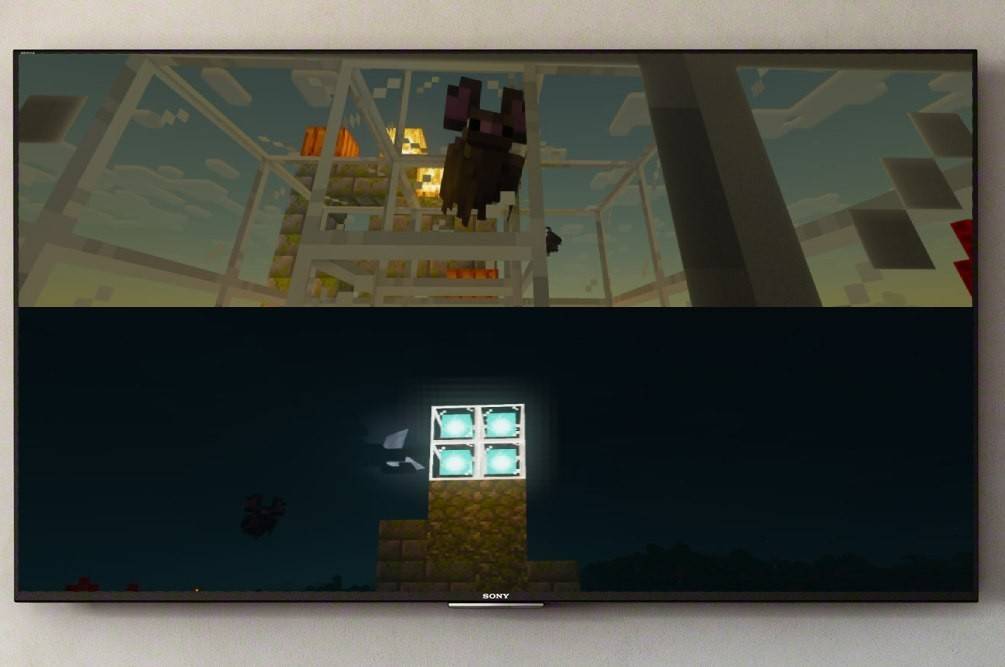 画像:endigame.com
Minecraftスプリットスクリーンは、コンソール(Xbox、PlayStation、Nintendo Switch)でのみ利用可能です。残念ながらPCプレーヤーはこの機能から除外されます。 テレビまたはモニターがHD(720p)の解像度をサポートし、コンソールも互換性があることを確認してください。 HDMI接続は解像度を自動的に調整します。 VGAは、コンソールの設定で手動で調整する必要がある場合があります。
ローカルスプリットスクリーンマルチプレイヤー:
 画像:endigame.com
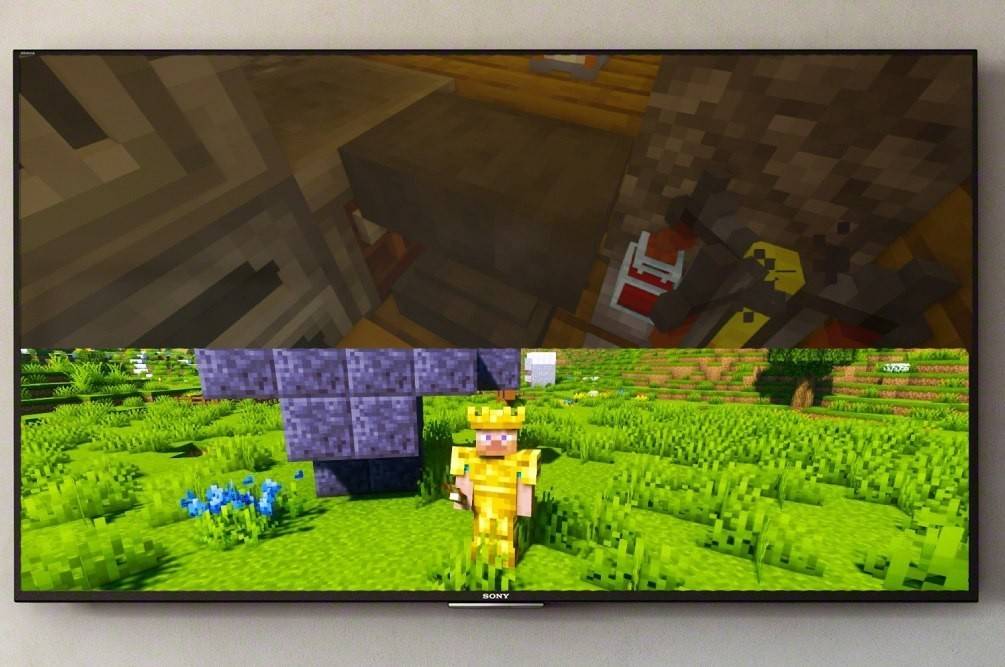
最大4人のプレイヤーは、単一のコンソールでローカルスプリットスクリーンを楽しむことができます。 特定のボタンプレスは異なる場合がありますが、プロセスは一般にコンソール間で類似しています。
- コンソールを接続します:最適な結果を得るためにHDMIケーブルを使用します。
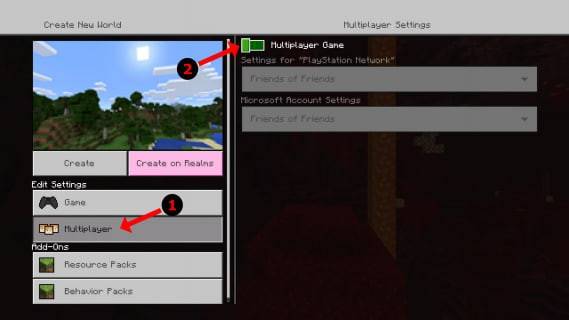
- Minecraftの起動:新しい世界を作成するか、既存の世界をロードします。 重要なことに、ゲーム設定でマルチプレイヤーを無効にします。
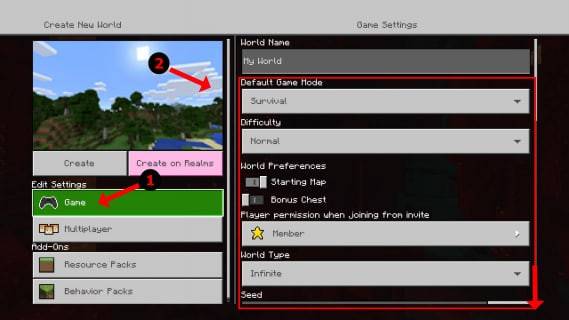
- あなたの世界を構成します:難易度、ゲームルール、および世界パラメーターを設定します。
- ゲームを開始します:ロードしたら、追加のプレーヤースロットをアクティブにします。 これには通常、「オプション」ボタン(PS)または「開始」ボタン(Xbox)を2回押すことが含まれます。
- プレーヤーログイン:各プレーヤーはそれぞれのアカウントにログインします。
- お楽しみください!画面は自動的にセクション(2〜4人のプレイヤー)に分割されます。
画像:Ensigame.com
 画像:Alphr.com
 画像:Alphr.com
 画像:Alphr.com
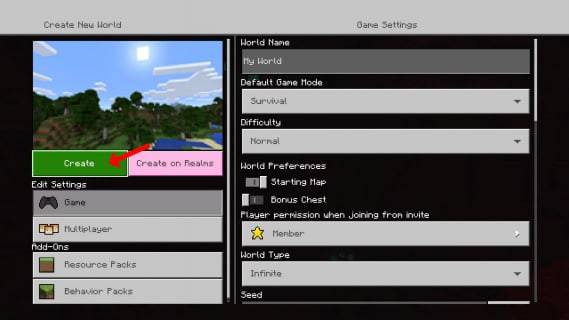 画像:Alphr.com
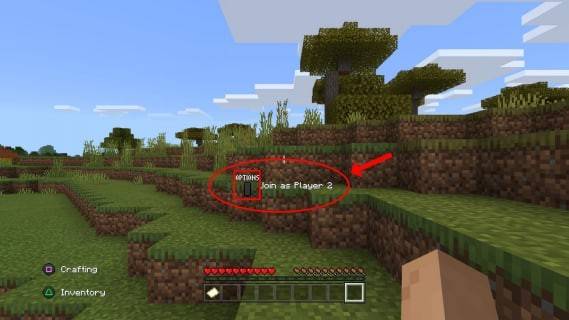 画像:pt.wikihow.com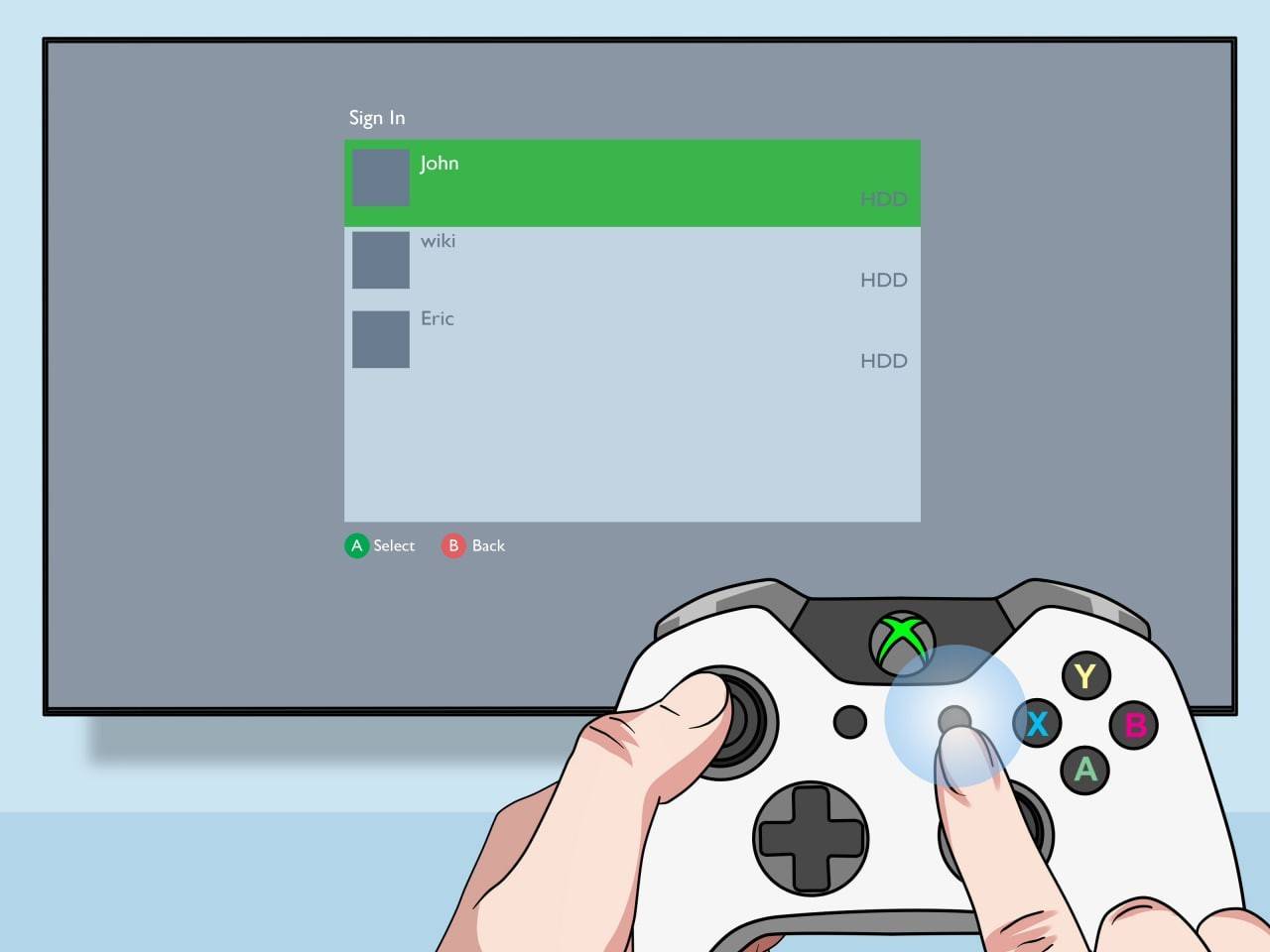
ローカルスプリットスクリーンを使用したオンラインマルチプレイヤー:
画像:youtube.com 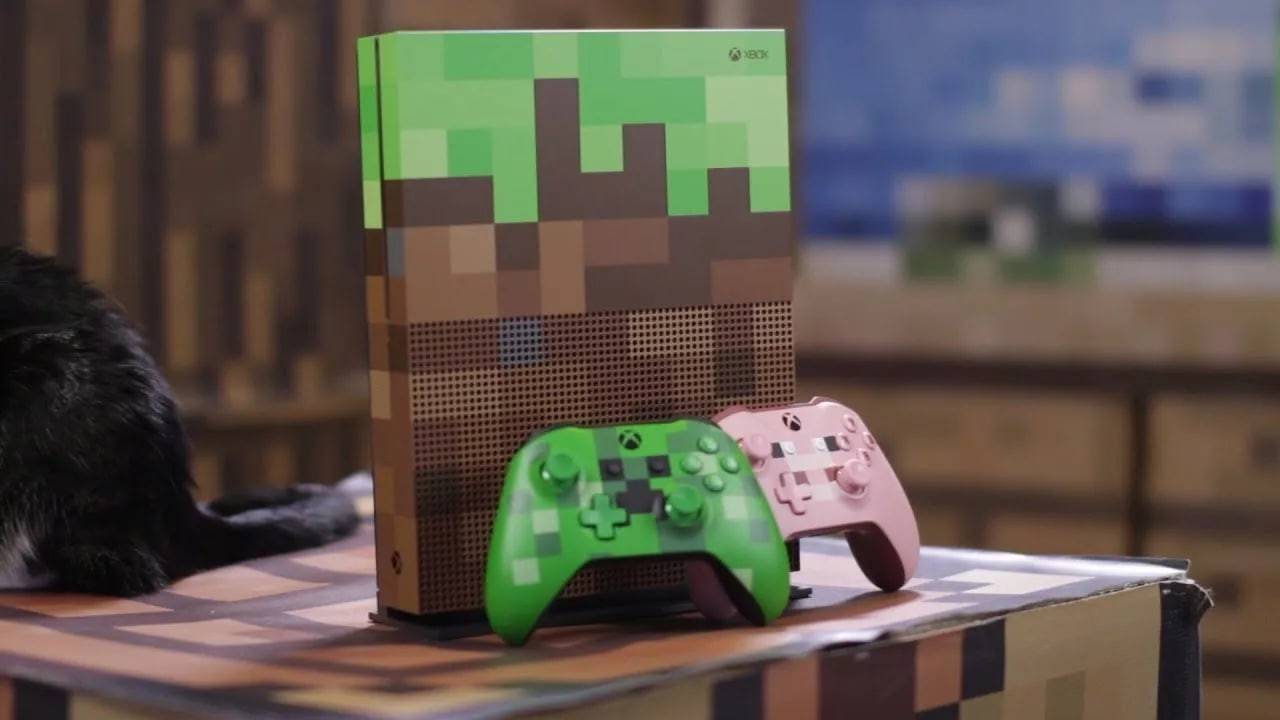
はローカルスプリットスクリーンとオンラインマルチプレイヤーを組み合わせることができます。 ローカルスプリットスクリーンの手順に従ってください。ただし、ゲーム設定でマルチプレイヤーを有効にします。 次に、あなたのゲームに参加するためにあなたのオンラインの友人に招待状を送ってください。 Minecraftのスプリットスクリーン機能は、友達と楽しみを共有する素晴らしい方法を提供します。コラボレーションゲームプレイの没入型体験をお楽しみください!