빠른 링크
전리품 필터는 망명 2의 경로, 특히 품목이 대량으로 떨어지기 시작할 때 필수적입니다. 화면 혼란을 줄이고 지상에서 가장 중요한 품목을 강조하여 약탈 과정을 더 부드럽고 효율적으로 만듭니다. 콘솔에서는 항목을 정렬하고 선택하는 것은 콘솔에서 지루할 수 있지만 PlayStation 및 Xbox 플레이어는 PC와 마찬가지로 아이템 필터를 활용할 수 있습니다. 콘솔에 필터를 설정하는 것은 약간 까다로울 수 있지만, 시작하는 데 도움이되는 간단한 가이드가 있습니다.
망명 2 및 콘솔 계정의 경로를 연결하는 방법
Exile 2의 경로의 콘솔 버전에서 전리품 필터를 사용하려면 콘솔 계정을 망명 계정 경로에 연결해야합니다. 이 과정은 Exile 1 웹 사이트의 경로를 통해 촉진됩니다. 다음은 다음과 같습니다.
- 망명 웹 사이트의 경로에 로그인하십시오.
- 웹 페이지의 왼쪽 상단에서 계정 이름을 클릭하십시오.
- 프로필 이름 및 아바타 아래 오른쪽에있는 "계정 관리"를 선택하십시오.
- "보조 로그인"섹션에서 Sony (PS) 또는 Microsoft (Xbox)의 연결 버튼을 클릭하십시오.
선호하는 콘솔의 Connect 버튼을 클릭하면 기존 PlayStation 또는 Xbox 계정으로 로그인하라는 메시지가 표시됩니다. 온 스크린 지침에 따라 연결 프로세스를 완료하십시오.
전리품 필터 찾기 및 사용
계정이 연결되면 웹 사이트의 프로필 페이지로 돌아가서 오른쪽의 "항목 필터"버튼을 클릭하십시오. 그런 다음 "Item Filter Ladder"하이퍼 링크를 클릭하여 Exile 2의 경로를위한 최상의 전리품 필터가있는 새 탭을 엽니 다.
필터 목록에서 드롭 다운 상자를 사용하여 "POE 2"를 선택하십시오. 사용하려는 필터를 선택하고 페이지의 "팔로우"버튼을 클릭하십시오. 새로운 플레이어의 경우보다 간소화 된 경험을 위해 NeverSink의 반 강도 또는 일반 필터로 시작하는 것이 좋습니다.
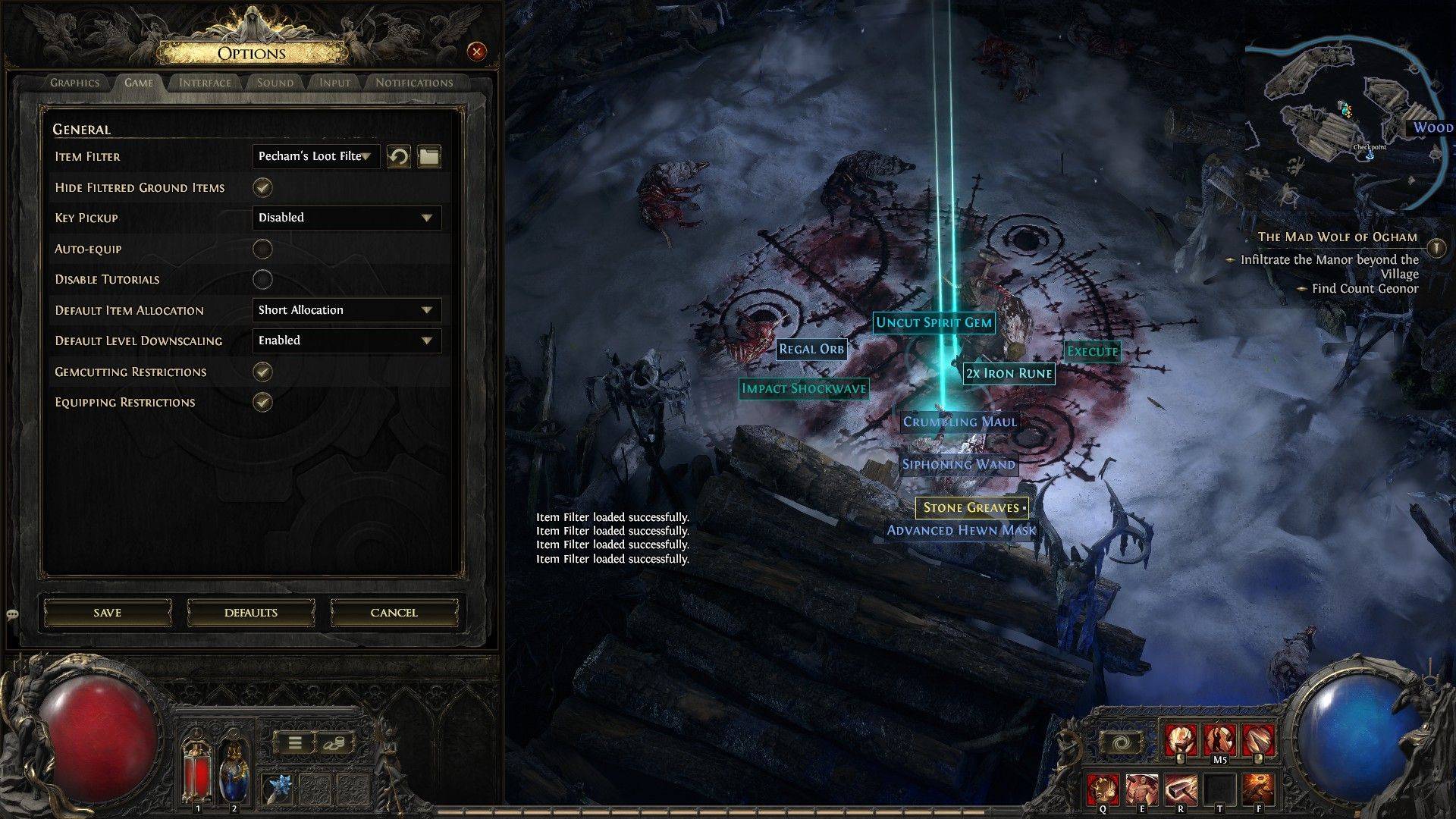
웹 사이트에서 전리품 필터를 따르면 Exile 2의 경로를 열고 옵션 메뉴로 이동하십시오. 게임 탭으로 이동하면 상단에는 "항목 필터"옵션이 있습니다. 드롭 다운 메뉴에서 따르는 필터를 선택하고 저장을 클릭하십시오. 그때부터 삭제 된 항목은 사용한 필터에 따라 음향 효과를 표시, 색상 또는 동반하여 게임 경험을 향상시킵니다.