Diese Anleitung beschreibt, wie Sie Sega -CD -Spiele auf Ihrem Steam Deck mithilfe von SELDECK spielen. Wir werden Setup, ROM -Transfer und Fehlerbehebung abdecken.
Vorinstallation: Entwicklermodus & Essentials
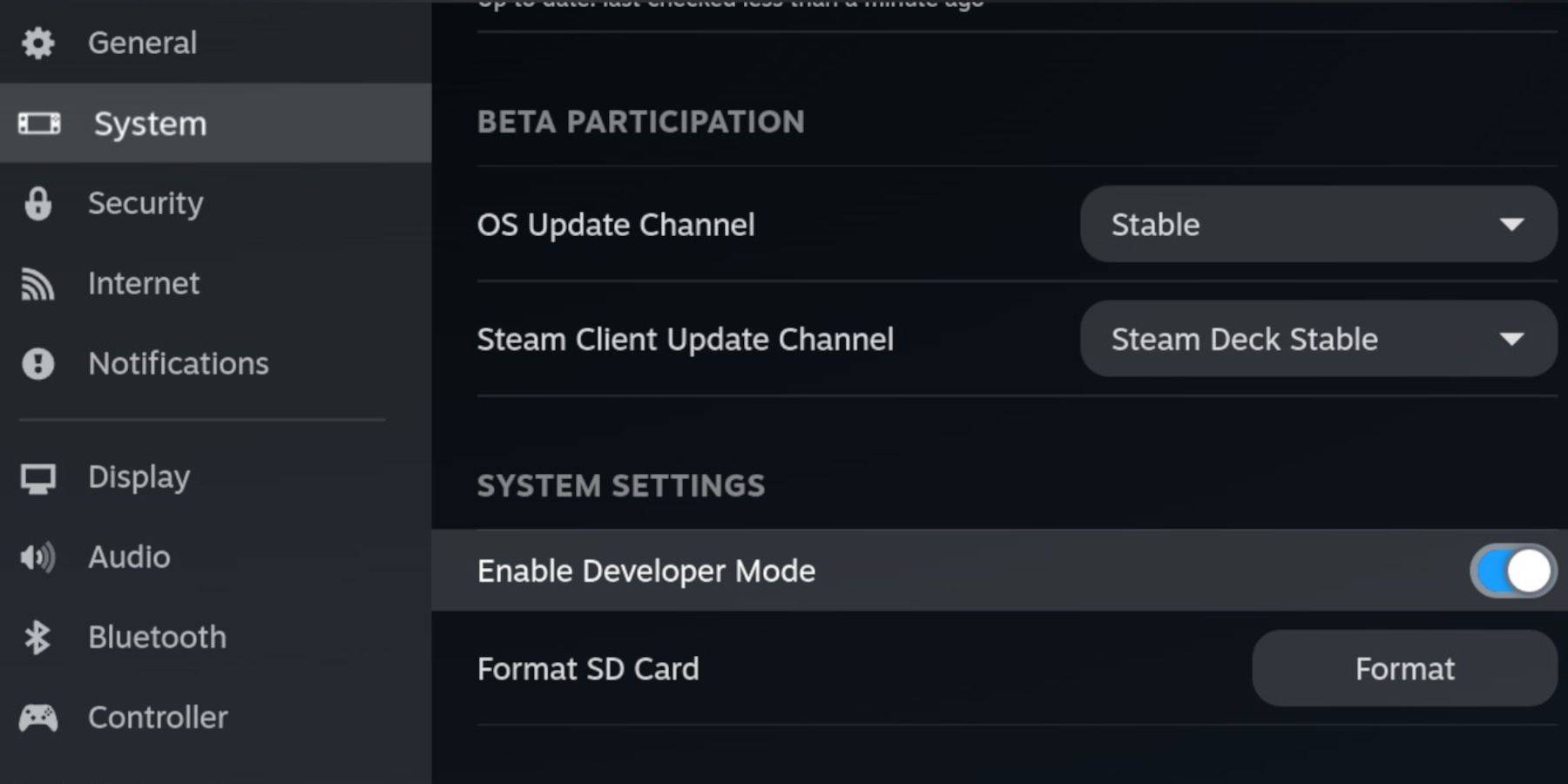 Vor dem Start, Aktivieren Sie den Entwicklermodus und das CEF -Remote -Debuggen auf Ihrem Dampfdeck, um die Kompatibilität mit Eudeck -Updates zu erhalten.
Entwicklermodus Enablement:
- Kraft auf Ihrem Dampfdeck.
- Zugriff auf das Steam -Menü (Dampf -Taste).
- Navigieren Sie zum System> Entwicklermodus und aktivieren Sie ihn.
- Öffnen Sie das Entwicklermenü und aktivieren Sie das CEF -Remote -Debugging.
- Drücken Sie die Dampftaste, wählen Sie Strom und wechseln Sie in den Desktop -Modus.
Essentielle Elemente:
- Eine schnelle A2 -MicroSD -Karte für Schleif und Spiele. Format dieser Karte auf dem Dampfdeck.
- legal erhaltene Sega -CD -ROMs und BIOS -Dateien.
- (optional, aber empfohlen) Tastatur und Maus für einfachere Dateiverwaltung.
SD -Kartenformatierung:
- Fügen Sie Ihre microSD -Karte ein.
- Greifen Sie auf das Steam -Menü zu, gehen Sie zum Speicher und formatieren Sie die SD -Karte.
maximale Installation:
- Zugriff auf den Desktop -Modus (Dampftaste> Power> Desktop -Modus).
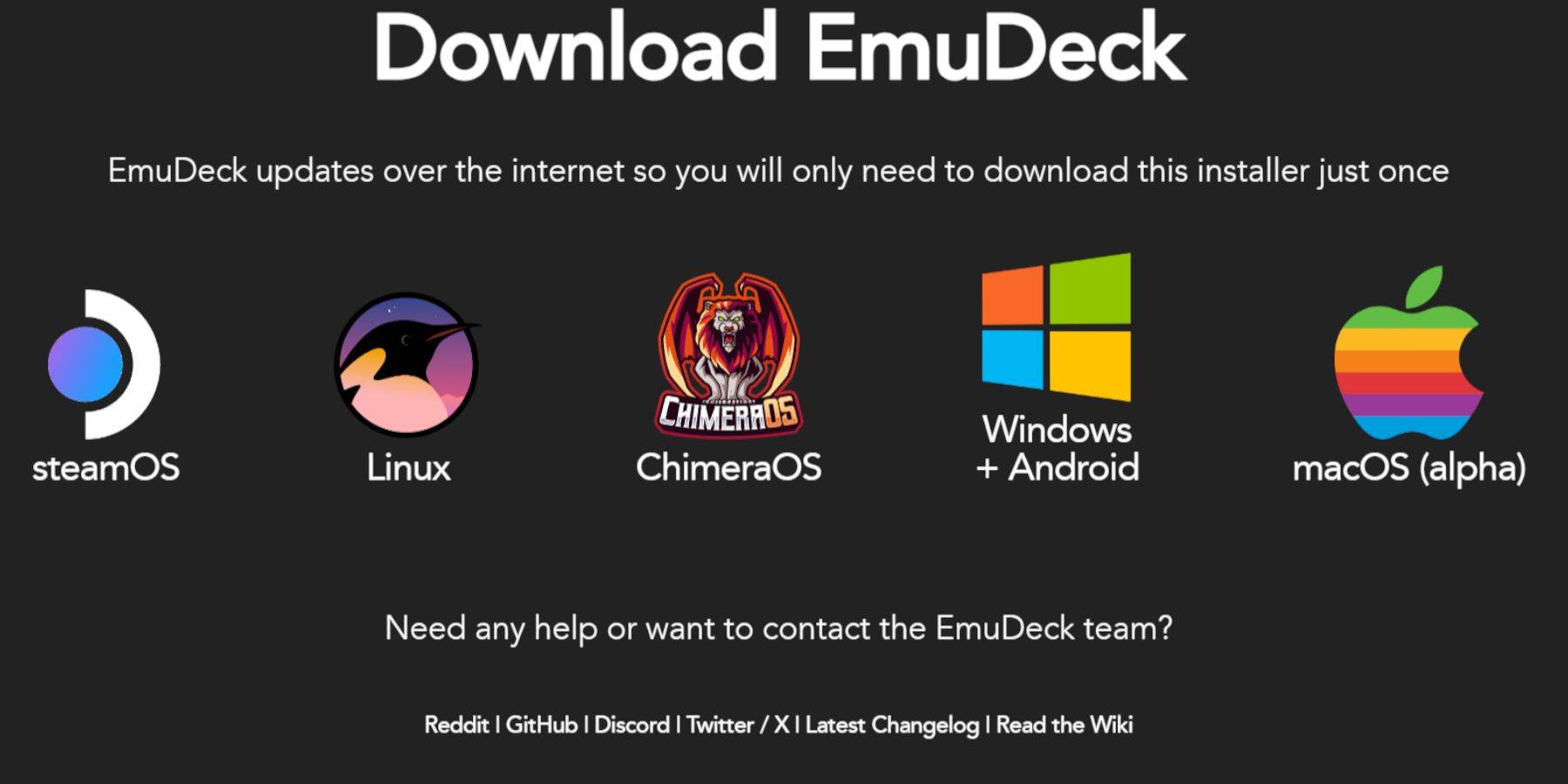
- laden Sie einen Browser (aus dem Discovery Store) herunter und laden Sie Eurneck herunter. Wählen Sie die Steamos -Version.
- Führen Sie den Installationsprogramm aus und wählen Sie "benutzerdefiniert".
- Wählen Sie Ihre SD -Karte als Installationsort aus und wählen Sie Ihr Dampfdeck aus.
- Wählen Sie Retroarch, Melonds, Steam ROM Manager und Emulationsstation (oder alle Emulatoren).
- Vervollständigen Sie die Installation, indem Sie "Finalize" auswählen.
SEGA -CD -Dateien übertragen:
BIOS -Dateien:
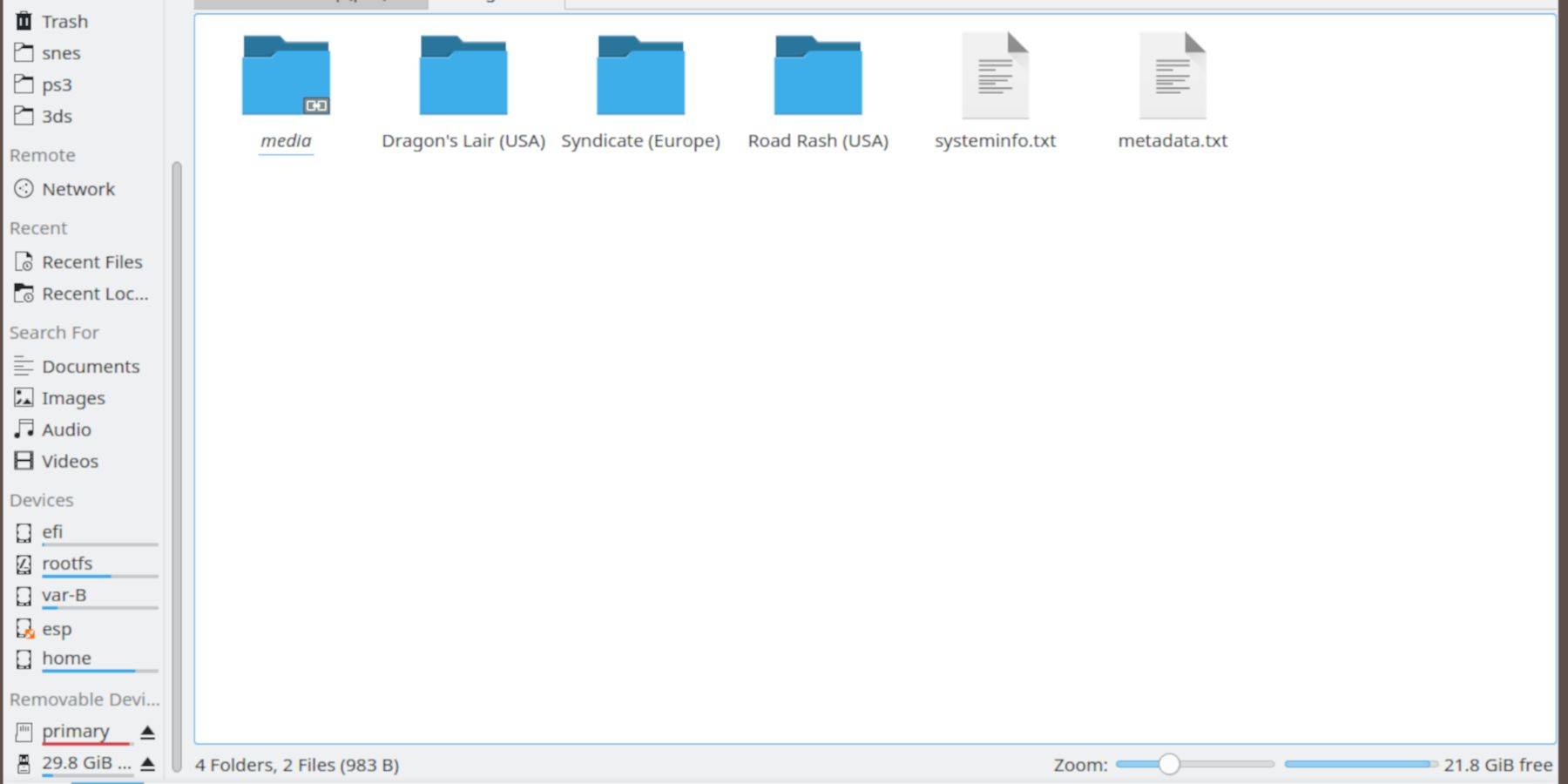
- Öffnen Sie den Dolphin -Dateibrowser (im Desktop -Modus).
- Navigieren Sie zu Ihrer SD -Karte (primär).
- Gehen Sie zum Ordner
Emulation, dannBIOSund übertragen Sie Ihre BIOS -Dateien.
SEGA -CD -ROMs:
- navigieren Sie zu
Primary>Emulation>ROMS. - Öffnen Sie den Ordner
segaCDodermegaCD(beide funktionieren). - Übertragen Sie Ihre ROMs in diesen Ordner.
ROMS mit Steam ROM Manager hinzufügen:
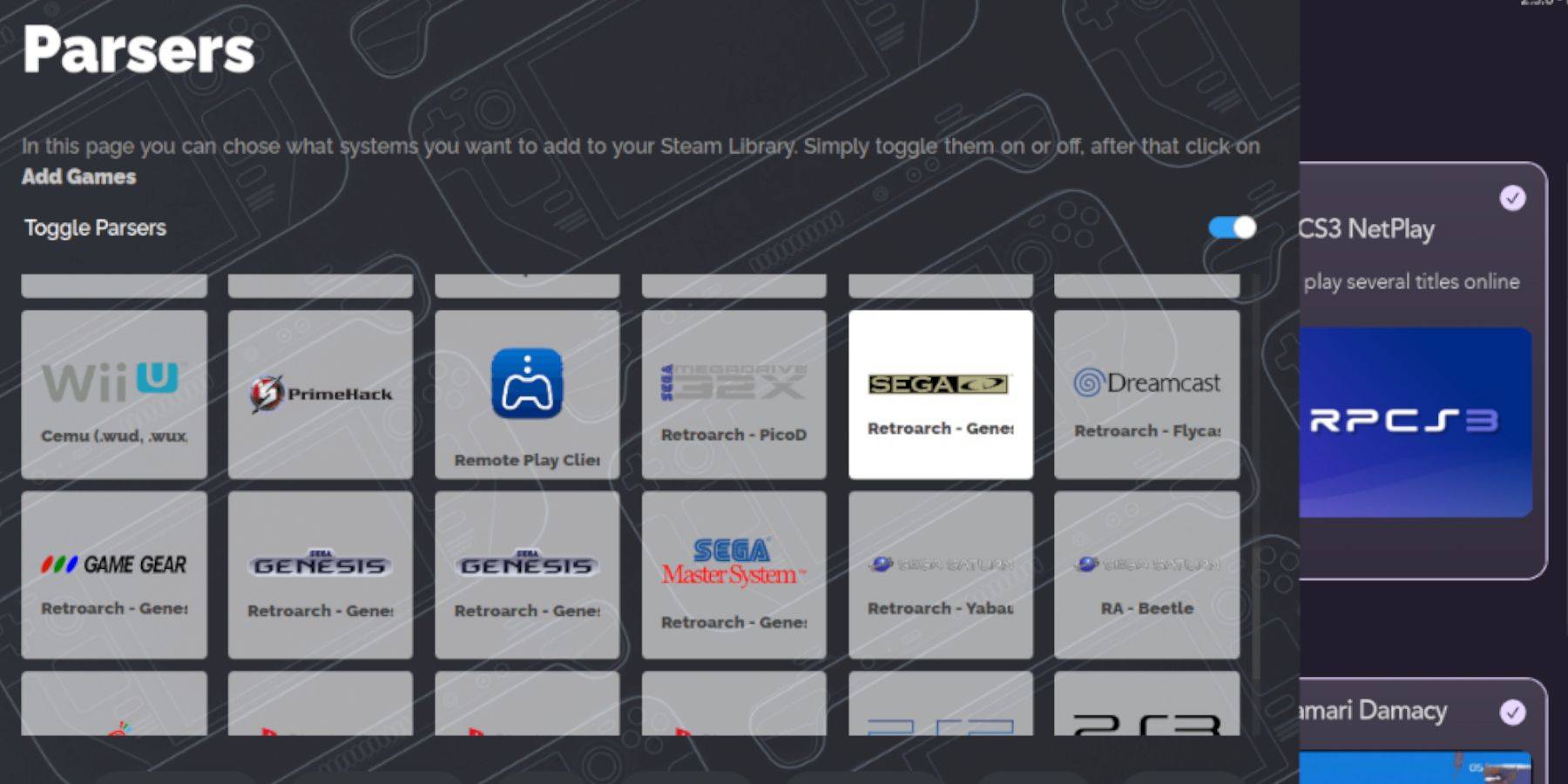
- Öffnen Sie Ehemann.
- Steam ROM Manager öffnen (linke Panel), klicken Sie auf "Ja".
- Klicken Sie auf "Weiter", dann die beiden Nintendo DS -Fenster.
- Klicken Sie auf "Spiele hinzufügen", dann "Parse". Steam ROM Manager erstellt Ihre Spiele und Cover.
fehlende Abdeckungen reparieren:
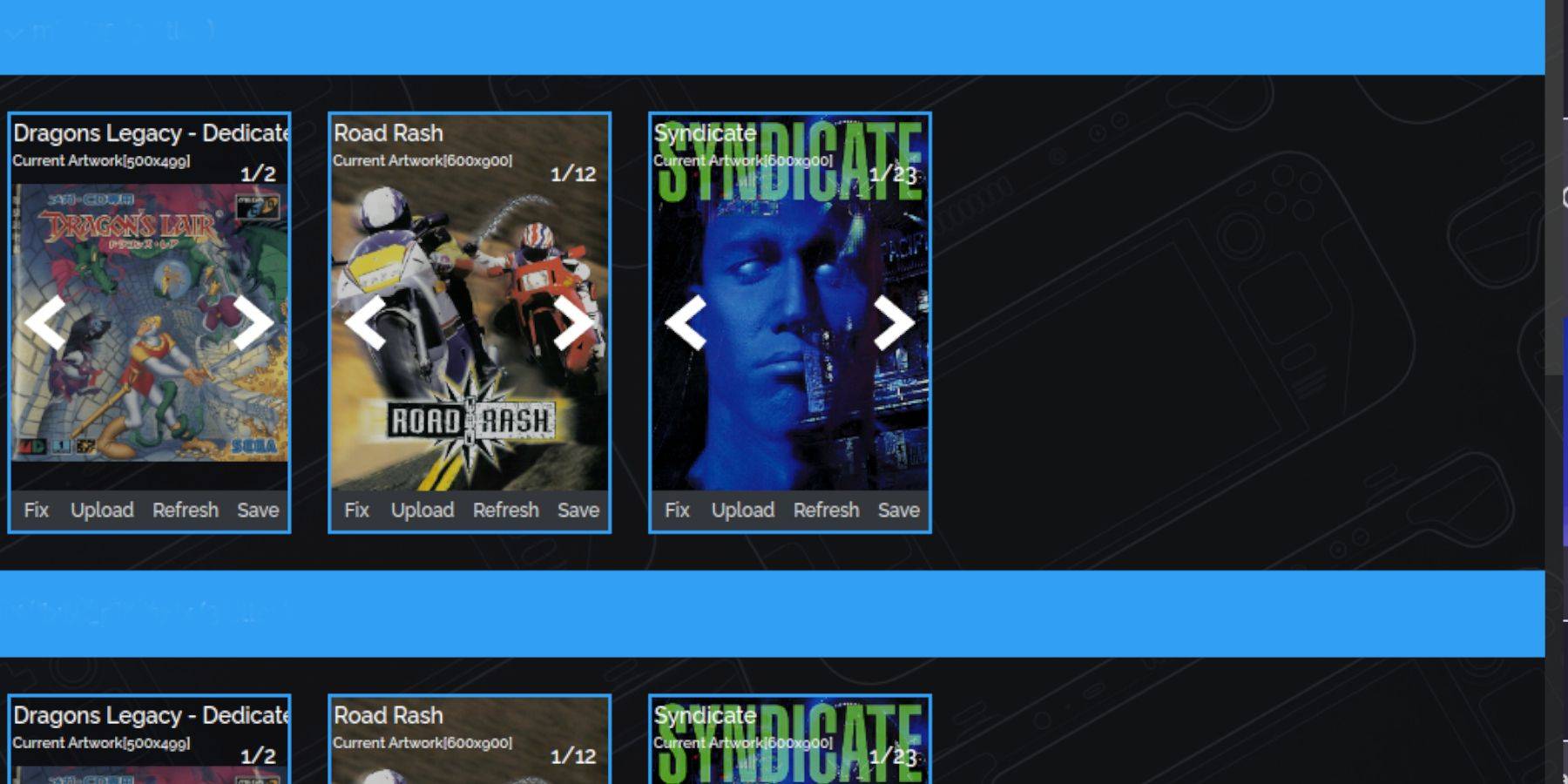
Wenn Cover fehlt:
- Wählen Sie "Fix."
- Suche nach dem Spieltitel.
- Wählen Sie ein Cover, markieren Sie es (weiß) und klicken Sie auf "Speichern und Schließen".
manuelles Hinzufügen von Covers:
- klicken Sie auf "Upload."
- lokalisieren und fügen Sie Ihr Bild hinzu.
- klicken Sie auf "Speichern und Schließen."
Sega -CD -Spiele spielen:
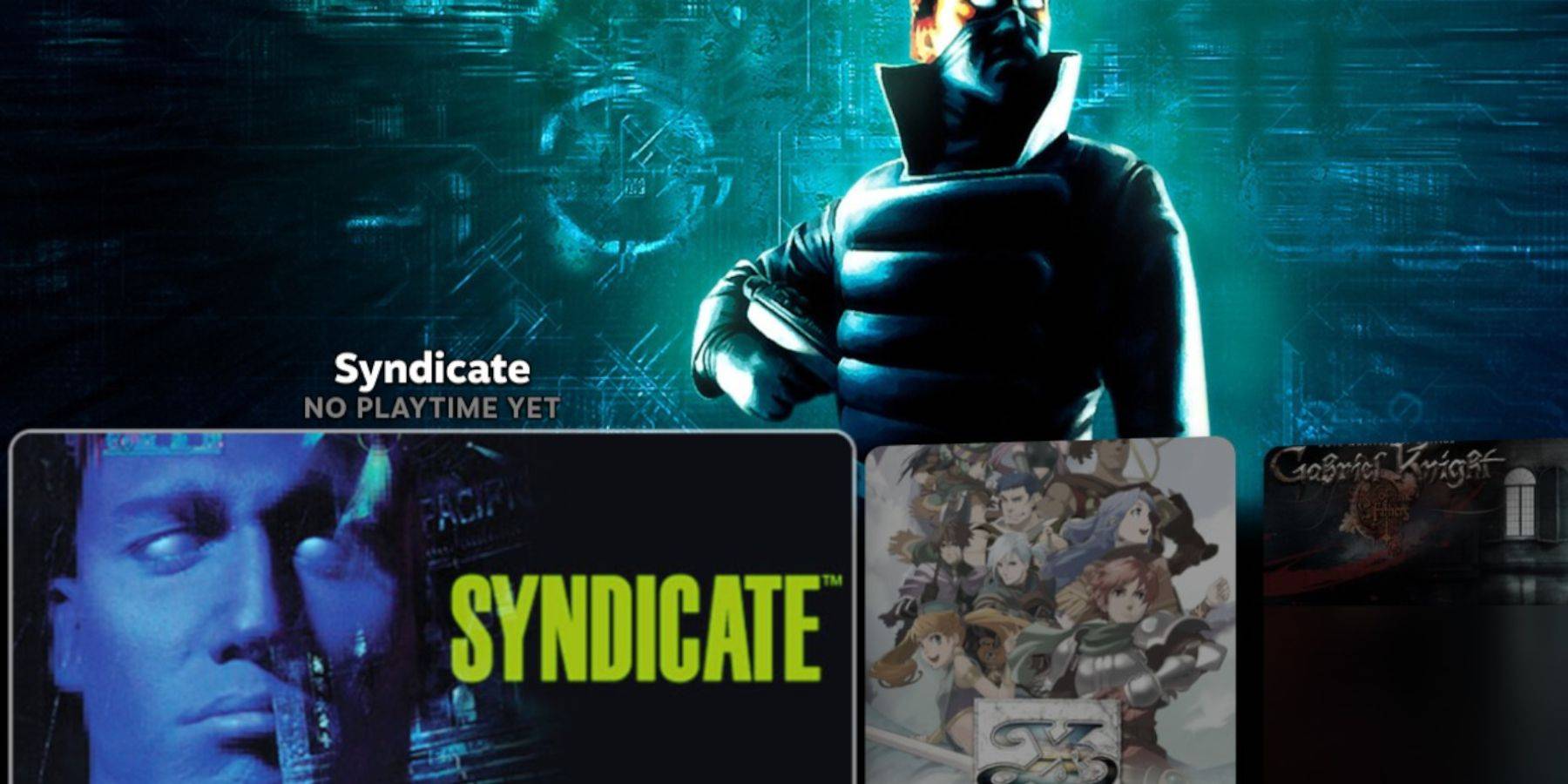
- Gaming -Modus zugreifen.
- Gehen Sie zu Ihrer Bibliothek> Sammlungen.
- Öffnen Sie den Sega -CD -Ordner und starten Sie Ihre Spiele.
Emulationsstation:
Emulationsstation (falls installiert) bietet eine bessere Organisation, insbesondere für Multi-Disc-Spiele.
- Gaming-Modus zugreifen> Bibliothek> Nicht-Steam.
- Emulationsstation starten. Verwenden Sie seine Schaberfunktion für Metadaten und Cover Art.
Decklader Installation:
 (Empfohlen von EXUDECK -Entwicklern für Elektrowerkzeuge und Leistungsoptimierung).
- Zugriff auf den Desktop -Modus.
- Decky Loader von seiner GitHub -Seite herunterladen.
- Doppelklicken Sie auf den Launcher und wählen Sie "Empfohlene Installation".
- starten Sie Ihr Dampfdeck im Spielmodus neu.
Elektrowerkzeuge Installation und Optimierung:
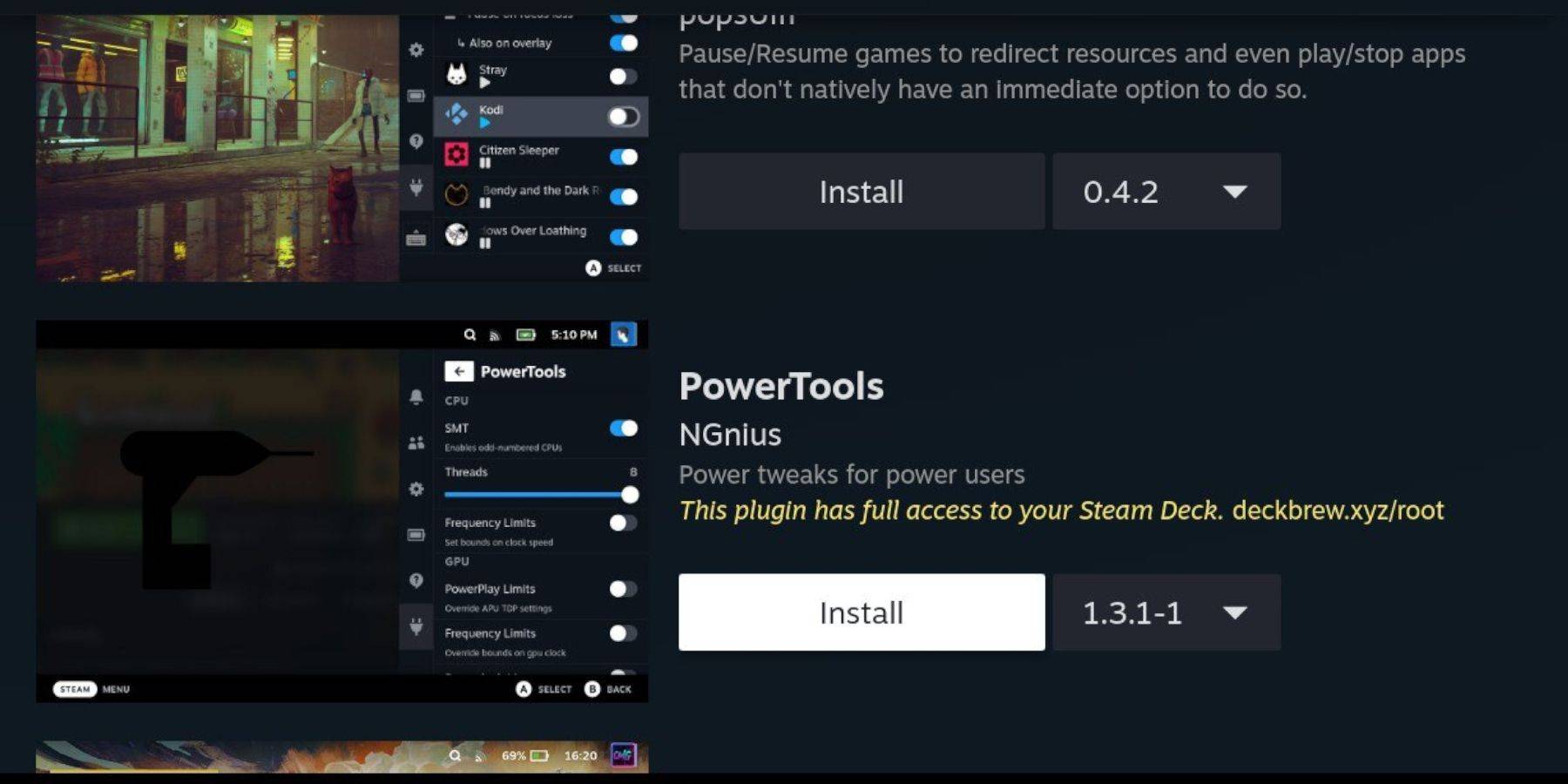
- Zugriff auf das Quick Access -Menü (QAM) im Spielmodus.
- Öffnen Sie das Decklader -Plugin.
- Gehen Sie zum Decky Store und installieren Sie Elektrowerkzeuge.
- Starten Sie ein Sega -CD -Spiel.
- Zugriff auf Elektro -Tools über QAM, deaktivieren Sie SMTs, stellen Sie Threads auf 4 und stellen Sie die GPU -Takteinstellungen nach Bedarf ein (über das Leistungsmenü).
Decky Loader nach einem Steam Deck -Update:
reparieren:
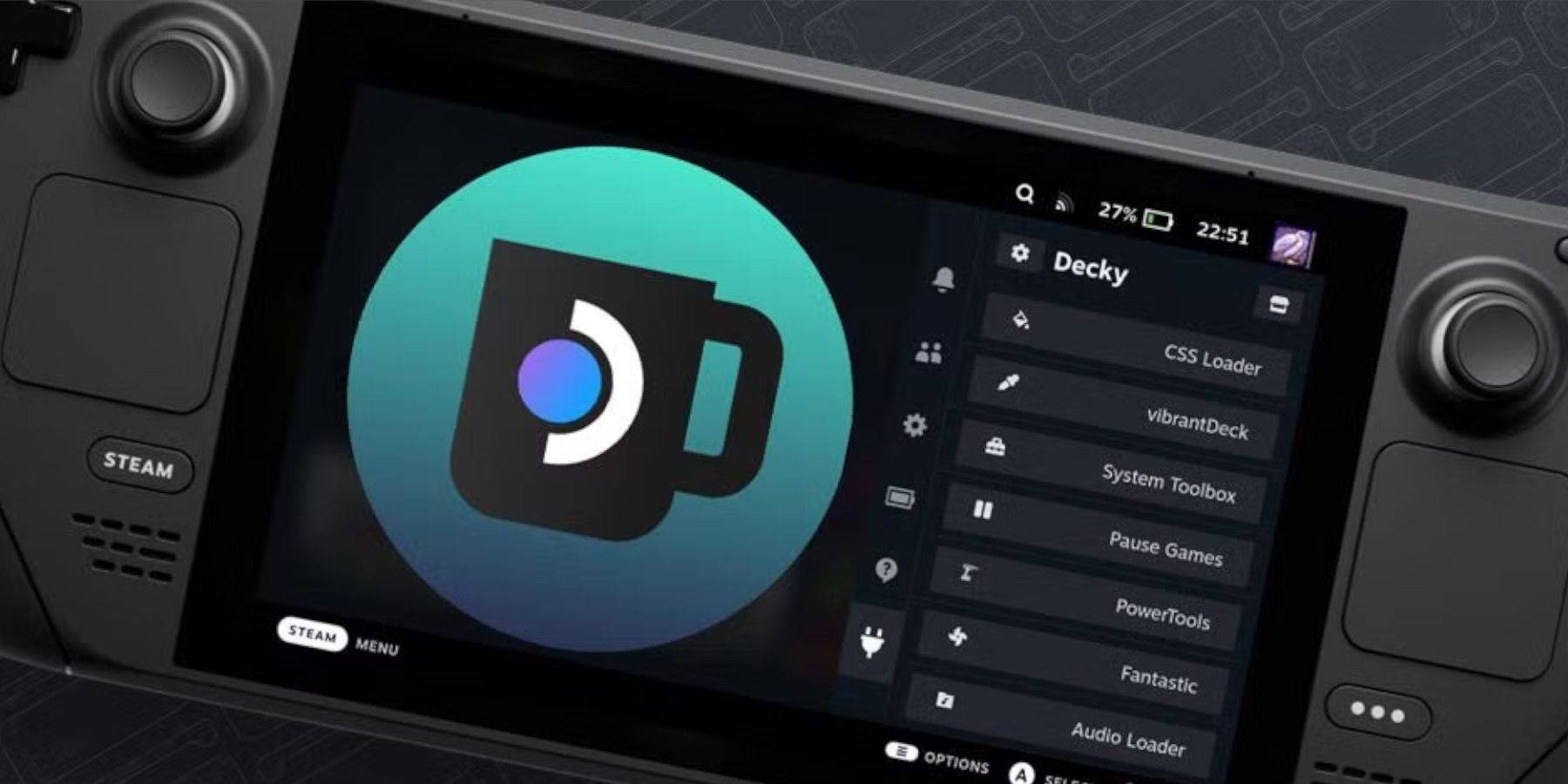
Wenn Decky Loader nach einem Update entfernt wird:
- Zugriff auf den Desktop -Modus.
- Download Decky Loader von Github.
- Wählen Sie "Ausführen", geben Sie Ihr Sudo-Passwort ein (erstellen Sie bei Bedarf eines) und befolgen Sie die Anweisungen auf dem Bildschirm.
- starten Sie Ihr Dampfdeck neu.
Dieser umfassende Leitfaden sollte es Ihnen ermöglichen, Ihre Sega -CD -Spiele auf Ihrem Steam Deck erfolgreich einzurichten und zu genießen. <🎜>