Esta guía detalla cómo jugar juegos de CD SEGA en su mazo de Steam con Emudeck. Cubriremos la configuración, la transferencia de ROM y la solución de problemas.
Preinstalación: modo de desarrollador y elementos esenciales
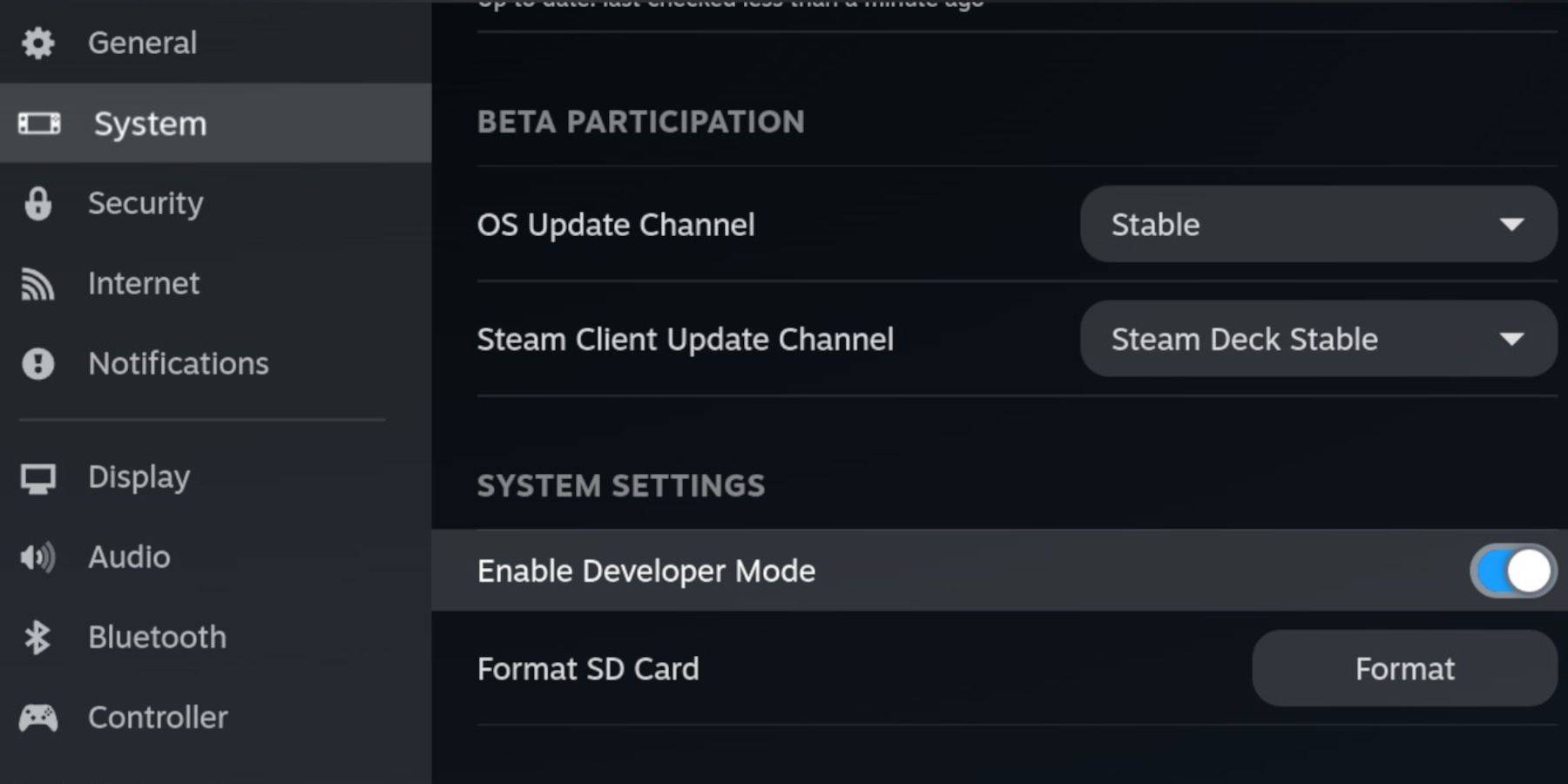 Antes de comenzar, habilite el modo de desarrollador y la depuración remota de CEF en su mazo de vapor para la compatibilidad con las actualizaciones de emudeck.
Habilitación del modo de desarrollador:
- Power en tu mazo de vapor.
- Acceda al menú Steam (botón Steam).
- navegue al sistema> modo desarrollador y habilitarlo.
- Abra el menú del desarrollador y habilite la depuración remota de CEF.
- Presione el botón Steam, seleccione Power y cambie al Modo de escritorio.
ítems esenciales:
- Una tarjeta MicroSD A2 rápida para emudeck y juegos. Formatear esta carta en el mazo de vapor.
- Legalmente obtenidos CD Roms y archivos de BIOS.
- (opcional pero recomendado) teclado y mouse para una gestión de archivos más fácil.
Formato de la tarjeta SD:
- Inserte su tarjeta microSD.
- Acceda al menú de vapor, vaya al almacenamiento y formatea la tarjeta SD.
Instalación de Emudeck:
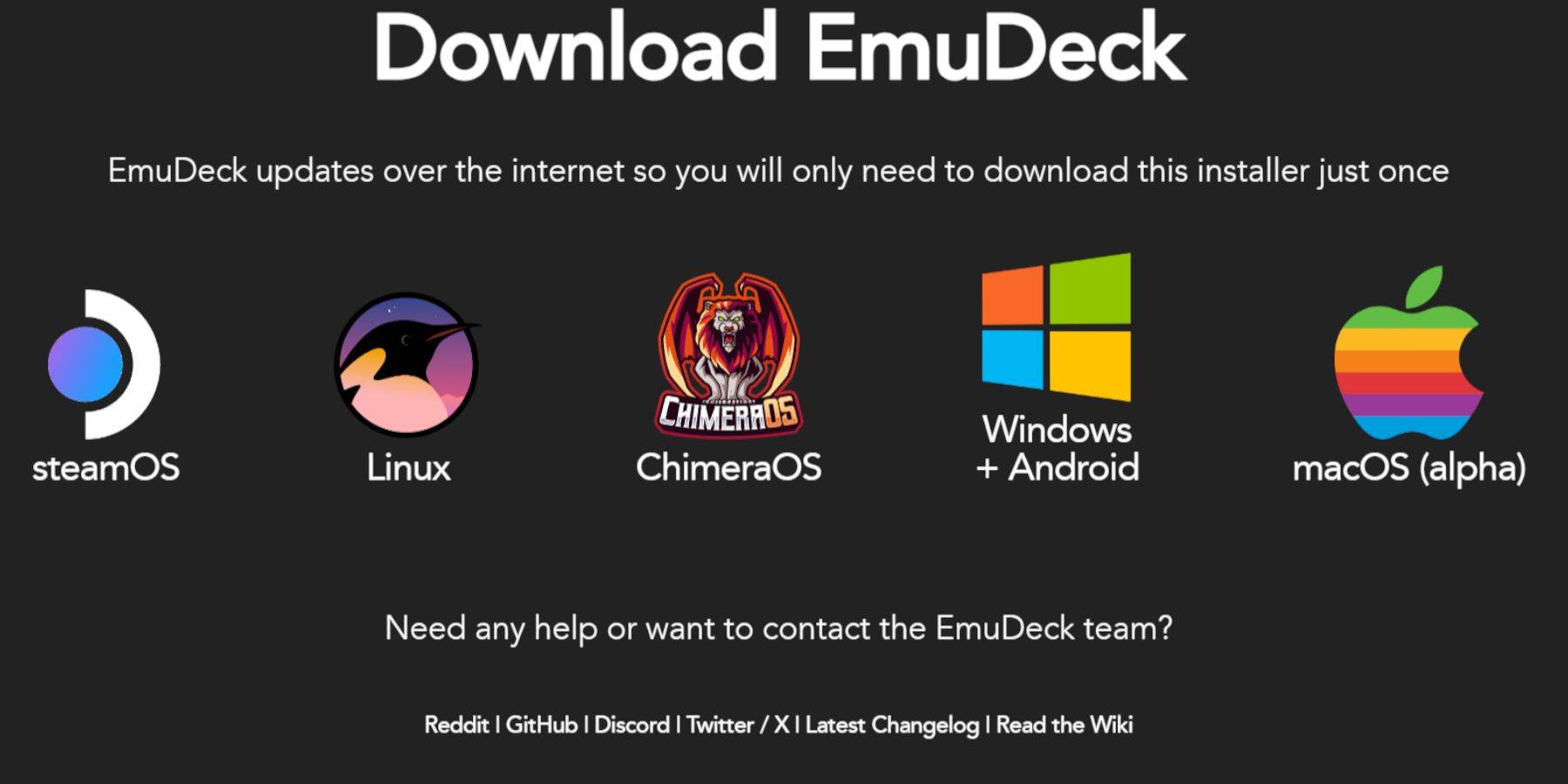
- Acceso al modo de escritorio (botón de vapor> alimentación> modo de escritorio).
- Descargue un navegador (de la tienda Discovery) y descargue Emudeck. Elija la versión de Steamos.
- Ejecute el instalador, seleccionando "personalizado".
- Elija su tarjeta SD como ubicación de instalación, luego seleccione su mazo de vapor.
- Seleccione retroarch, Melonds, Steam ROM Manager y Emulation Station (o todos los emuladores).
- Complete la instalación seleccionando "Finalizar".
Transferencia de archivos de CD Sega:
archivos de bios:
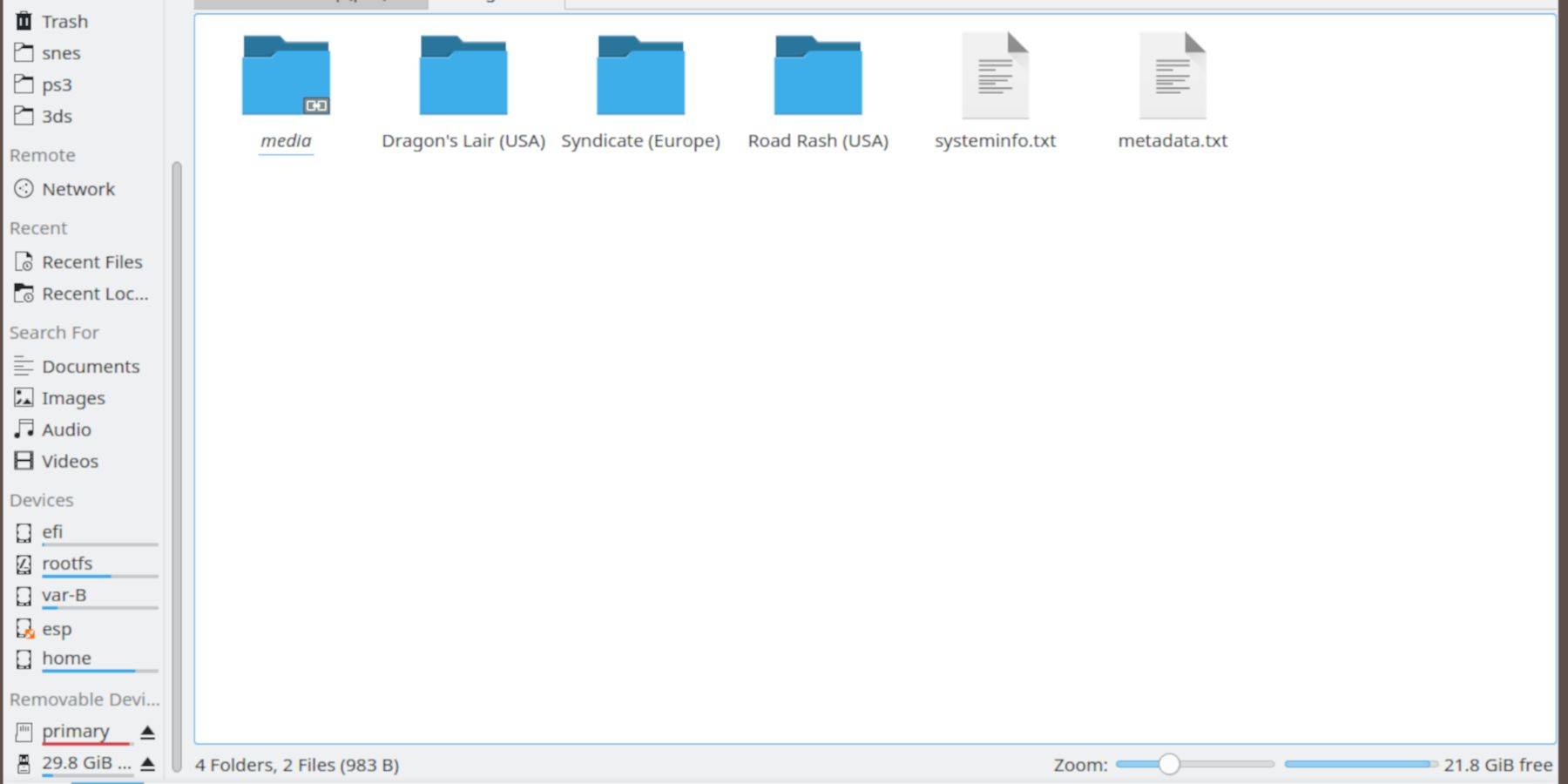
- Abra el navegador de archivos delfín (en modo de escritorio).
- Navegue a su tarjeta SD (primaria).
- Vaya a la carpeta
Emulation, luegoBIOS, y transfiera sus archivos de BIOS.
Sega CD Roms:
- navegue a
Primary>Emulation>ROMS. - Abra la carpeta
segaCDomegaCD(ambos funcionan). - Transfiera sus ROM a esta carpeta.
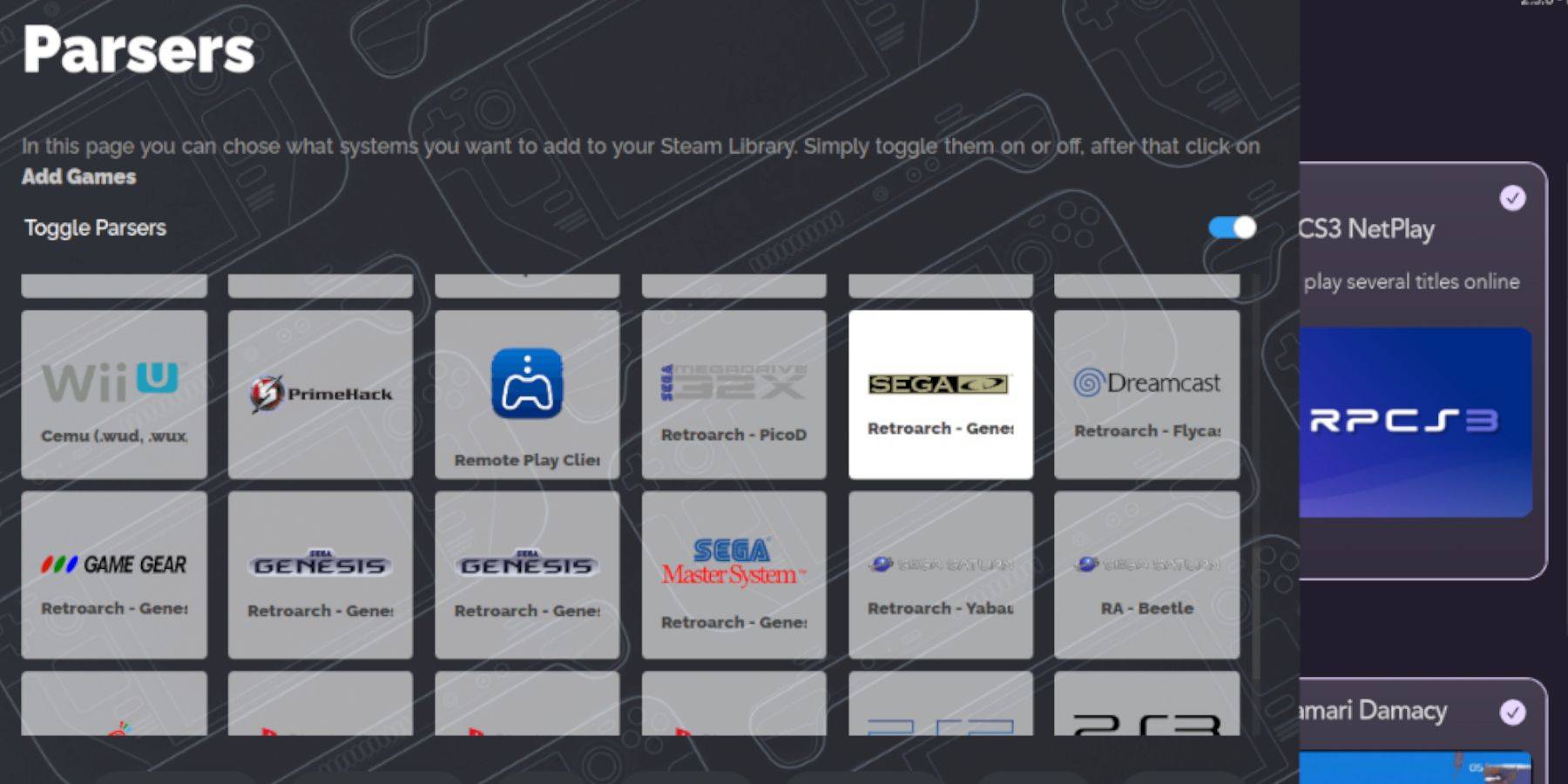
- Abrir emudeck.
- Abra Steam Rom Manager (panel izquierdo), haga clic en "Sí".
- Haga clic en "Siguiente", luego las dos ventanas de Nintendo DS.
- Haga clic en "Agregar juegos", luego "analizar". Steam ROM Manager preparará sus juegos y portadas.
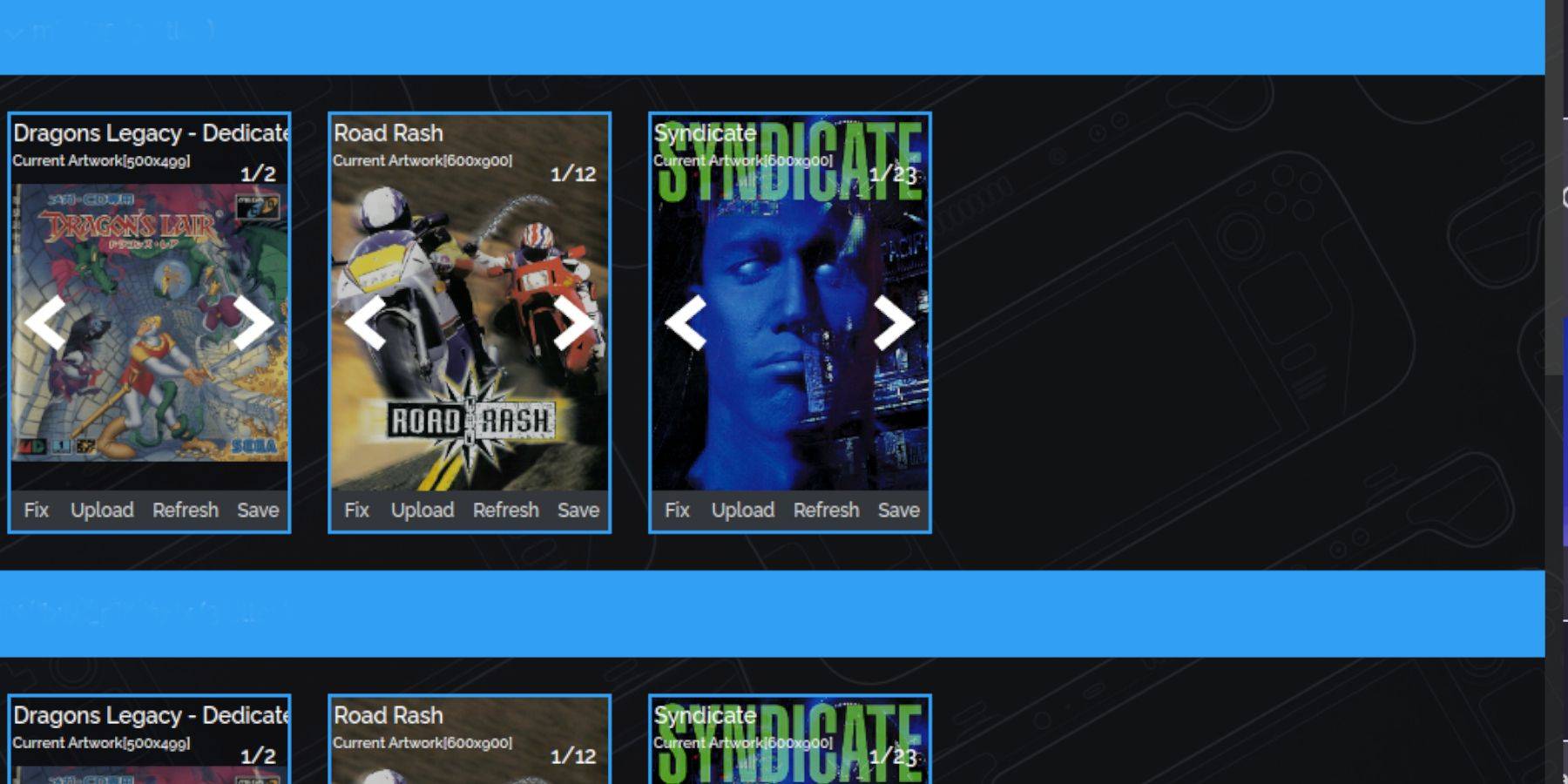
- Seleccione "Fix".
- Busque el título del juego.
- Elija una cubierta, resalte (blanco) y haga clic en "Guardar y cerrar".
Agregar cubiertas manualmente:
- Haga clic en "Cargar".
- Localice y agregue su imagen.
- Haga clic en "Guardar y cerrar".
Jugando juegos de CD Sega:
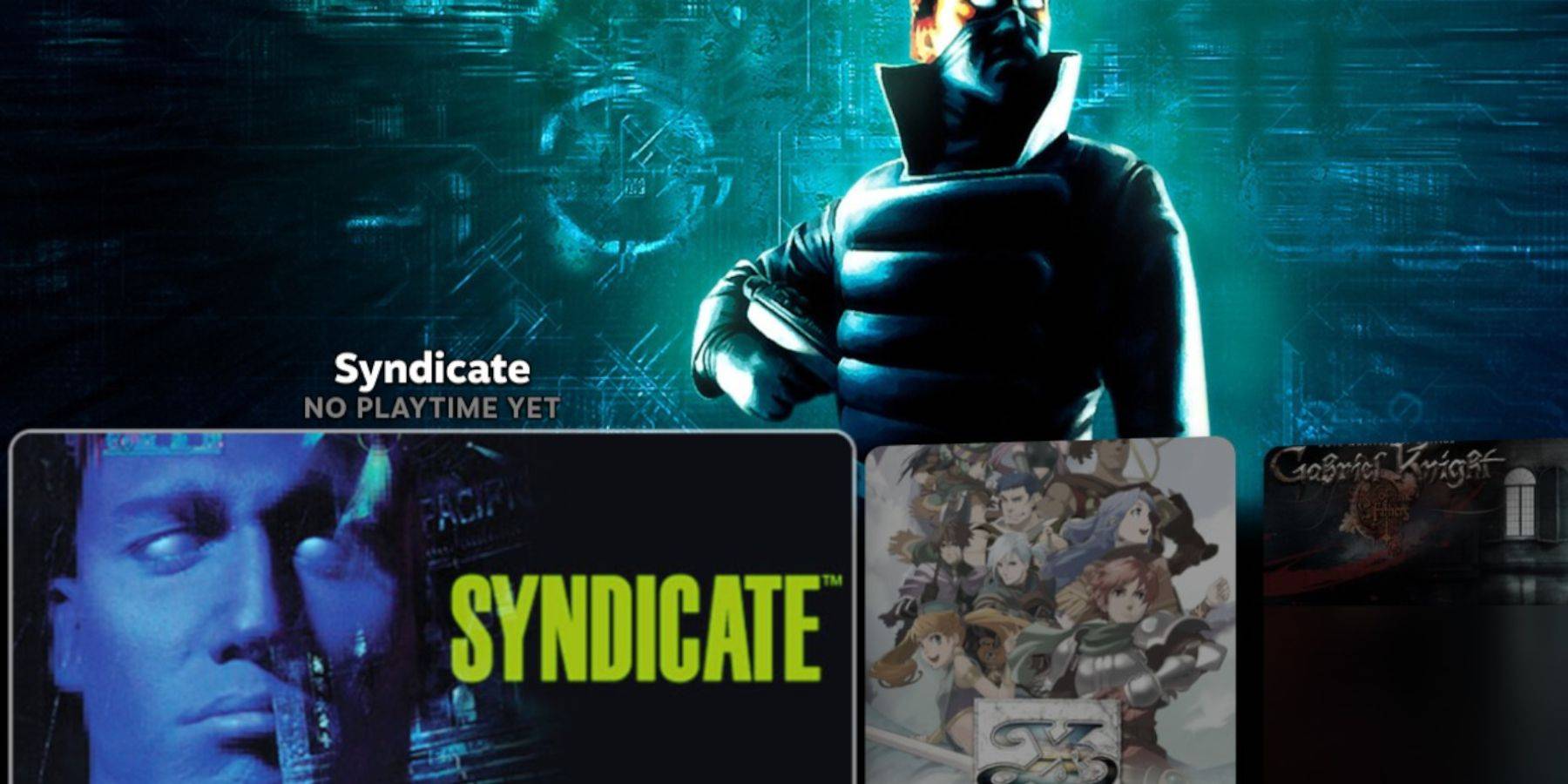
- Modo de juego de acceso.
- Vaya a su biblioteca> colecciones.
- Abra la carpeta de CD de Sega y inicie sus juegos.
Estación de emulación:
La estación de emulación (si está instalada) ofrece una mejor organización, especialmente para juegos multidisco.
- Modo de juego de acceso> Biblioteca> Sin acero.
- Estación de emulación de lanzamiento. Use su función RAPRAPER para metadatos y artes de portada.
(recomendado por los desarrolladores de Emudeck para herramientas eléctricas y optimización de rendimiento). 
- Descargar Decky Loader desde su página Github.
- Haga doble clic en el lanzador y elija "Instalación recomendada".
- Reinicie su mazo de vapor en modo de juego.
- Instalación y optimización de herramientas eléctricas:
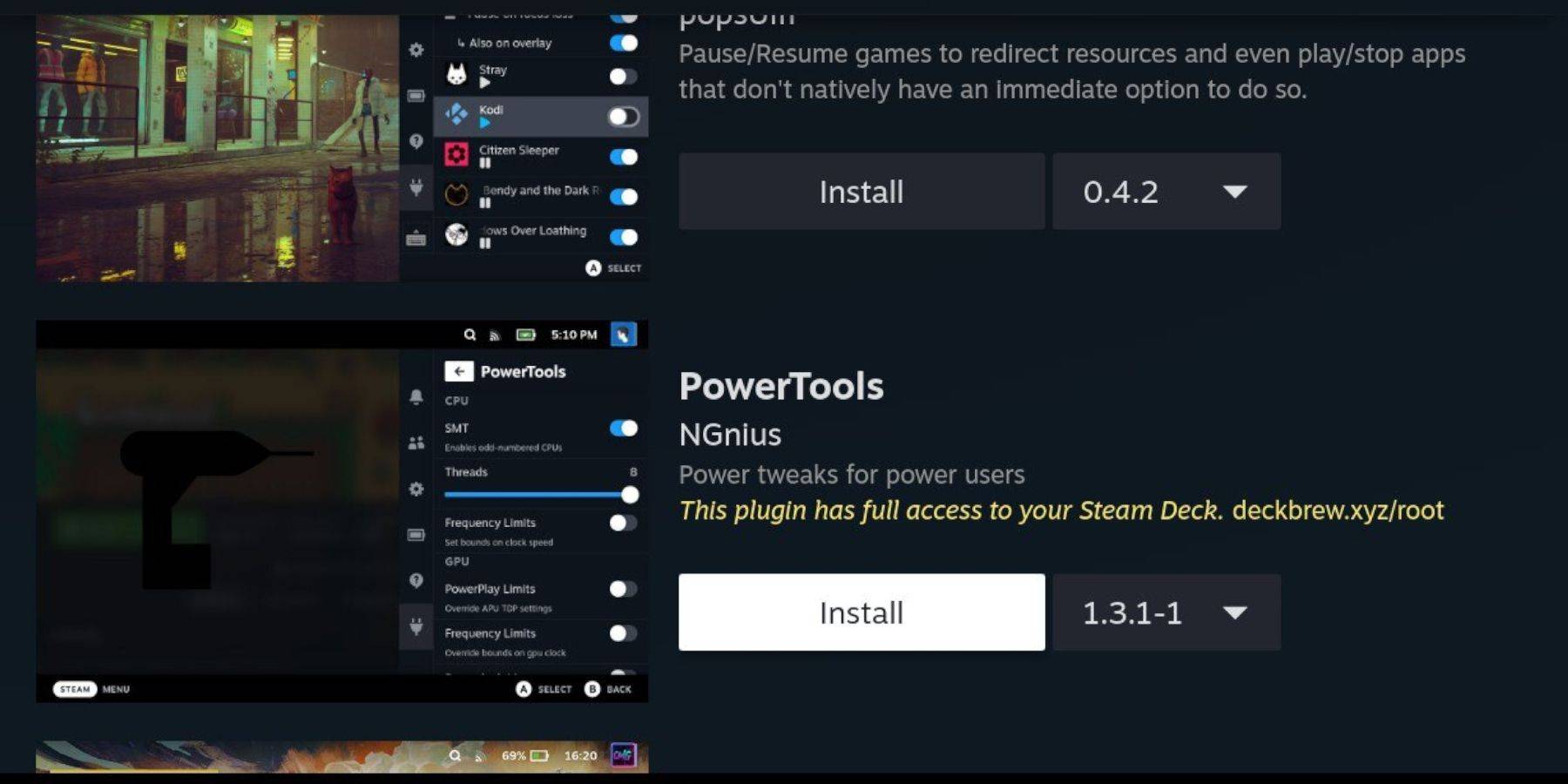
- Abra el complemento de cargador de hojalete.
- Inicie un juego de CD SEGA.
- Acceda a las herramientas eléctricas a través de QAM, deshabilite SMTS, establezca hilos en 4 y ajuste la configuración del reloj de GPU según sea necesario (a través del menú de rendimiento).
- Fijar cargador de hojalete después de una actualización de la plataforma de vapor:
Si se elimina el cargador de hojalete después de una actualización:
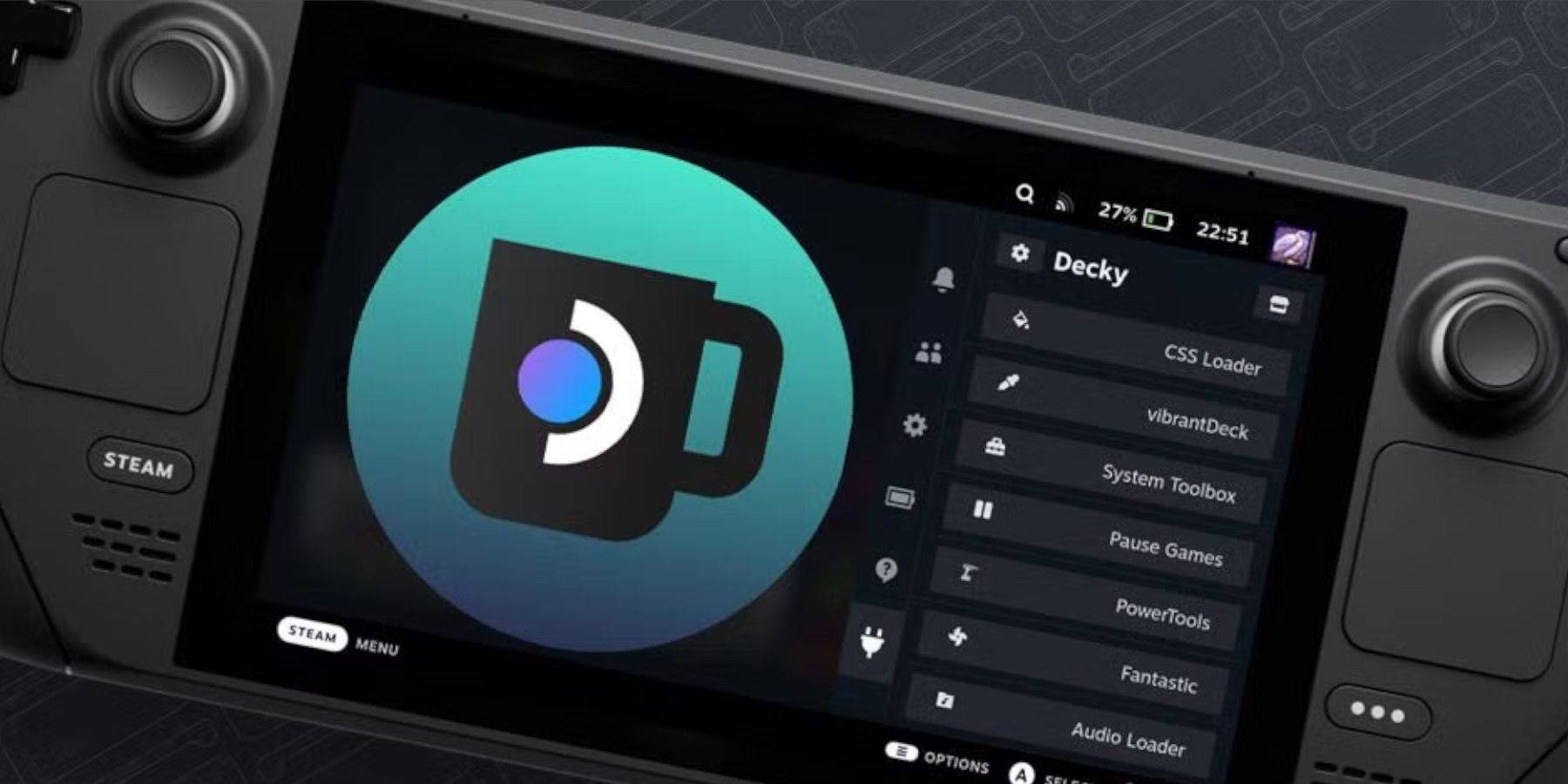
Re-descargar cargador de hojalete de Github.
- Seleccione "Ejecutar", ingrese su contraseña de sudo (cree una si es necesario) y siga las instrucciones en pantalla.
- Reinicie su mazo de vapor.
- Esta guía completa debe permitirle configurar con éxito sus juegos de CD Sega en su mazo de Steam.