Optimisez vos paramètres de PC Fortnite pour les performances de pointe
La nature exigeante de Fortnite peut entraîner des taux d'images frustrants, entravant le gameplay. Cependant, l'optimisation de vos paramètres en jeu peut améliorer considérablement les performances. Ce guide détaille les meilleurs paramètres PC pour une expérience Fortnite plus fluide et plus agréable.
Paramètres d'affichage:
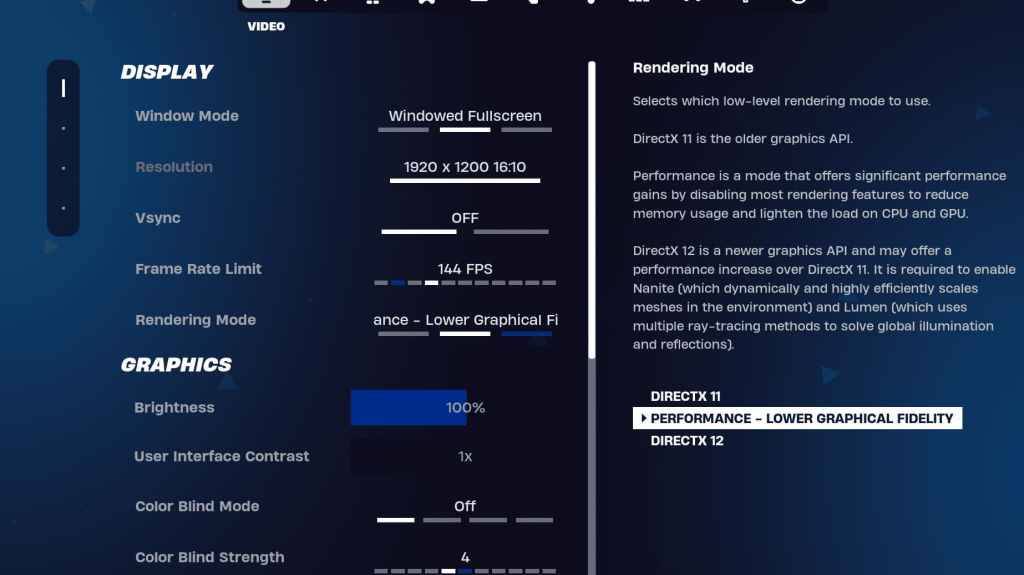
La section d'affichage a un impact significatif sur les performances. Voici la configuration recommandée:
| Setting | Recommended |
|---|---|
| Window Mode | Fullscreen (best performance); Windowed Fullscreen (for frequent alt-tabbing) |
| Resolution | Native monitor resolution (e.g., 1920x1080). Reduce for lower-end PCs. |
| V-sync | Off (prevents input lag) |
| Framerate Limit | Monitor refresh rate (e.g., 144Hz, 240Hz) |
| Rendering Mode | Performance (highest FPS) |
Modes de rendu expliqués:
Fortnite propose trois modes de rendu: Performance, DirectX 11 et DirectX 12. DirectX 11 est stable, tandis que DirectX 12 offre des gains de performances potentiels sur le matériel plus récent. Cependant, Mode Performance fournit systématiquement le FPS le plus élevé et le décalage d'entrée le plus bas, ce qui en fait le choix préféré pour les joueurs compétitifs, même si les visuels sont légèrement moins raffinés.
Paramètres graphiques:
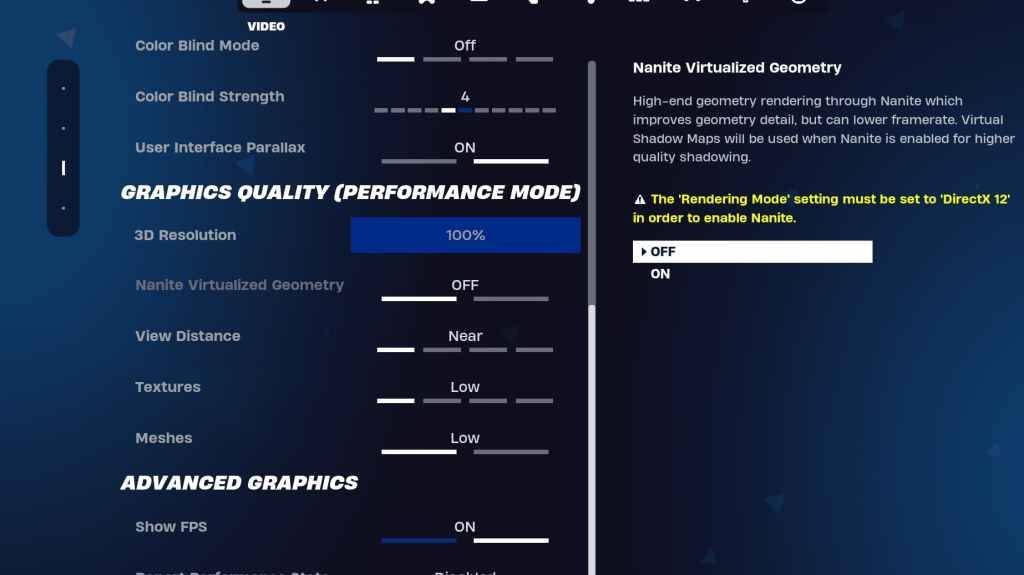
Les paramètres graphiques sont cruciaux pour l'optimisation FPS. Prioriser la minimisation de l'utilisation des ressources pour les fréquences d'images maximales:
| Setting | Recommended |
|---|---|
| Quality Preset | Low |
| Anti-Aliasing & Super Resolution | Off/Low |
| 3D Resolution | 100% (70-80% for low-end PCs) |
| Nanite Virtual Geometry (DX12) | Off |
| Shadows | Off |
| Global Illumination | Off |
| Reflections | Off |
| View Distance | Epic |
| Textures | Low |
| Effects | Low |
| Post Processing | Low |
| Hardware Ray Tracing | Off |
| Nvidia Low Latency Mode | On + Boost (Nvidia GPUs only) |
| Show FPS | On |
Paramètres de jeu:
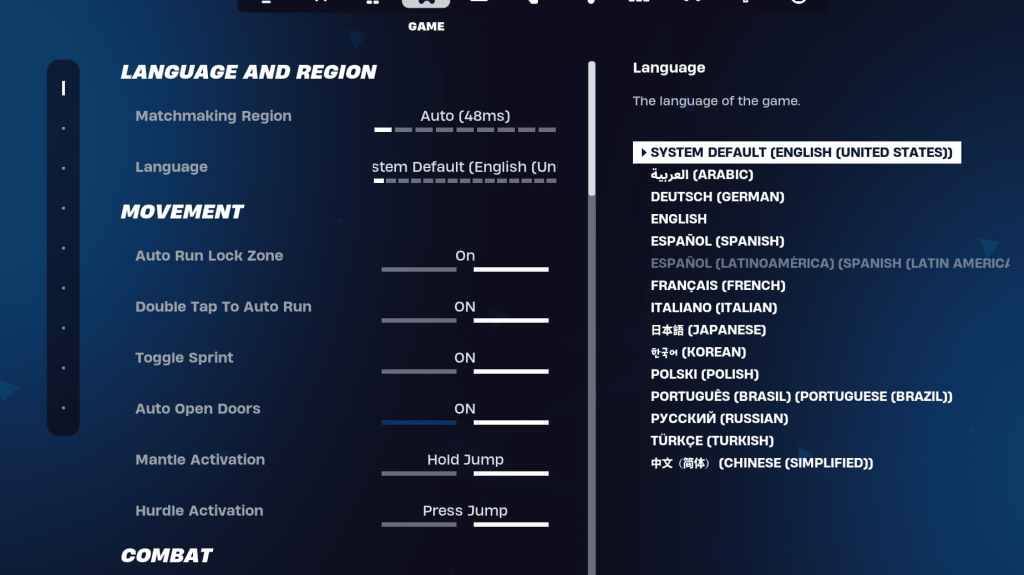
Les paramètres du jeu n'affectent pas les FP mais ont un impact significatif sur le gameplay. Personnalisez-les à votre préférence, mais considérez ces recommandations:
- Mouvement: Portes ouvertes auto: On; Double Tap to Auto Run: ON (Controllers)
- Combat: tenir pour échanger le pick-up: on; Basceau de basculement: préférence personnelle; Armes de ramassage automatique: sur
- Bâtiment: Réinitialiser le choix du bâtiment: off; Désactiver l'option de pré-édition: OFF; Bâtiment turbo: off; Modifications de confirmation automatique: préférence personnelle; Modification simple: préférence personnelle; Appuyez sur Simple Edit: ON (Si simple Edit est allumé)
Paramètres audio:
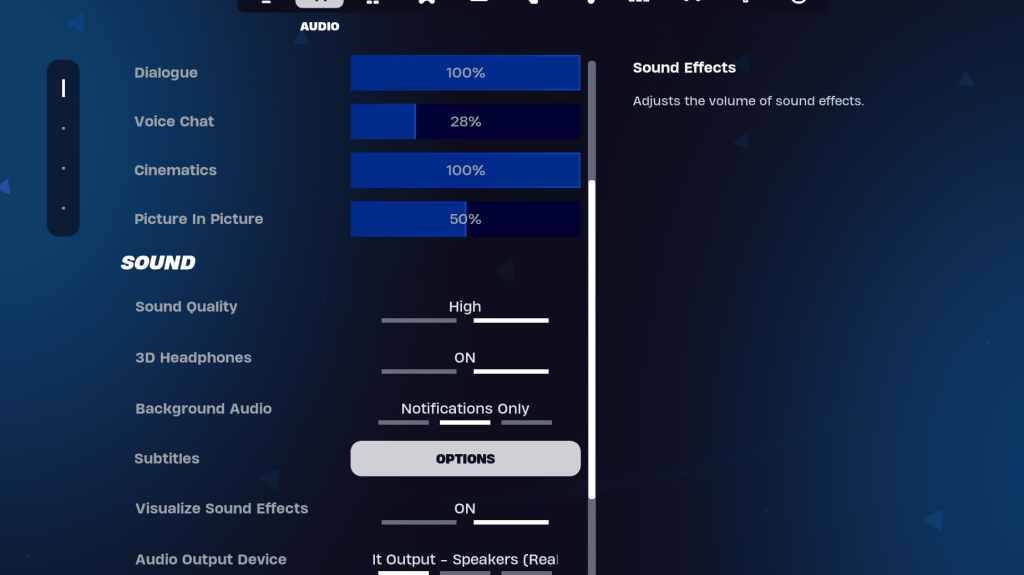
Un bon audio est essentiel à Fortnite. Activez les écouteurs 3D (expérience pour la compatibilité) et visualisez les effets sonores pour une conscience spatiale améliorée.
Paramètres du clavier et de la souris:
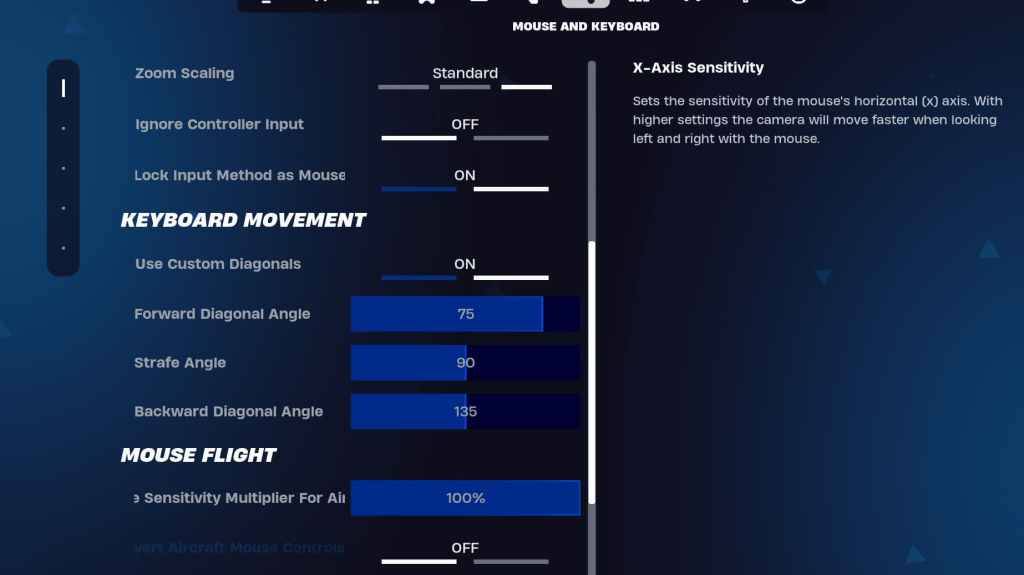
Configurez la sensibilité et les clés dans les onglets des contrôles du clavier et de la souris et du clavier. Ajustez la sensibilité x/y, le ciblage de la sensibilité (45-60%), la sensibilité de la portée (45-60%) et la sensibilité de la construction/modification de votre préférence. Envisagez d'utiliser des diagonales personnalisées avec des angles ajustés pour un mouvement optimal. Les clés sont en grande partie des préférences personnelles.
En mettant en œuvre ces paramètres, vous pouvez améliorer considérablement vos performances Fortnite et votre expérience de jeu globale. N'oubliez pas que certains paramètres sont subjectifs et peuvent nécessiter une expérimentation pour trouver votre configuration optimale.