PEAKパフォーマンスのためにFortnite PC設定を最適化します
Fortniteの要求の厳しい性質は、ゲームプレイを妨げて、フレームレートがイライラすることにつながる可能性があります。ただし、ゲーム内の設定を最適化すると、パフォーマンスが大幅に向上する可能性があります。このガイドは、よりスムーズで楽しいFortnite体験に最適なPC設定について詳しく説明しています。
表示設定:
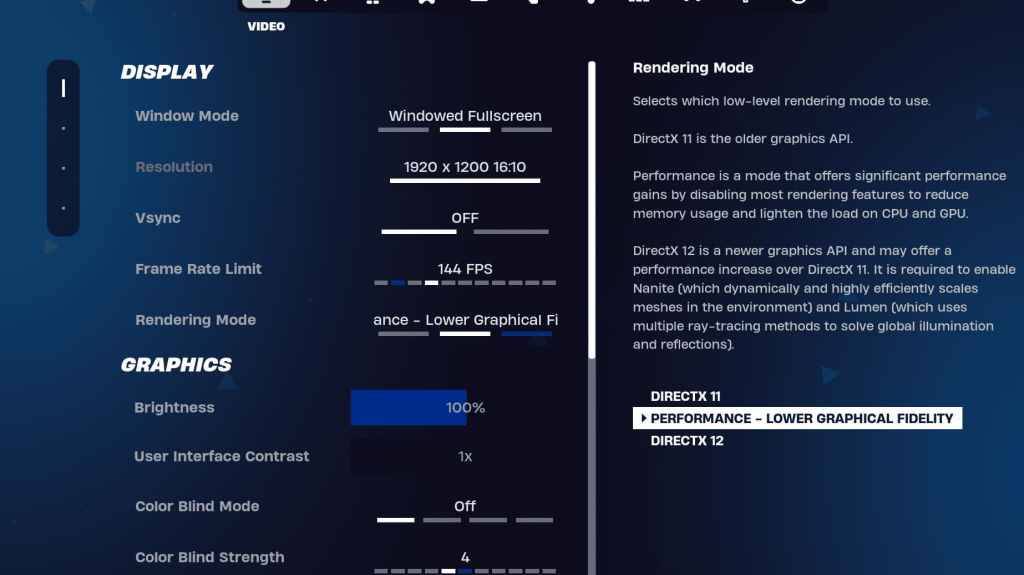
ディスプレイセクションはパフォーマンスに大きく影響します。推奨される構成は次のとおりです。
| Setting | Recommended |
|---|---|
| Window Mode | Fullscreen (best performance); Windowed Fullscreen (for frequent alt-tabbing) |
| Resolution | Native monitor resolution (e.g., 1920x1080). Reduce for lower-end PCs. |
| V-sync | Off (prevents input lag) |
| Framerate Limit | Monitor refresh rate (e.g., 144Hz, 240Hz) |
| Rendering Mode | Performance (highest FPS) |
説明されたレンダリングモード:
Fortniteは、パフォーマンス、DirectX 11、およびDirectx12。Directx11の3つのレンダリングモードを提供し、DirectX 12は新しいハードウェアで潜在的なパフォーマンスの向上を提供します。ただし、 パフォーマンスモード は一貫して最高のFPSと最低入力ラグを提供するため、ビジュアルがわずかに洗練されていなくても、競争力のあるプレーヤーにとって好ましい選択肢になります。
グラフィック設定:
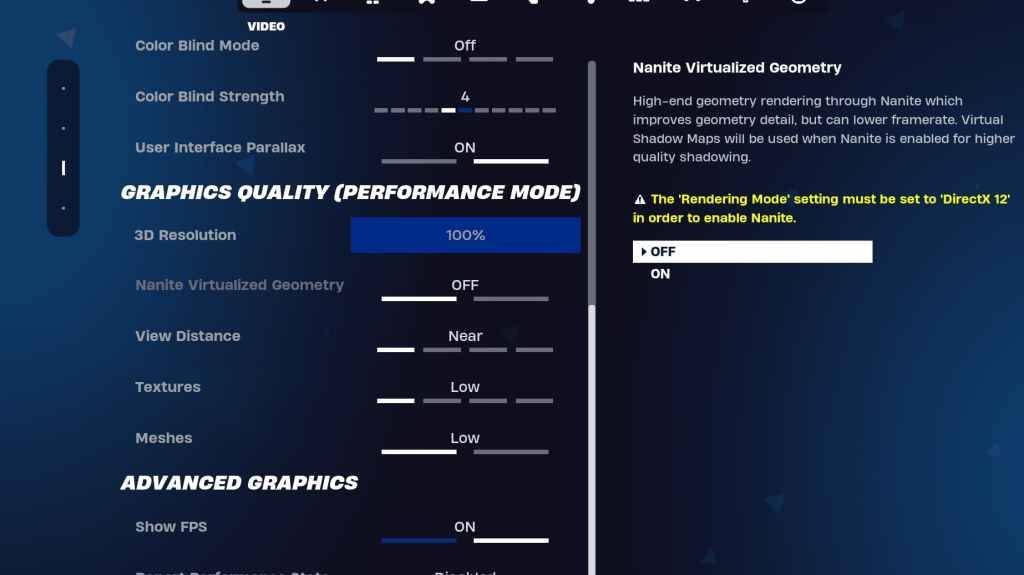
グラフィック設定は、FPSの最適化に不可欠です。最大フレームレートのリソース使用量を最小限に抑えることを優先します。
| Setting | Recommended |
|---|---|
| Quality Preset | Low |
| Anti-Aliasing & Super Resolution | Off/Low |
| 3D Resolution | 100% (70-80% for low-end PCs) |
| Nanite Virtual Geometry (DX12) | Off |
| Shadows | Off |
| Global Illumination | Off |
| Reflections | Off |
| View Distance | Epic |
| Textures | Low |
| Effects | Low |
| Post Processing | Low |
| Hardware Ray Tracing | Off |
| Nvidia Low Latency Mode | On + Boost (Nvidia GPUs only) |
| Show FPS | On |
ゲーム設定:
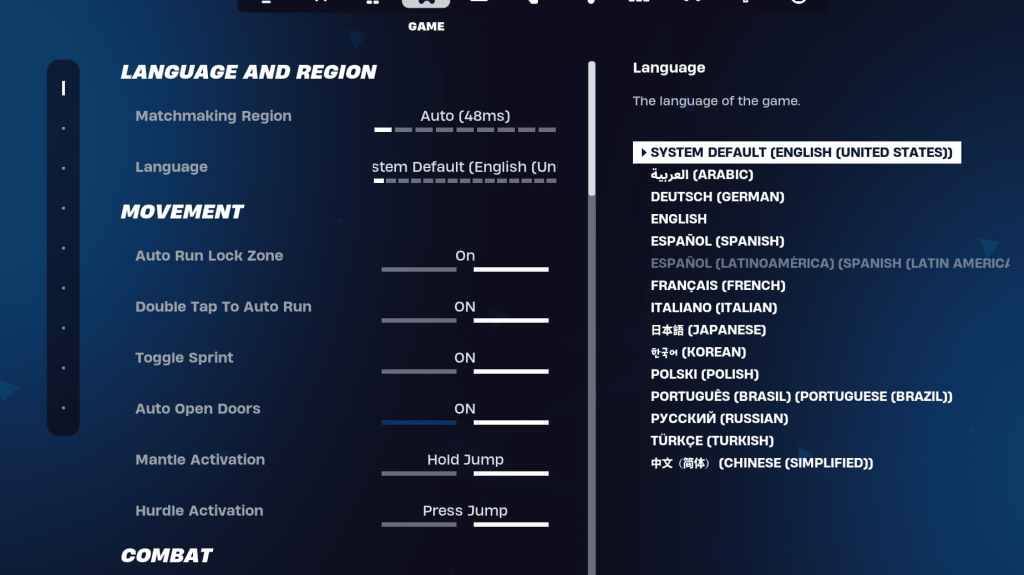
ゲーム設定はFPSに影響を与えませんが、ゲームプレイに大きな影響を与えます。これらを好みに合わせてカスタマイズしますが、これらの推奨事項を考慮してください。
- ムーブメント:オートオープンドア:オン;ダブルタップして自動実行:on(コントローラー)
- 戦闘:スワップピックアップ:オン;トグルターゲティング:個人的な好み。オートピックアップ武器:オン
- 建物:ビルディングの選択肢をリセット:オフ;編集前のオプションを無効にする:off;ターボビルディング:オフ; Auto-Confirm編集:個人的な好み。簡単な編集:個人的な好み。タップして簡単な編集:on(簡単な編集がオンの場合)
オーディオ設定:
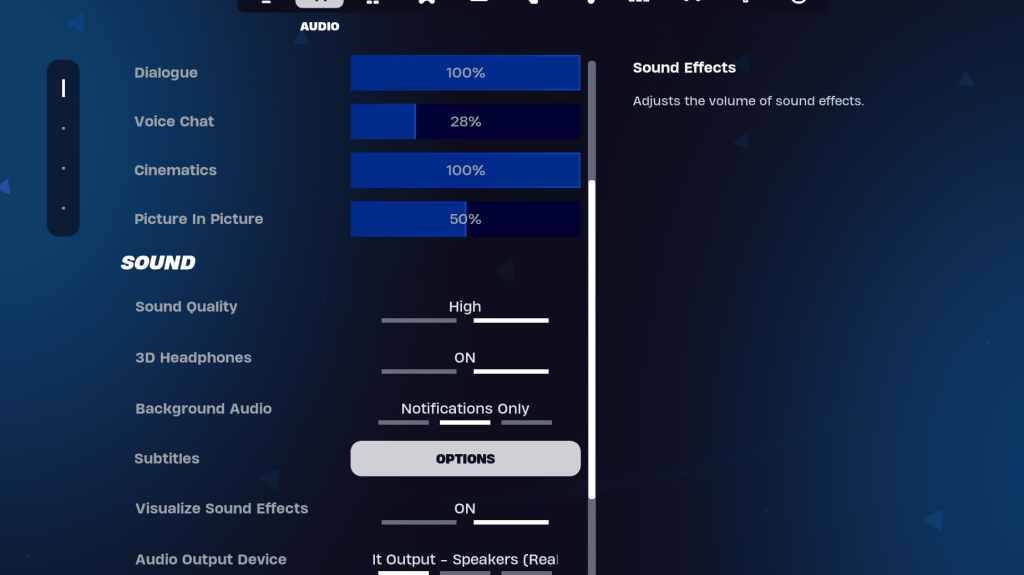
Fortniteでは良いオーディオが不可欠です。 3Dヘッドフォン(互換性の実験)を有効にし、サウンドエフェクトを視覚化して、空間認識を高めます。
キーボードとマウスの設定:
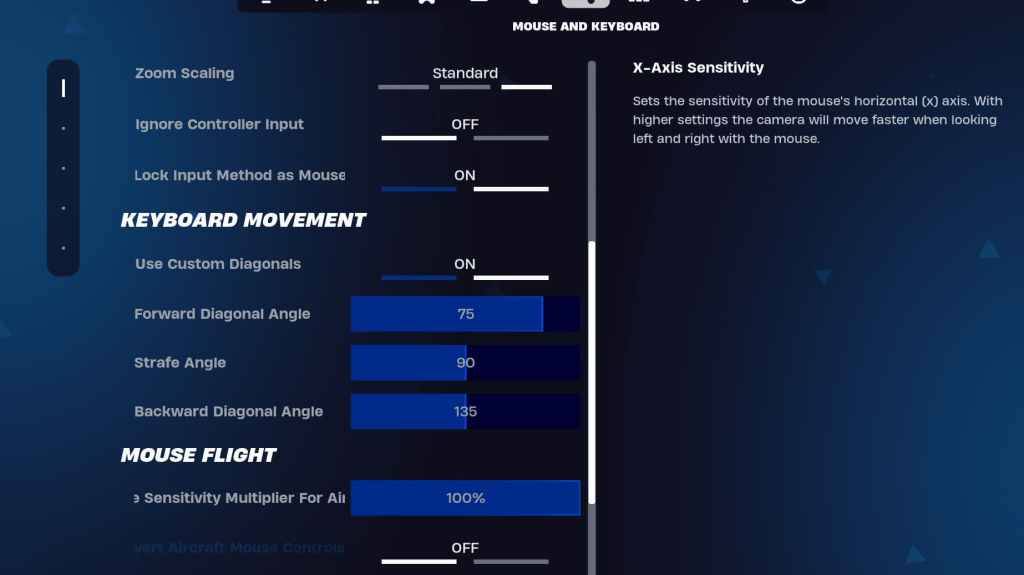
キーボードとマウスとキーボード制御タブで感度とキービンドを構成します。 X/Yの感度を調整し、感度(45-60%)、スコープ感度(45-60%)、および好みに対する感度の構築/編集を調整します。最適な動きのために、調整された角度でカスタム対角線を使用することを検討してください。 Keybindsは主に個人的な好みです。
これらの設定を実装することにより、Fortniteのパフォーマンスと全体的なゲームエクスペリエンスを大幅に改善できます。一部の設定は主観的であり、最適な構成を見つけるために実験が必要になる場合があることを忘れないでください。