Liens rapides
Le SEGA Master System, une console emblématique 8 bits qui rivalisait avec les NES, a fait des joueurs une pléthore de titres inoubliables. Des ports exceptionnels comme Golden Axe, Double Dragon et Streets of Rage à des jeux ambitieux comme Mortal Kombat et Asterix & Obelix, qui a repoussé les limites de la console à des performances proches de 16 bits, le système principal occupe une place spéciale dans l'histoire des jeux rétro.
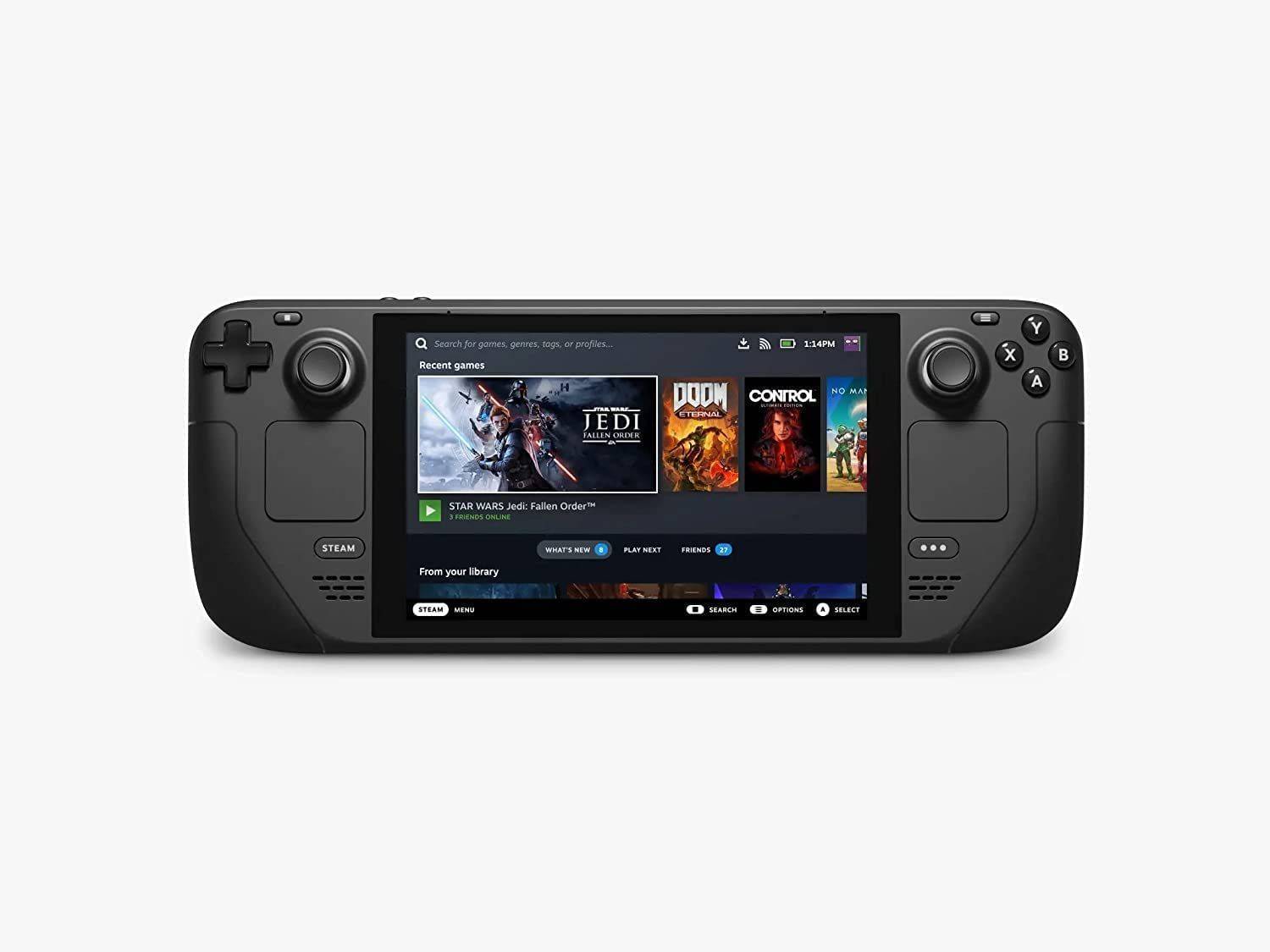
Pour les passionnés désireux de revivre ces classiques sur le matériel moderne, le jeu de vapeur, associé au puissant logiciel Emudeck, offre une solution transparente. Voici un guide complet sur la façon de configurer et de profiter des jeux Sega Master System sur votre jeu de vapeur.
Mis à jour le 15 janvier 2024 par Michael Llewellyn: Bien que les capacités du pont Steam dépassent de loin celles du système maître 8 bits, obtenir des performances optimales pour ces jeux rétro peut être difficile. C'est là que Decky Loader et le plugin Power Tools entrent en jeu. Les développeurs EMUDECK recommandent d'installer les deux pour améliorer votre expérience de jeu rétro. Ce guide a été mis à jour pour inclure des étapes d'installation détaillées et des solutions pour la restauration des fonctionnalités après les mises à jour du deck Steam.
Avant d'installer EMUDECK
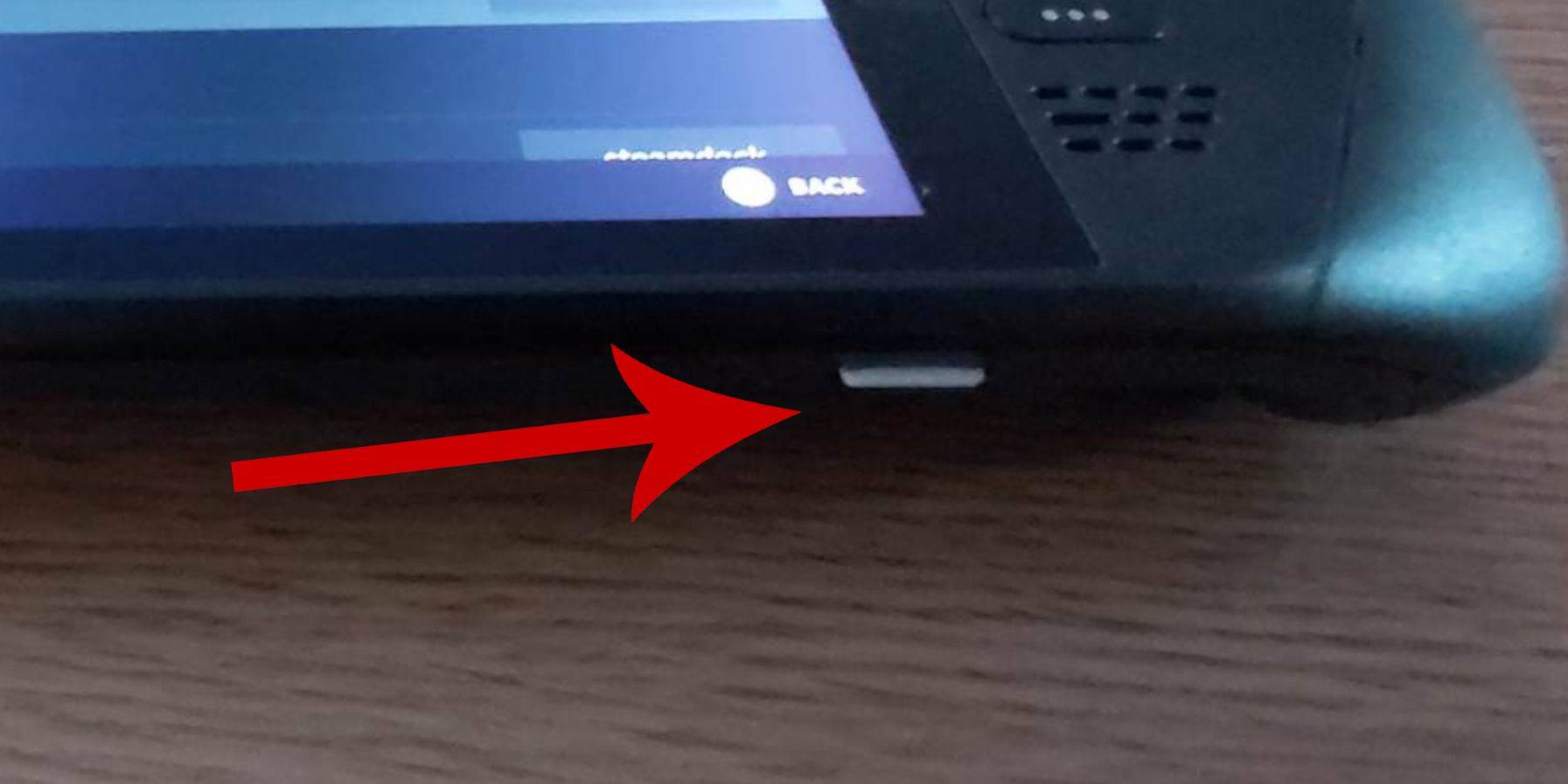 Avant de plonger dans l'installation d'Embudeck sur votre jeu de vapeur pour les jeux Sega Master System, assurez-vous d'avoir les bons outils et les bons paramètres en place pour une configuration fluide:
- Gardez votre terrasse à vapeur branché dans une source d'alimentation ou entièrement chargée.
- Utilisez une carte Micro SD à grande vitesse, formatée sur le pont de vapeur, pour des performances optimales.
- Alternativement, un disque dur externe peut être utilisé, bien qu'il comprometra la portabilité de l'appareil.
- Un clavier et une souris peuvent simplifier les transferts de fichiers et les processus d'installation, imitant une configuration d'ordinateur domestique.
- Si vous n'avez pas ces périphériques, accédez au clavier intégré en appuyant simultanément sur les boutons Steam et X et utilisez les trackpads comme substitut de souris.
Activer le mode développeur
Pour vous assurer que vos émulateurs fonctionnent bien, vous devez activer le mode développeur sur votre jeu de vapeur:
- Appuyez sur le bouton Steam pour accéder au panneau de gauche.
- Accédez au menu système et sélectionnez Paramètres système.
- Activer le mode développeur.
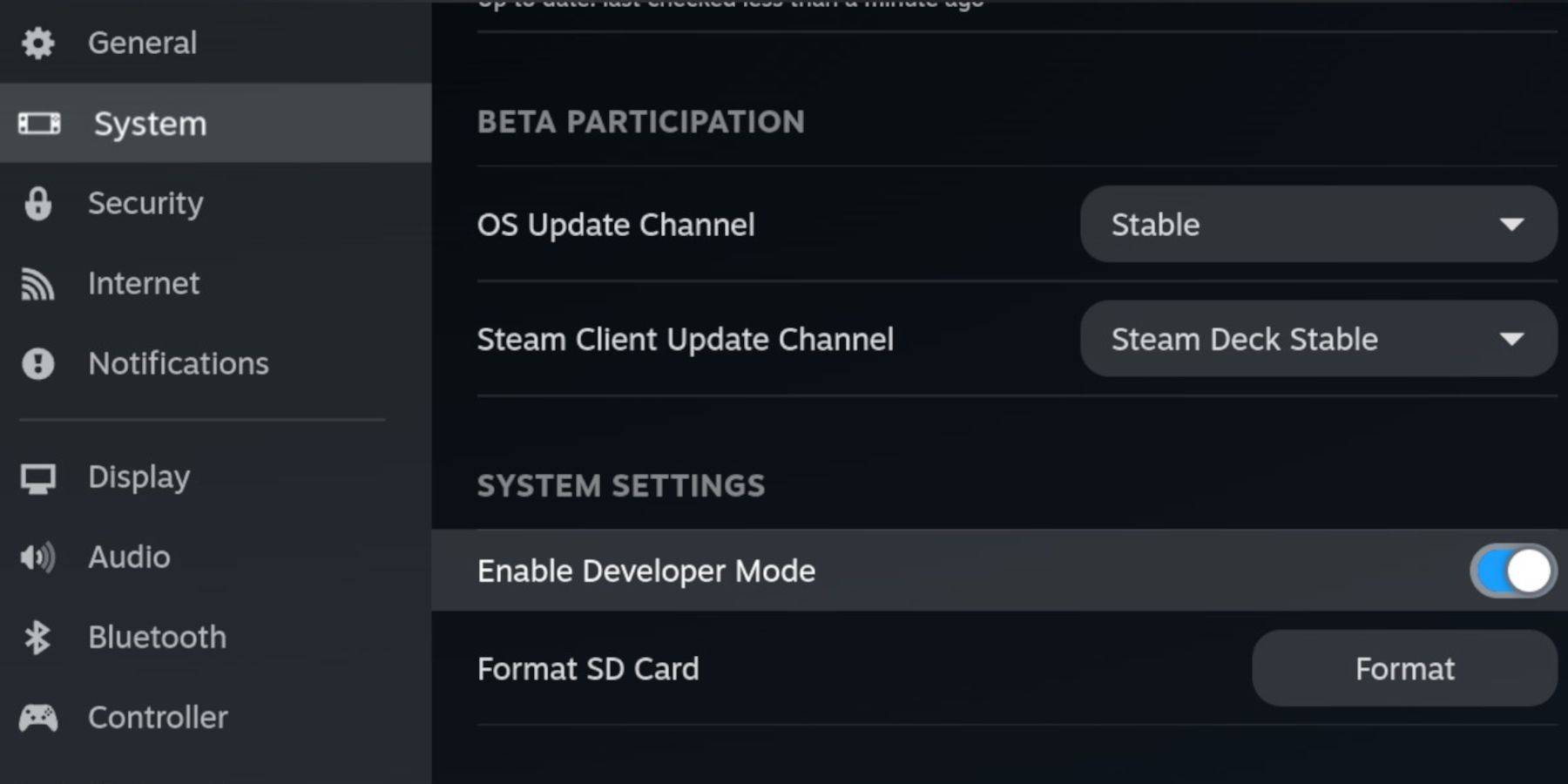 - Trouvez le menu du développeur en bas du panneau de gauche.
- Ouvrez le menu du développeur.
- Sous Divers, permettez le débogage à distance CEF.
- Appuyez sur le bouton Steam, sélectionnez Alimenter et redémarrez votre pont de vapeur.
Notez que le débogage à distance CEF peut être désactivé après les mises à jour, ce qui peut affecter les plugins et les émulateurs. Vérifiez toujours le menu du développeur post-mise à jour pour vous assurer qu'il est activé.
Installation d'Embudeck en mode bureau
 - Pour passer en mode Desktop, appuyez sur le bouton Steam, sélectionnez Alimenter et choisissez le mode Desktop.
- Utilisez un navigateur comme Chrome ou Firefox pour télécharger EMUDECK.
- Choisissez la version SteamOS appropriée et téléchargez l'installateur. Double-cliquez pour le lancer et sélectionnez l'option d'installation recommandée.
- Optez pour une installation personnalisée.
- Après l'installation, ouvrez le menu et sélectionnez la carte SD étiquetée primaire pour la renommer pour un accès facile dans le gestionnaire de fichiers Dolphin.
- Vous pouvez installer tous les émulateurs ou vous concentrer uniquement sur le système maître SEGA en sélectionnant Retroarch.
Retroarch est une application polyvalente qui peut exécuter plusieurs émulateurs pour les systèmes de jeu classiques, accessibles via l'onglet «émulateurs» de votre bibliothèque Steam.
- Assurez-vous que le gestionnaire de ROM Steam est sélectionné aux côtés de Retroarch pour intégrer les jeux dans votre bibliothèque de vapeur principale.
- Activez la fonction «Configurer CRT Shader pour les jeux 3D classiques» pour un look rétro authentique.
- Cliquez sur Terminer pour terminer l'installation.
Transfert des ROM du système maître
Avec Retroarch et EMUDECK installés, il est temps d'ajouter votre SEGA Master System Roms:
- Lancez le gestionnaire de fichiers Dolphin.
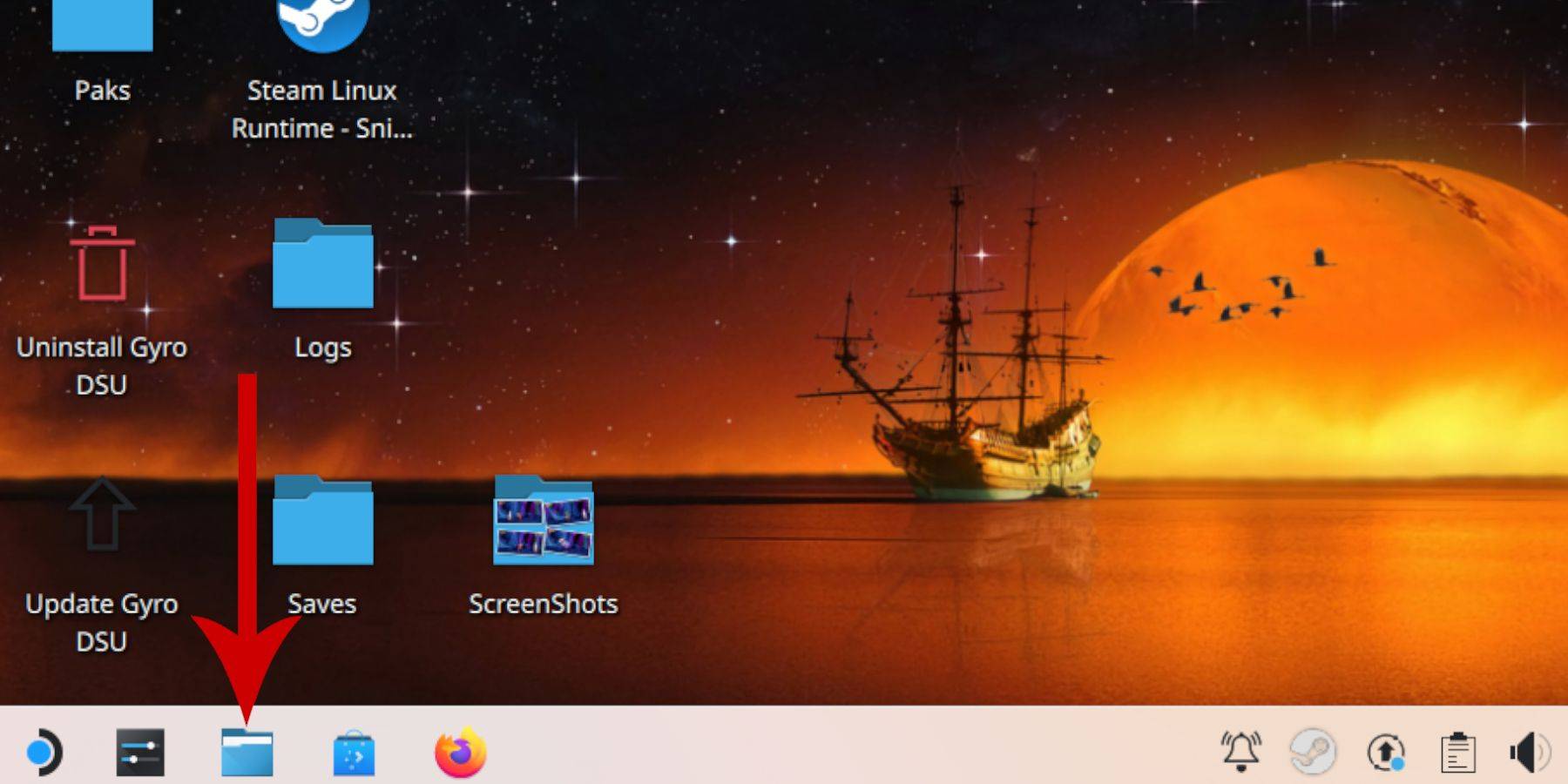 - Accédez à des appareils amovibles sur le panneau de gauche et ouvrez la carte SD étiquetée primaire.
- Accédez au dossier d'émulation, puis ROMS.
- Localisez le dossier «MasterSystem».
- Transférer ou copier vos fichiers ROM Système Master Sega, qui ont généralement l'extension «.sms», telle que «Pro Wrestling.sms». Ignorez le fichier «multimédia».
Ajout de jeux de système maître à la bibliothèque Steam
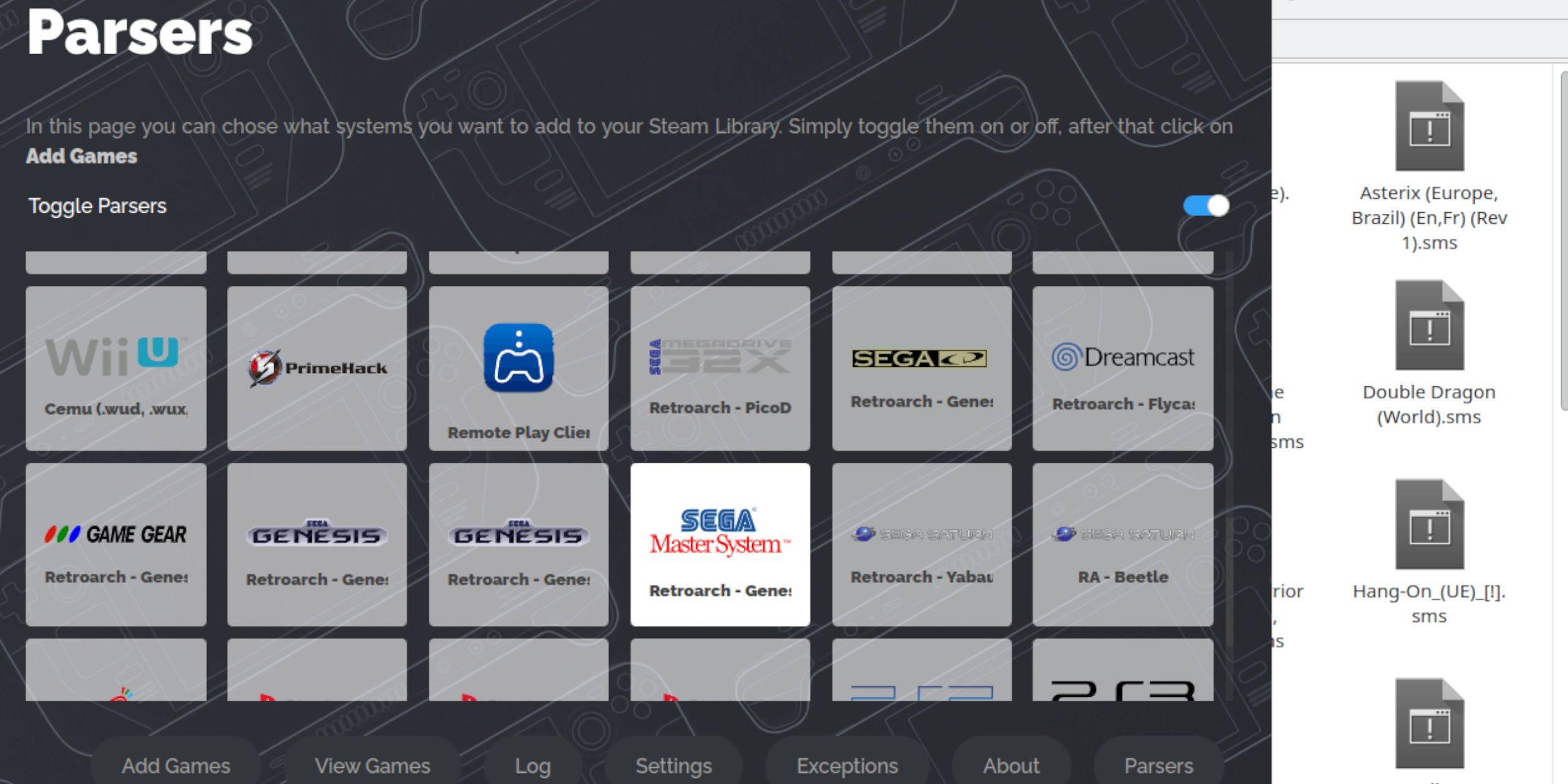 Pour profiter des jeux Sega Master System en mode jeu, ajoutez-les à votre bibliothèque Steam:
- Ouvrez EMUDECK en mode Desktop.
- Accédez au gestionnaire de ROM Steam.
- Cliquez sur Suivant sur l'accueil à SRM! page.
- Désactiver les analyseurs.
- Sélectionnez le système maître SEGA sur l'écran des analyseurs.
- Cliquez sur Ajouter des jeux, puis analyser.
- Vérifiez que les jeux et leur couverture sont affichés correctement, puis sélectionnez Enregistrer dans Steam.
Corrigez ou téléchargez des illustrations manquantes
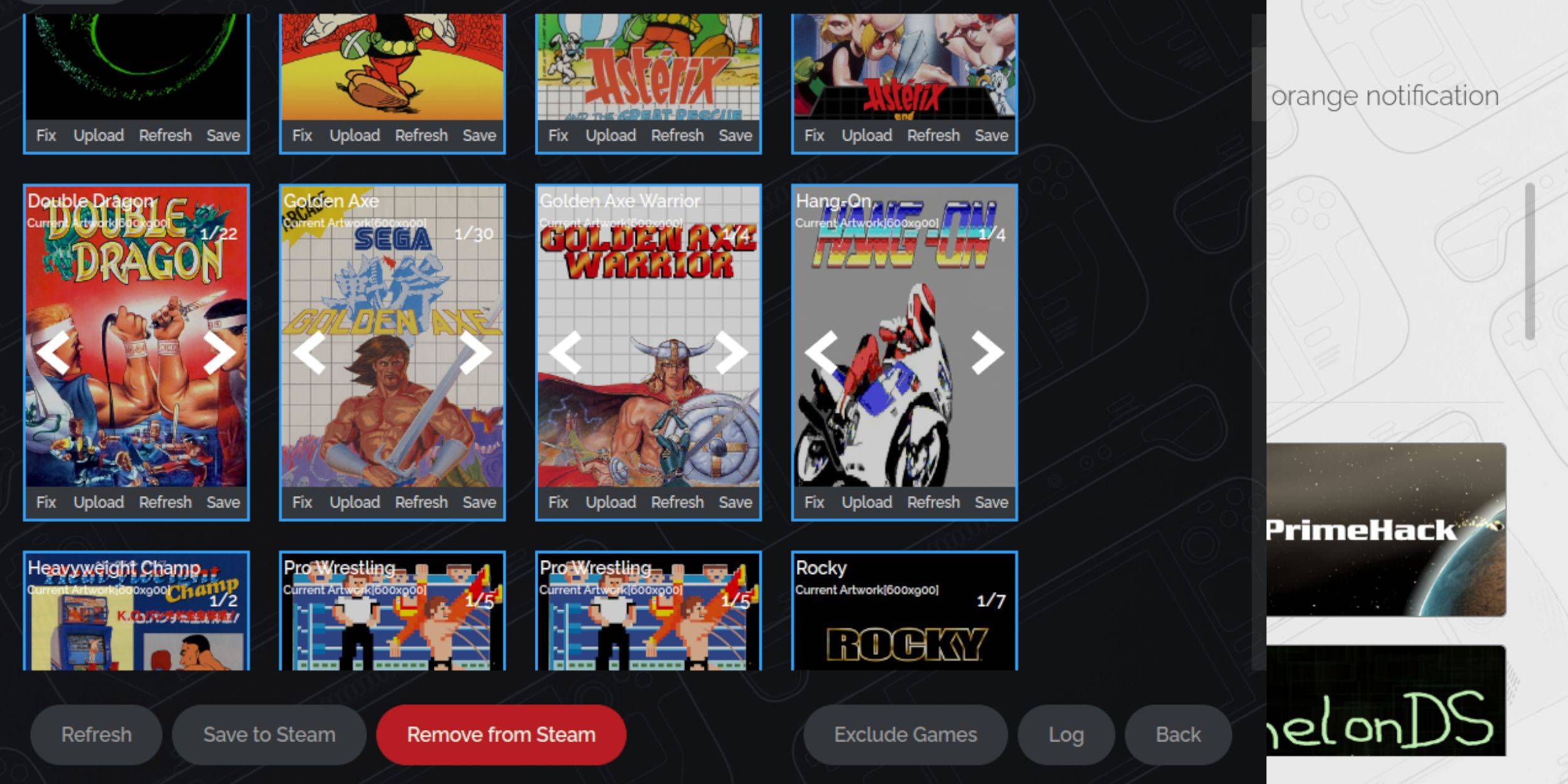 Compte tenu de l'âge du système master Sega, vous pouvez rencontrer des illustrations manquantes ou incorrectes. Voici comment le réparer ou le remplacer:
- Cliquez sur Correction dans le cadre de couverture.
- Le STEAM ROM Manager doit afficher automatiquement la couverture. Si cela manque, entrez le titre du jeu dans la recherche de champ de jeu.
- Parcourez la liste, sélectionnez la meilleure couverture et choisissez Enregistrer et fermer.
Télécharger les illustrations manquantes
Si le gestionnaire de ROM Steam ne peut pas trouver la bonne œuvre d'art, suivez ces étapes:
- Utilisez un navigateur pour trouver la bonne illustration et enregistrez-la dans le dossier des photos du pont Steam.
- Cliquez sur Télécharger sur le cadre de couverture.
- Sélectionnez la nouvelle illustration dans le dossier Images, puis enregistrez et fermez.
- Si l'image n'apparaît pas, utilisez les flèches gauche et droite pour la localiser.
- Cliquez sur Enregistrer sur Steam.
- Une fois les fichiers de lots traités, passez en mode de jeu.
Jouer à des jeux de système maître sur le pont Steam
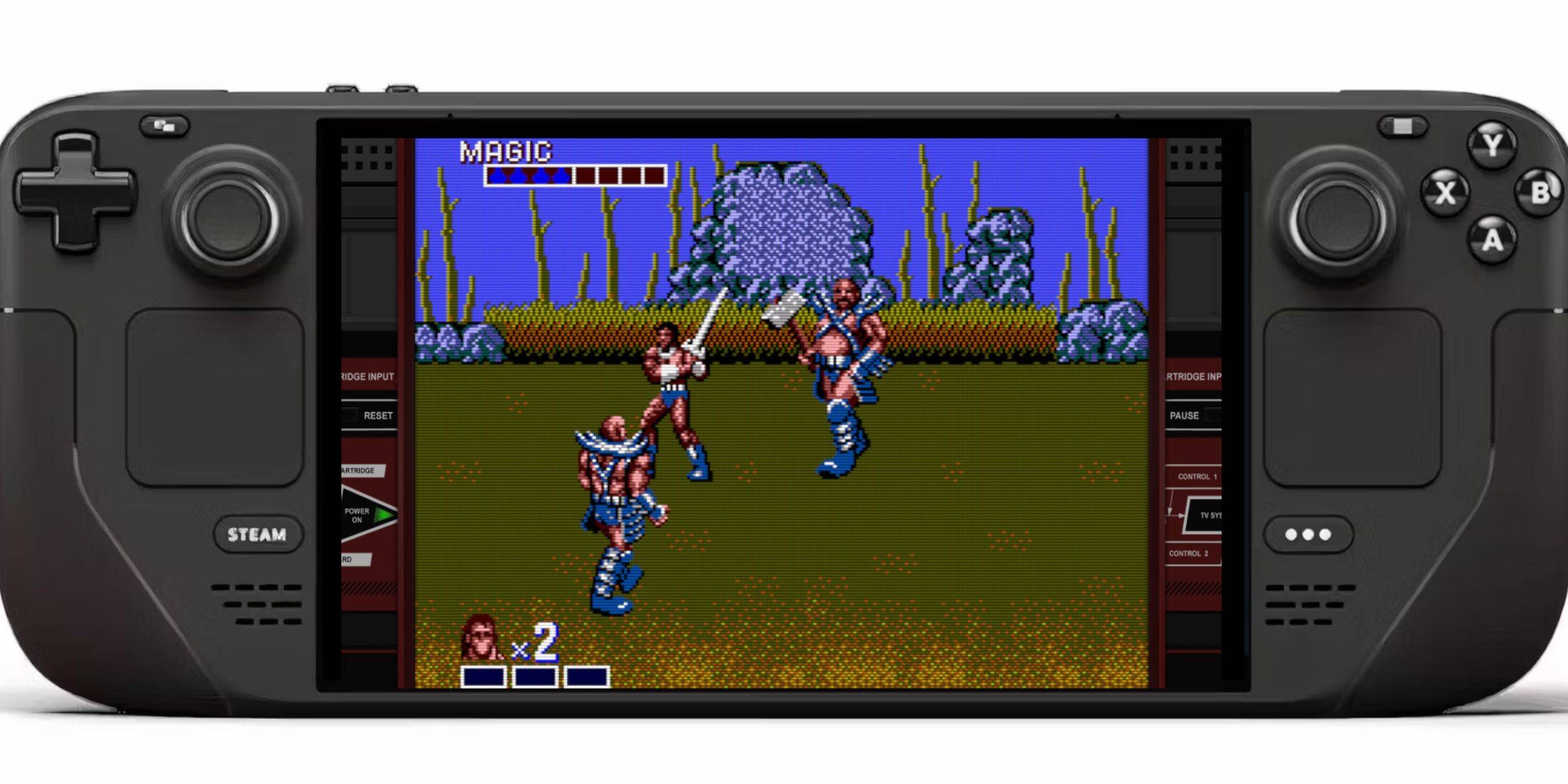 Après que le manager de ROM STEAM a ajouté les jeux et les illustrations à votre bibliothèque Steam, vous pouvez les jouer comme des titres officiels:
- En mode jeu, appuyez sur le bouton Steam sous le trackpad gauche.
- Sélectionnez la bibliothèque dans le menu latéral.
- Appuyez sur le bouton R1 pour accéder aux onglets des collections.
- Cliquez sur la fenêtre SEGA Master System.
- Choisissez votre jeu souhaité et commencez à jouer.
Améliorer les performances
Pour améliorer les performances de vos jeux Sega Master System:
- Lancez votre jeu et appuyez sur le bouton QAM sous le trackpad droit.
- Ouvrez le menu Performance.
- Activer «Utiliser le profil de jeu».
- Réglez la limite de trame sur 60 ips.
- Allumez l'ombrage de moitié.
Installez le chargeur décy pour le pont de vapeur
 Les développeurs EMUDECK recommandent d'installer Decky Loader et le plugin Power Tools pour optimiser les performances des jeux imités:
- Connectez un clavier et une souris pour une navigation plus facile ou utilisez les trackpads et le clavier à l'écran (Steam + X).
- Passez en mode Desktop à partir du mode de jeu via le bouton Steam, puis alimentez.
- Ouvrez un navigateur Web (téléchargeable à partir du magasin de découverte si nécessaire).
- Accédez à la page GitHub Decky Loader et cliquez sur l'icône de téléchargement.
- Une fois téléchargé, double-cliquez sur le lanceur et sélectionnez Installation recommandée.
- Redémarrez votre jeu de vapeur en mode jeu après l'installation.
Installer des outils électriques
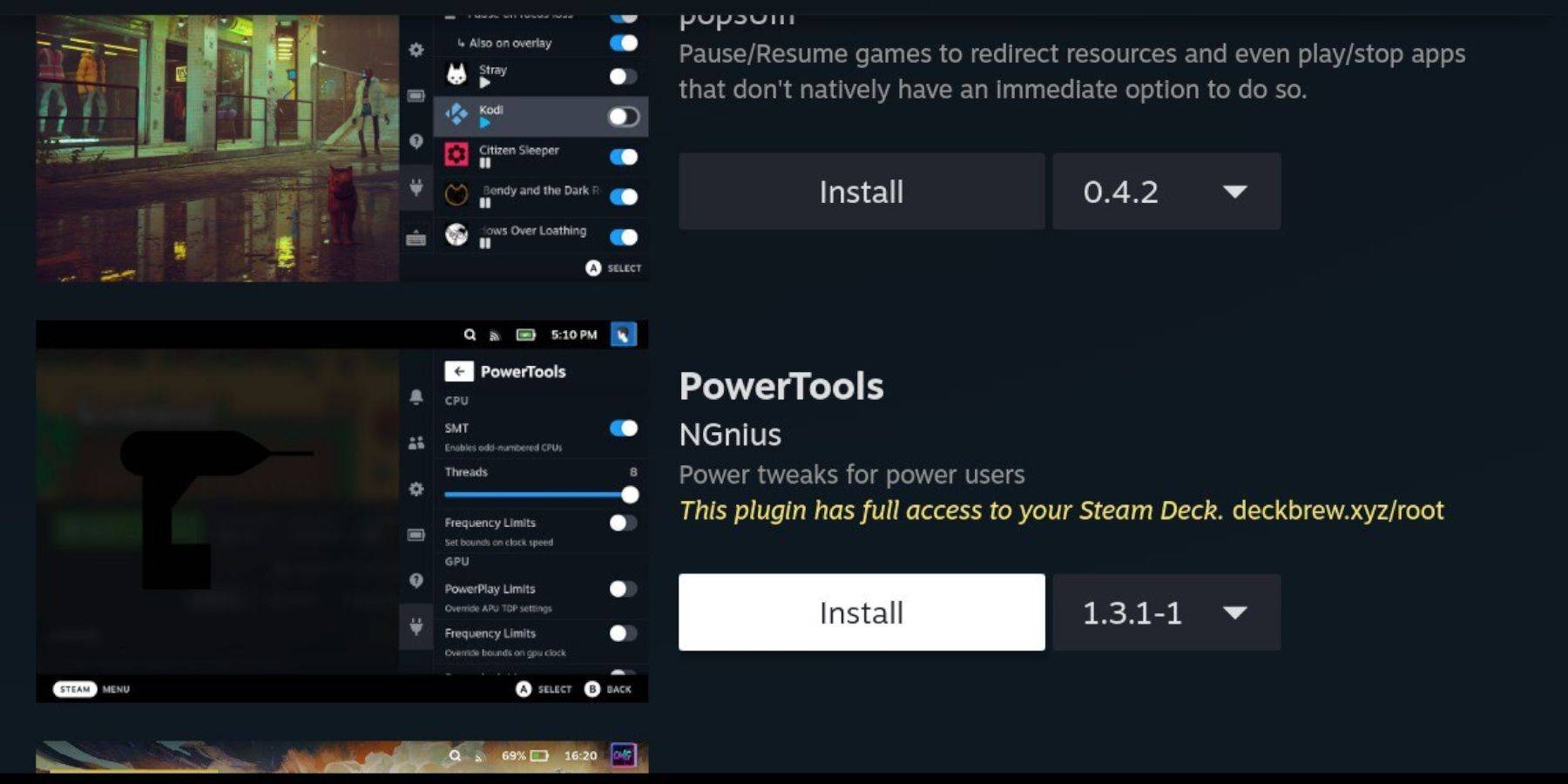 Avec Decky Loader installé, ajoutez le plugin Power Tools:
- En mode jeu, appuyez sur le bouton QAM sous le trackpad droit.
- Sélectionnez la nouvelle icône du plugin en bas du QAM.
- Cliquez sur l'icône du magasin en haut du menu Decky Loader.
- Trouvez et installez le plugin Power Tools dans le magasin Decky.
Paramètres des outils électriques pour les jeux imités
Pour optimiser vos jeux Sega Master System avec des outils électriques:
- Depuis votre bibliothèque, lancez un jeu Master System.
- Appuyez sur le bouton QAM, puis sélectionnez Decky Loader et le menu Power Tools.
- Désactiver les SMT.
- Définissez le nombre de threads sur 4.
- Ouvrez le menu Performance via le bouton QAM et l'icône de la batterie.
- Activer la vue avancée.
- Allumez le contrôle manuel de l'horloge du GPU.
- Réglez la fréquence d'horloge GPU à 1200.
- Enregistrez ces paramètres en tant que profil par jeu.
Fixation du chargeur decky après une mise à jour du pont Steam
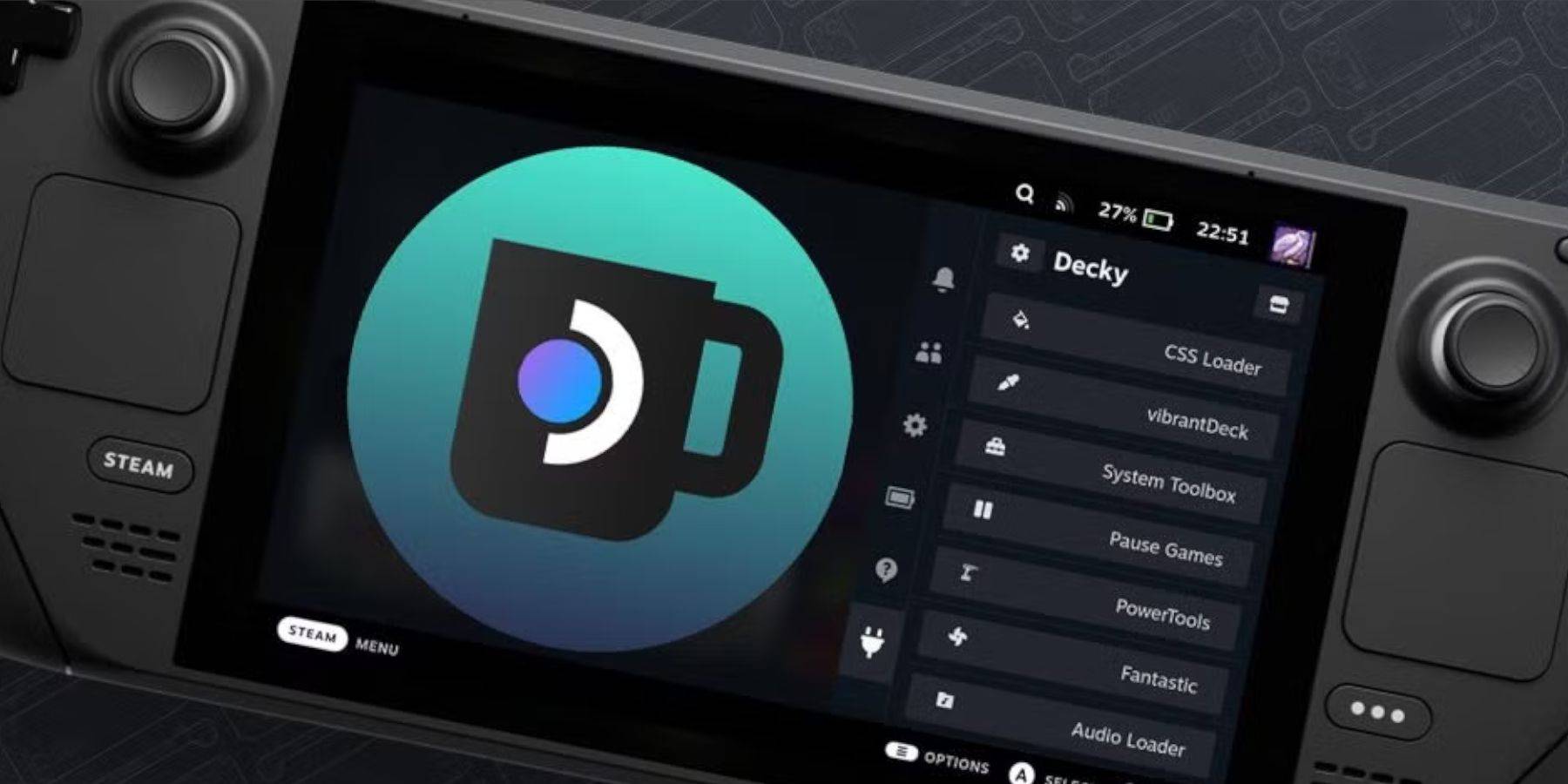 Les mises à jour du pont Steam peuvent parfois supprimer les applications tierces de votre menu d'accès rapide. Voici comment restaurer Decky Loader et ses plugins:
- Passez au mode Desktop à partir du mode de jeu via le bouton Steam et le menu d'alimentation.
- Ouvrez un navigateur et visitez la page GitHub de Decky Loader.
- Cliquez sur l'icône de téléchargement et sélectionnez Exécuter cette fois.
- Entrez votre mot de passe pseudo lorsque vous y êtes invité. Si vous n'en avez pas confié un, suivez les instructions à l'écran pour en créer une.
- Après l'installation, éteignez et redémarrez votre pont de vapeur en mode jeu.
- Appuyez sur le bouton QAM pour accéder au chargeur Decky et à vos paramètres et plugins restaurés.
 Le taux maintenant que votre commentaire n'a pas été sauvé