Links rápidos
O Sistema Master Sega, um console icônico de 8 bits que rivalizou com o NES, trouxe aos jogadores uma infinidade de títulos inesquecíveis. De portos excepcionais como Golden Ax, Double Dragon e Ruas de Rage a jogos ambiciosos como Mortal Kombat e Asterix & Obelix, que empurraram os limites do console a um desempenho quase 16 bits, o sistema mestre ocupa um local especial no histórico de jogos retro.
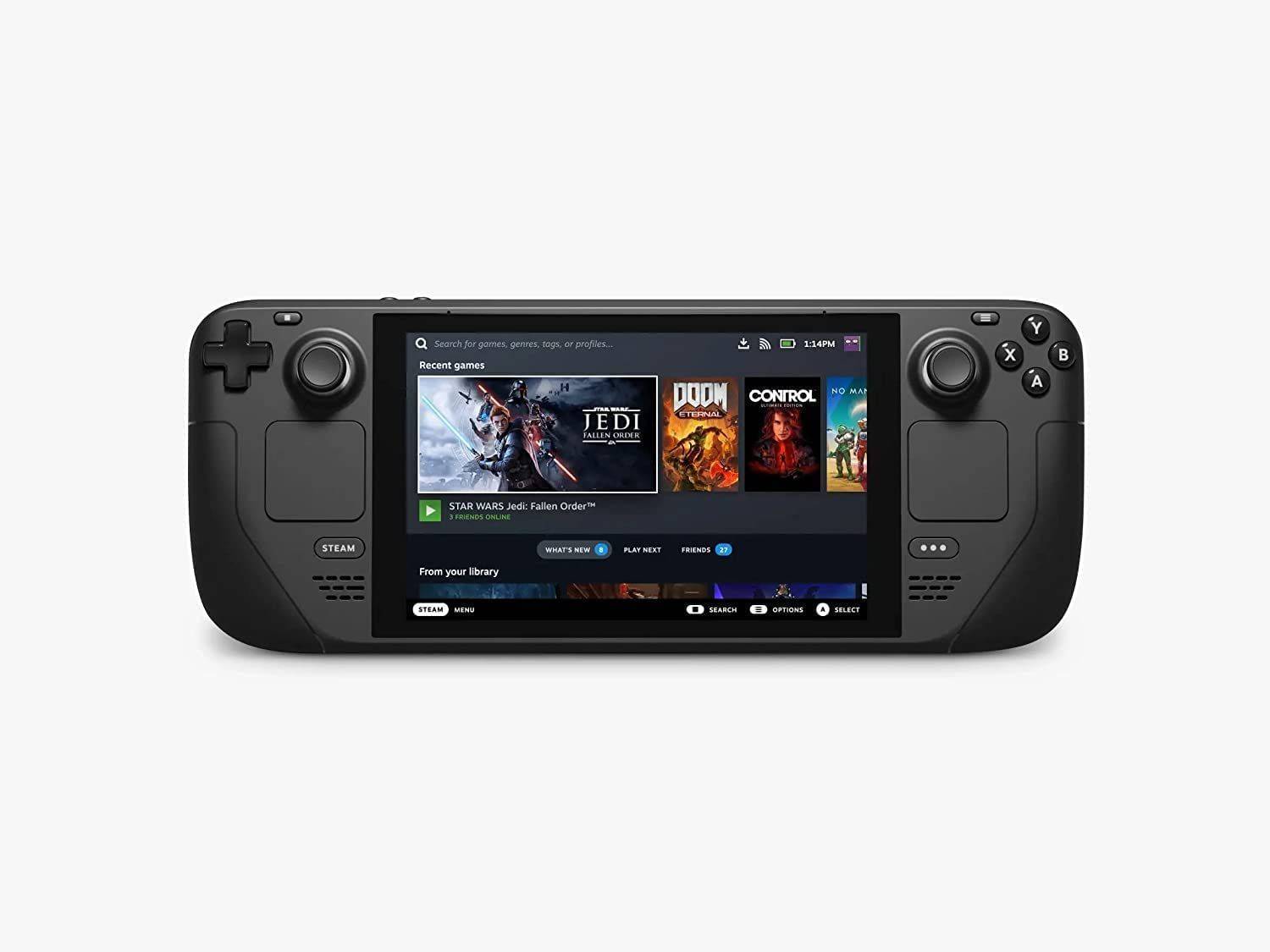
Para os entusiastas ansiosos para reviver esses clássicos em hardware moderno, o Steam Deck, combinado com o poderoso software Emudeck, oferece uma solução perfeita. Aqui está um guia abrangente sobre como configurar e desfrutar de jogos do Sistema Master Sega no seu baralho a vapor.
Atualizado em 15 de janeiro de 2024, por Michael Llewellyn: Enquanto as capacidades do Steam Deck excedem em muito as do sistema mestre de 8 bits, alcançar o desempenho ideal para esses jogos retrô pode ser um desafio. É aqui que o Loader Decky e o plug -in Power Tools entram em jogo. Os desenvolvedores da Emudeck recomendam a instalação de ambos para aprimorar sua experiência de jogo retrô. Este guia foi atualizado para incluir etapas detalhadas de instalação e soluções para restaurar a funcionalidade após as atualizações do convés do vapor.
Antes de instalar o Emudeck
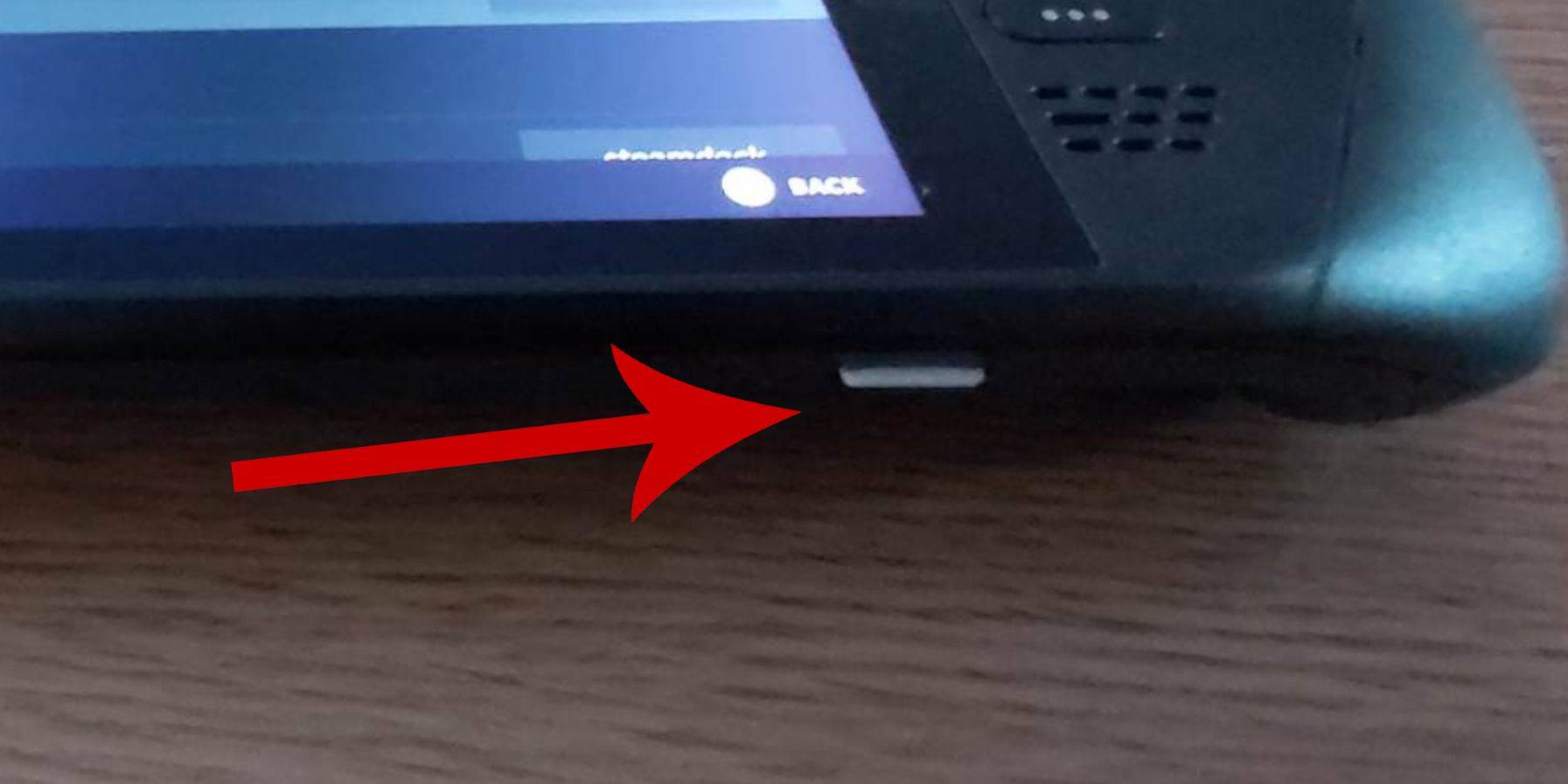 Antes de mergulhar na instalação do Emudeck no seu baralho a vapor para jogos do Sistema Master Sega, verifique se você tem as ferramentas e configurações certas no local para uma configuração suave:
- Mantenha o convés do vapor conectado a uma fonte de energia ou totalmente carregado.
- Use um cartão micro SD de alta velocidade, formatado no convés do vapor, para obter o desempenho ideal.
- Como alternativa, um HDD externo pode ser usado, embora comprometam a portabilidade do dispositivo.
- Um teclado e mouse podem simplificar transferências de arquivos e processos de instalação, imitando uma configuração de computador doméstica.
- Se você não possui esses periféricos, acesse o teclado embutido pressionando os botões Steam e X simultaneamente e use os trackpads como substituto do mouse.
Ative o modo desenvolvedor
Para garantir que seus emuladores funcionem sem problemas, você deve ativar o modo de desenvolvedor no seu convés a vapor:
- Pressione o botão Steam para acessar o painel esquerdo.
- Navegue até o menu do sistema e selecione Configurações do sistema.
- Ativar modo de desenvolvedor.
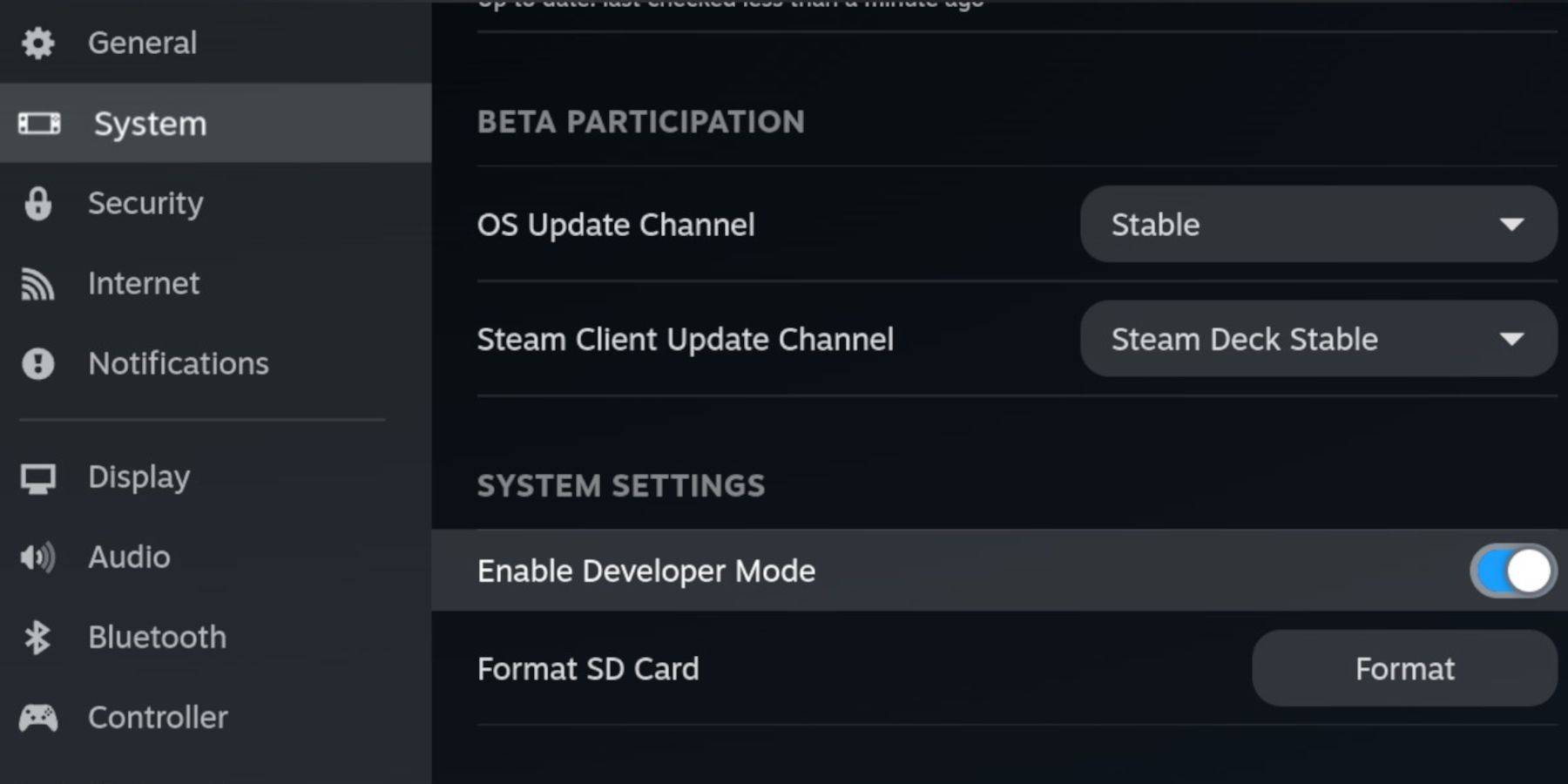 - Encontre o menu do desenvolvedor na parte inferior do painel esquerdo.
- Abra o menu do desenvolvedor.
- Sob diversos, ative a depuração remota do CEF.
- Pressione o botão Steam, selecione Power e reinicie o convés do vapor.
Observe que a depuração remota do CEF pode ser desativada após atualizações, que podem afetar plugins e emuladores. Sempre verifique o menu do desenvolvedor post-update para garantir que ele esteja ativado.
Instalando Emudeck no modo de mesa
 - Para alternar para o modo de desktop, pressione o botão Steam, selecione Power e escolha o modo de mesa.
- Use um navegador como Chrome ou Firefox para baixar o Emudeck.
- Escolha a versão Steamos apropriada e faça o download do instalador. Clique duas vezes para iniciá-lo e selecione a opção de instalação recomendada.
- Opte por uma instalação personalizada.
- Após a instalação, abra o menu e selecione o cartão SD rotulado Primário para renomeá -lo para facilitar o acesso no gerenciador de arquivos Dolphin.
- Você pode instalar todos os emuladores ou se concentrar apenas no sistema mestre da SEGA selecionando o Retroarch.
O Retroarch é um aplicativo versátil que pode executar vários emuladores para sistemas de jogos clássicos, acessíveis através da guia 'Emuladores' na sua biblioteca Steam.
- Verifique se o gerente do Steam ROM é selecionado ao lado do Retroarch para integrar os jogos à sua principal biblioteca Steam.
- Habilite o recurso 'Configurar o CRT Shader para os jogos 3D clássicos para uma aparência retrô autêntica.
- Clique em Concluir para concluir a instalação.
Transferindo ROMs do sistema mestre
Com o Retroarch e o Emudeck instalados, é hora de adicionar suas ROMs do Sega Master System:
- Inicie o gerenciador de arquivos do Dolphin.
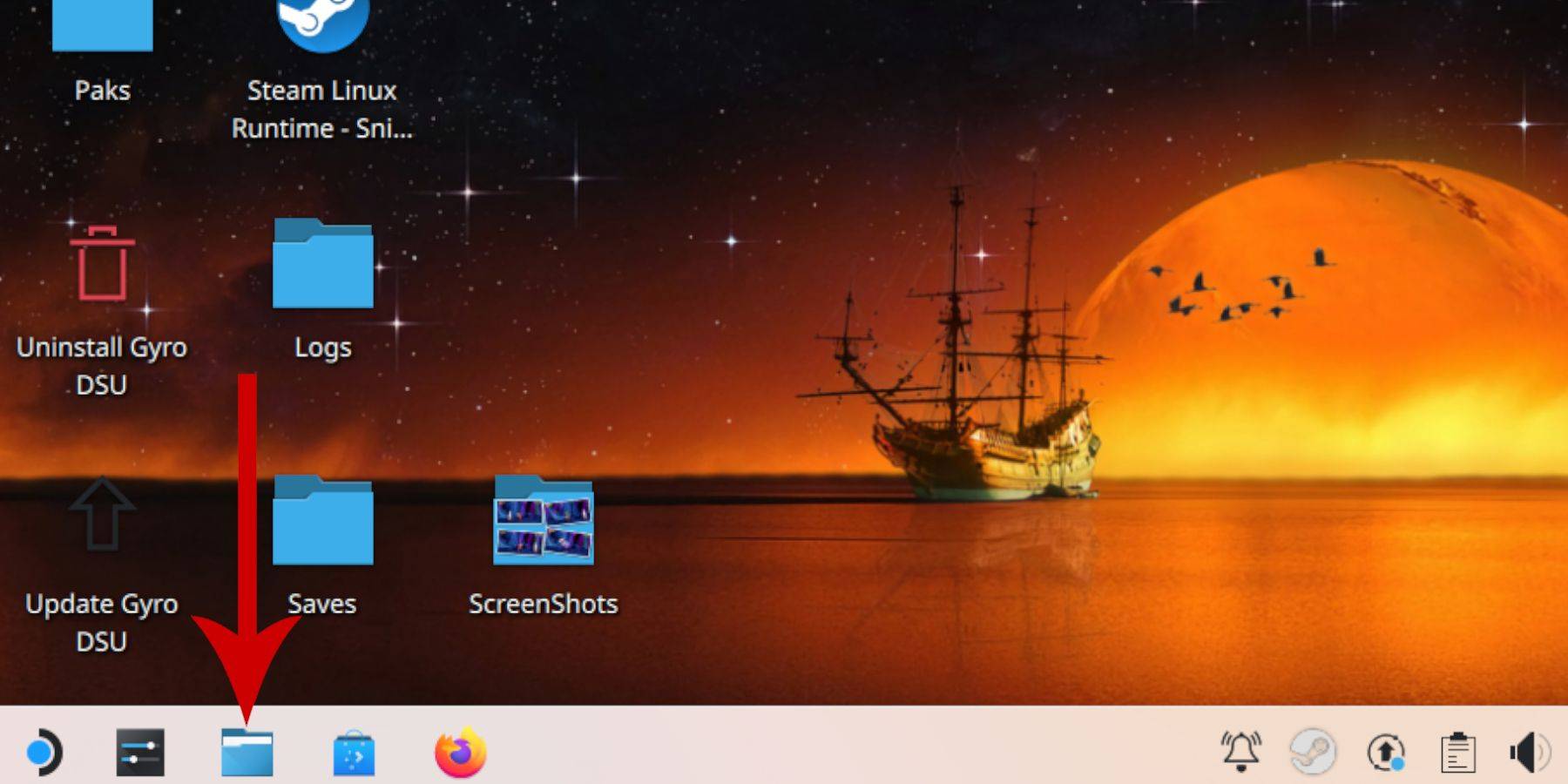 - Navegue para dispositivos removíveis no painel esquerdo e abra o cartão SD rotulado Primary.
- Acesse a pasta de emulação, depois as ROMs.
- Localize a pasta 'MasterSystem'.
- Transfira ou copie seus arquivos ROM do Sistema Master Sega, que normalmente possuem a extensão '.sms', como 'Pro Wrestling.sms'. Ignore o arquivo 'mídia'.
Adicionando jogos de sistema mestre à biblioteca Steam
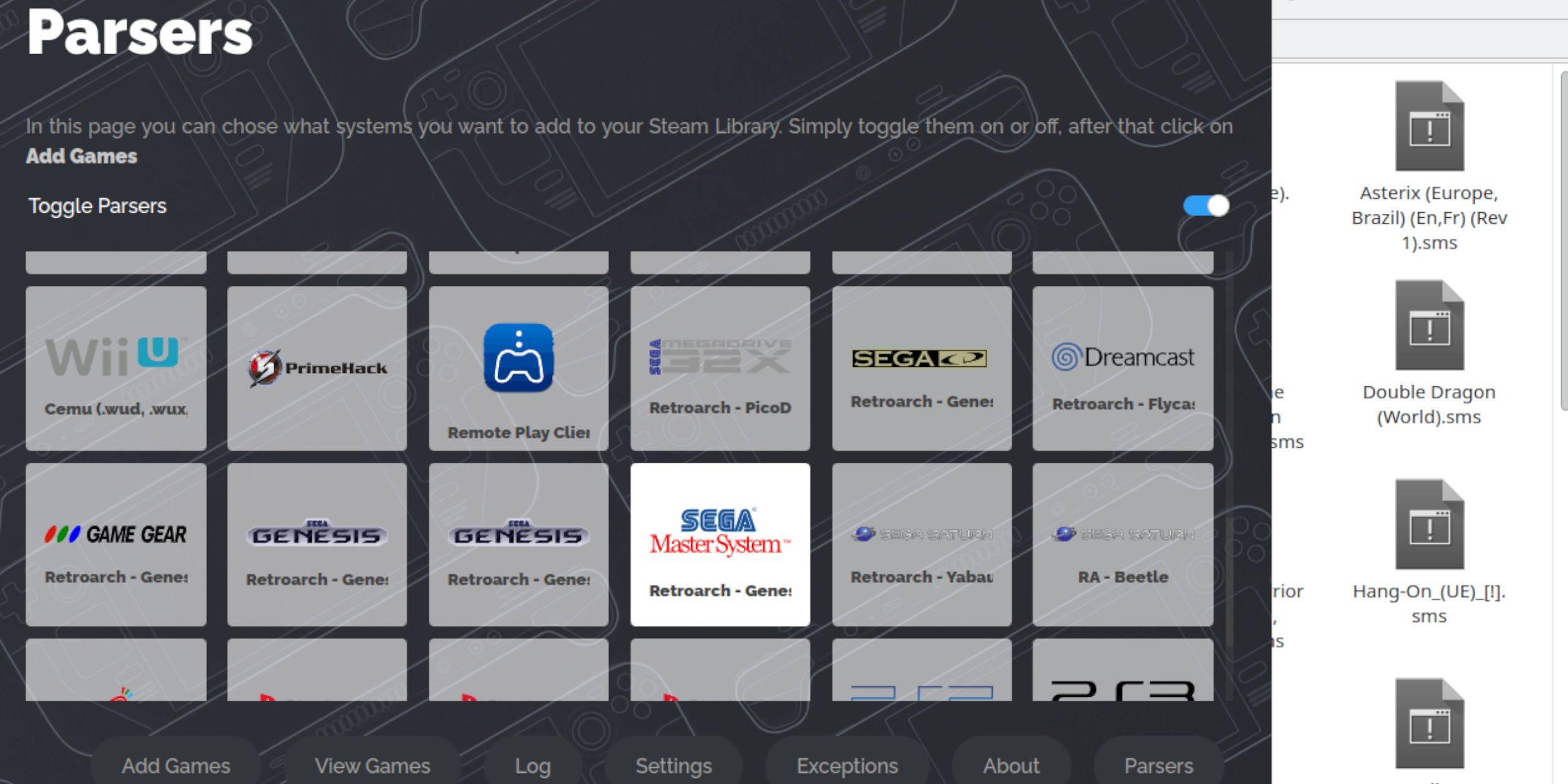 Para aproveitar os jogos do Sistema Master Sega no modo de jogo, adicione -os à sua biblioteca Steam:
- Abra o emudeck no modo de mesa.
- Acesse o Gerente de ROM do Steam.
- Clique em Avançar nas boas -vindas ao SRM! página.
- Desative os analisadores.
- Selecione o Sistema Master Sega na tela Parsers.
- Clique em Adicionar jogos e analisar.
- Verifique se os jogos e sua arte de capa são exibidos corretamente e selecione Salvar no vapor.
Corrigir ou fazer upload de obras de arte ausentes
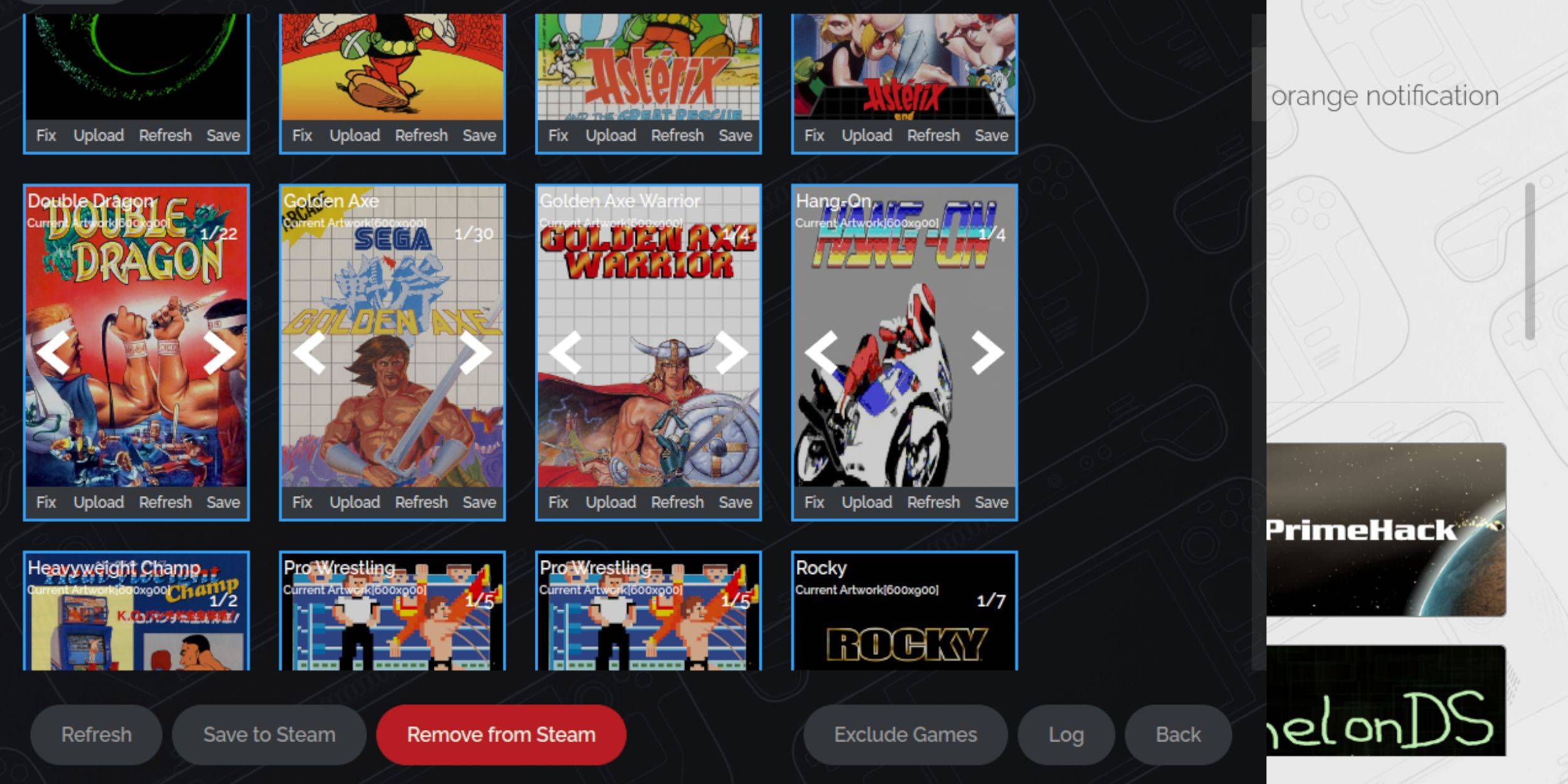 Dada a idade do sistema mestre da SEGA, você pode encontrar obras de arte ausentes ou incorretas. Veja como consertá -lo ou substituí -lo:
- Clique em Fixar no quadro da capa.
- O gerente do Steam ROM deve exibir automaticamente a arte da capa. Se estiver faltando, digite o título do jogo no campo de busca por jogo.
- Navegue pela lista, selecione a melhor capa e escolha Salvar e fechar.
Carregar obras de arte ausentes
Se o gerente do ROM do Steam não conseguir encontrar a obra de arte correta, siga estas etapas:
- Use um navegador para encontrar a obra de arte correta e salvá -la na pasta de imagens do baralho do vapor.
- Clique no upload no quadro da capa.
- Selecione a nova obra de arte na pasta Pictures e salve e feche.
- Se a imagem não aparecer, use as setas esquerda e direita para localizá -la.
- Clique em Salvar no vapor.
- Depois que os arquivos em lote forem processados, volte para o modo de jogo.
Jogando jogos de sistema mestre no convés do vapor
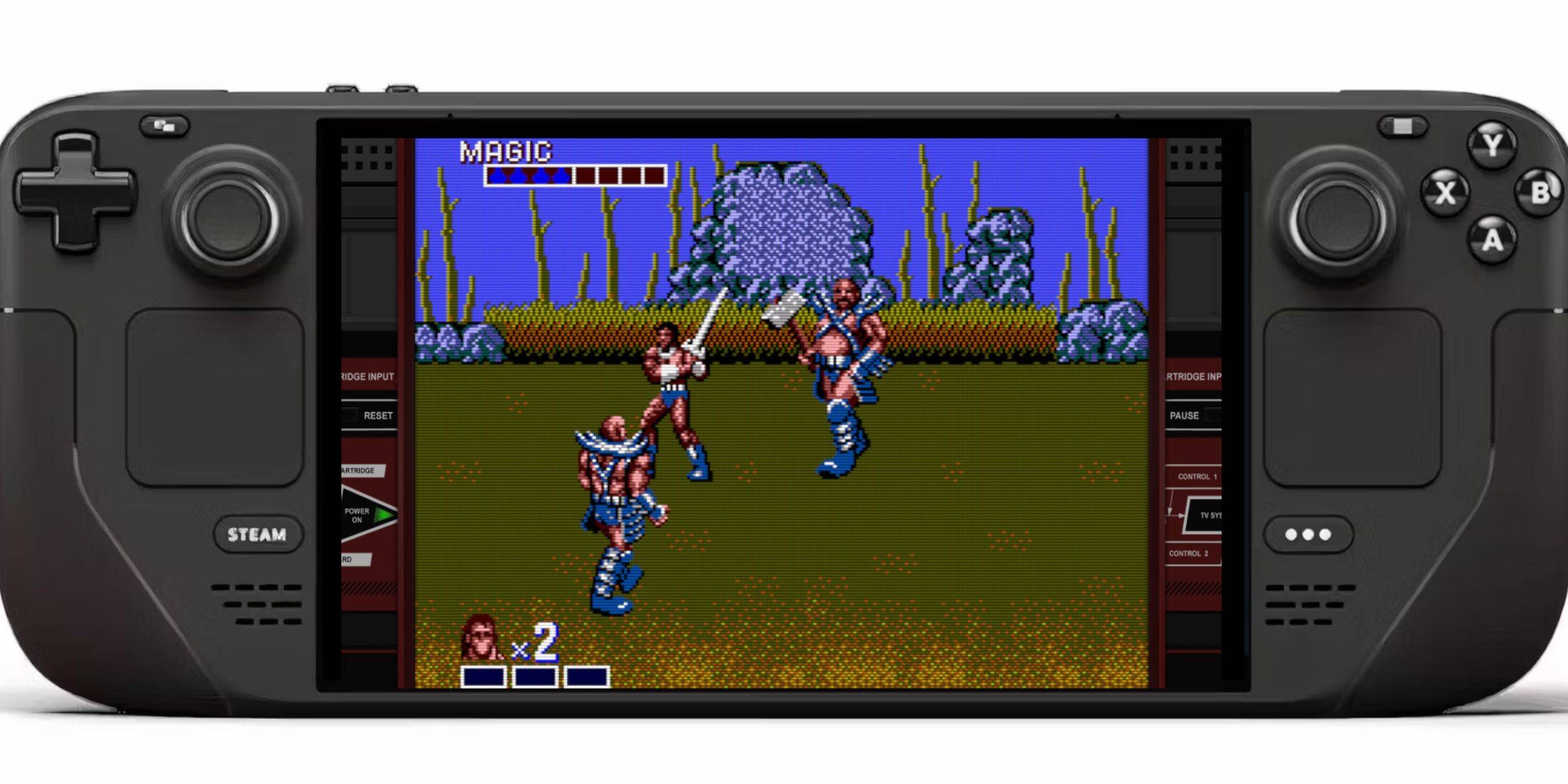 Depois que o gerente do Steam ROM adicionou os jogos e as obras de arte à sua biblioteca Steam, você pode jogá -los como títulos oficiais:
- No modo de jogo, pressione o botão Steam abaixo do trackpad esquerdo.
- Selecione a biblioteca no menu lateral.
- Pressione o botão R1 para acessar as guias de coleções.
- Clique na janela Sega Master System.
- Escolha o jogo desejado e comece a jogar.
Melhorar o desempenho
Para aprimorar o desempenho dos seus jogos do Sega Master System:
- Inicie seu jogo e pressione o botão QAM no trackpad direito.
- Abra o menu de desempenho.
- Ativar 'Use o perfil do jogo'.
- Defina o limite do quadro para 60 fps.
- Ligue o sombreamento de meia taxa.
Instale o carregador de DECKY para o convés do vapor
 Os desenvolvedores da Emudeck recomendam a instalação do carregador de DECKY e o plug -in de ferramentas elétricas para otimizar o desempenho para jogos emulados:
- Conecte um teclado e mouse para facilitar a navegação ou use os trackpads e o teclado na tela (Steam + X).
- Alterne para o modo de desktop do modo de jogo através do botão de vapor e, em seguida, liga / desliga.
- Abra um navegador da web (download do Discovery Store, se necessário).
- Navegue até a página do carregador de Decky do Github e clique no ícone Download.
- Depois de baixado, clique duas vezes no lançador e selecione a instalação recomendada.
- Reinicie seu baralho a vapor no modo de jogo após a instalação.
Instale ferramentas elétricas
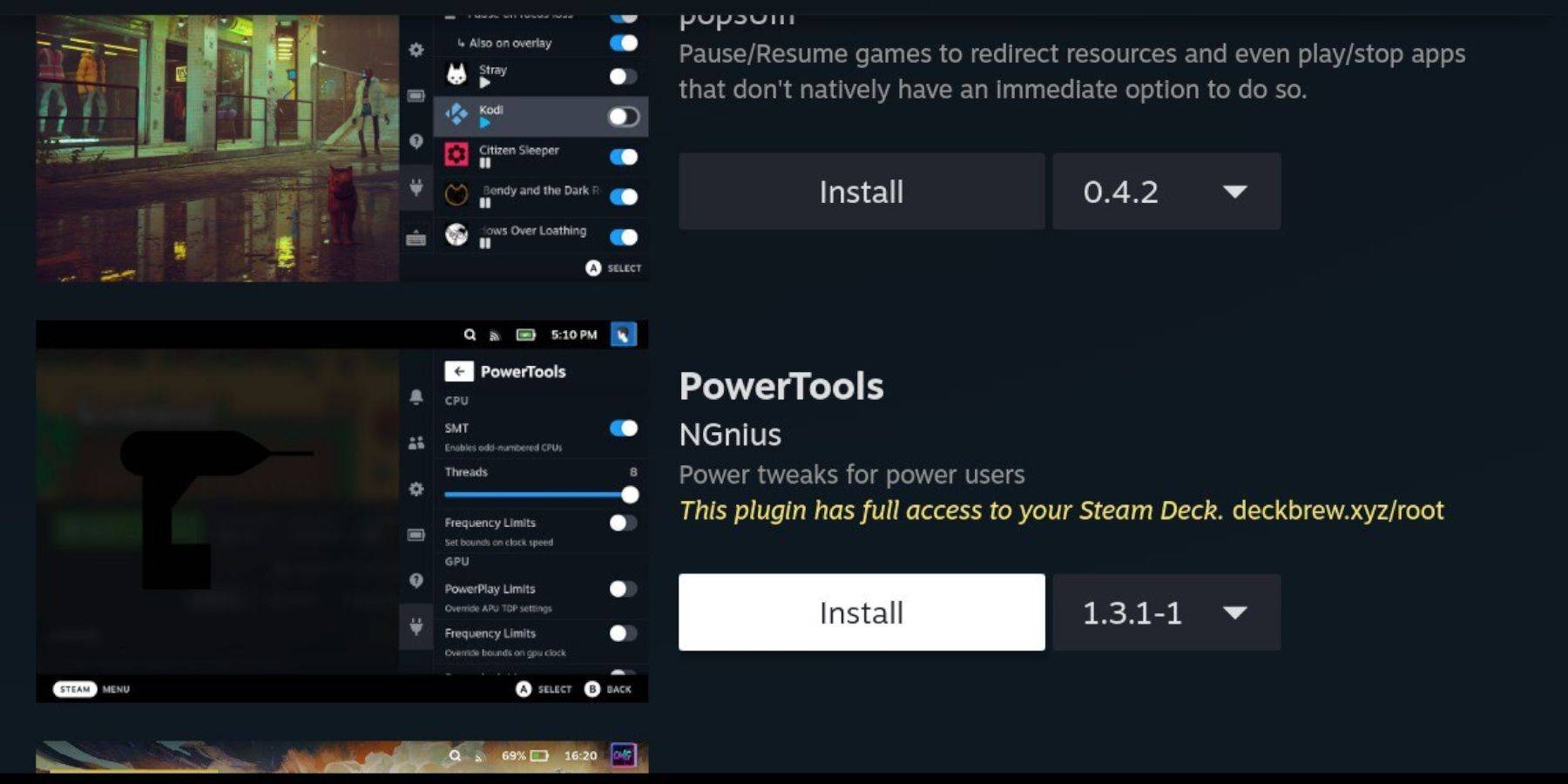 Com o carregador de decks instalado, adicione o plug -in Power Tools:
- No modo de jogo, pressione o botão QAM no trackpad direito.
- Selecione o novo ícone do plug -in na parte inferior do QAM.
- Clique no ícone da loja na parte superior do menu Decky Loader.
- Encontre e instale o plug -in Power Tools na loja de Decky.
Configurações de ferramentas elétricas para jogos emulados
Para otimizar seus jogos de sistema mestre da SEGA com ferramentas elétricas:
- Na sua biblioteca, lance um jogo do sistema mestre.
- Pressione o botão QAM e selecione Decky Loader e o menu Ferramentas Power.
- Desative SMTS.
- Defina o número de threads como 4.
- Abra o menu de desempenho através do botão QAM e o ícone da bateria.
- Ativar visão avançada.
- Ligue o controle manual do relógio da GPU.
- Defina a frequência do relógio da GPU como 1200.
- Salve essas configurações como um perfil por jogo.
Corrigindo o carregador de DECKY após uma atualização do convés do vapor
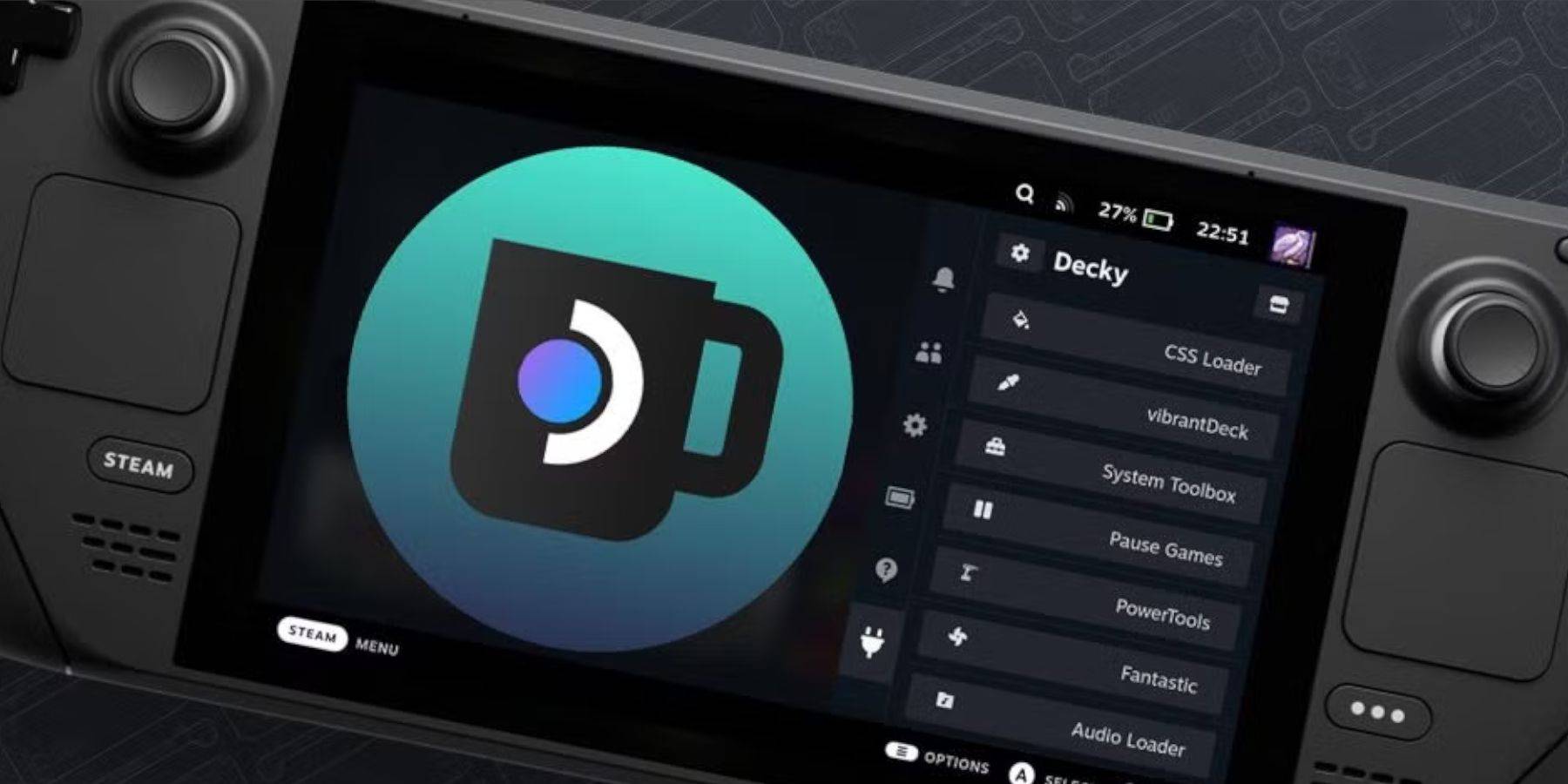 Às vezes, as atualizações do convés do vapor podem remover aplicativos de terceiros do seu menu de acesso rápido. Veja como restaurar a Decky Loader e seus plugins:
- Alterne para o modo de desktop do modo de jogo através do botão de vapor e do menu liga / desliga.
- Abra um navegador e visite a página Decky Loader Github.
- Clique no ícone Download e selecione Executar desta vez.
- Digite sua senha pseudo quando solicitado. Se você não configurou um, siga as instruções na tela para criar uma.
- Após a instalação, deslige e reinicie seu baralho a vapor no modo de jogo.
- Pressione o botão QAM para acessar o carregador de DECKY e suas configurações e plugins restaurados.
 Taxa agora seu comentário não foi salvo