ReadyからMODを削除するかどうか:包括的なガイド
Ready Or NotのModdingコミュニティはエキサイティングな機能強化を提供しますが、MODは不安定性を導入し、モッドのない友人とのマルチプレイヤーを防ぐこともできます。このガイドでは、ゲームからすべてのMODを完全に削除する方法について詳しく説明しています。
ReadyまたはNoT Mod(Nexus Mod Manager、Mod.ioなど)をインストールするための複数の方法が存在します。インストール方法に関係なく、これらの手順に従って完全な削除をとります。
1。ゲーム内の登録解除:準備ができているかどうか。ゲーム内のMODメニューで、すべてのアクティブなMODからの登録解除。これにより、削除後に再ダウンロードを防ぎます。ゲームを閉じます。
2。これにより、ゲームのディレクトリが開きます。 「準備ができているかどうか」に移動します>「コンテンツ」>「Paks」。 「Paks」フォルダー内のすべての *ファイルとフォルダーを削除します。次に、「Paks」フォルダー自体を削除します。
3。 「ready」フォルダーを見つけ、その中の「paks」フォルダーを削除します( ready or notsaved paks)。
4。ゲームファイルの確認: Steamで、右クリックの準備ができているかどうかにかかわらず、「プロパティ」>「ローカルファイル」>「ゲームファイルの整合性を確認します」に移動します。」これにより、ゲームのベースファイルがそのままであることが保証されます。
5。厳密には必要ありませんが、MODを再度使用する予定がない場合は強くお勧めします。
なぜmodを削除するのですか?
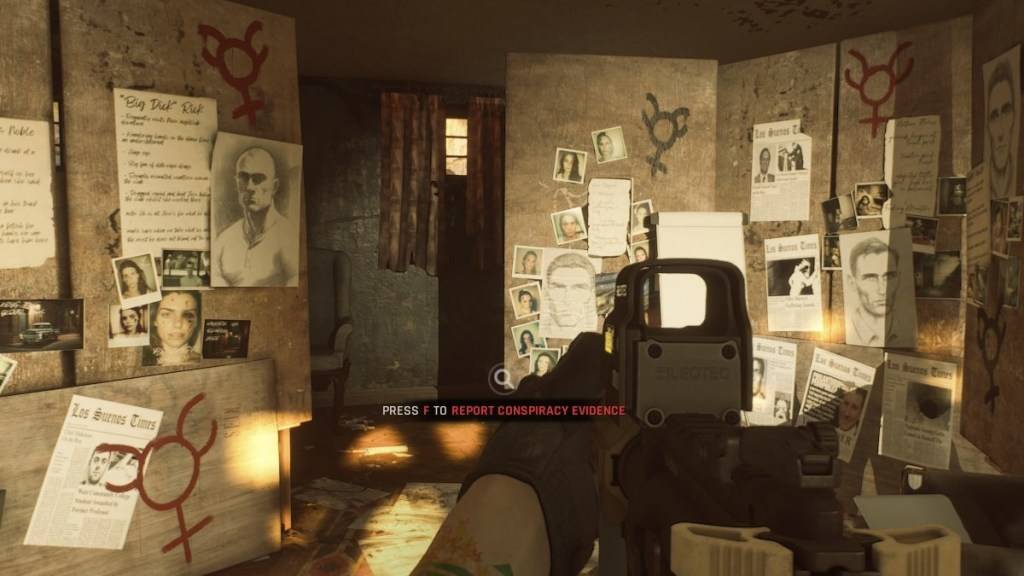
MODは準備ができているかどうかにかかわらず、エラー、バグ、グリッチを引き起こす可能性があります。それらを削除して再インストールすることは、しばしばこれらの問題を解決します。さらに、MODは、同じmodがインストールされていない友人と遊ぶのを防ぎます。 modを削除すると、互換性が保証され、シームレスなマルチプレイヤーセッションが可能になります。
準備ができているかどうかはPCで利用できます。