Removendo mods de prontos ou não: um guia abrangente
A Comunidade de Modding da Ready or Not oferece aprimoramentos interessantes, mas os mods também podem introduzir instabilidade e impedir o multiplayer com amigos não modificados. Este guia detalha como remover completamente todos os mods do seu jogo.
Existem vários métodos para instalar mods prontos ou não (Nexus Mod Manager, mod.io, etc.). Independentemente do seu método de instalação, siga estas etapas para remoção completa:
- Descrenda a inscrição no jogo: Lançar pronto ou não. No menu Mod no jogo, cancelar a inscrição de todos os mods ativos. Isso impede o downloads após a exclusão. Feche o jogo.
- Exclua mods de jogo: Abra o vapor, clique com o botão direito do mouse pronto ou não na sua biblioteca, selecione "Propriedades", depois "arquivos locais" e, finalmente, "navegar". Isso abre o diretório do jogo. Navegue até
pronta ou nãocontentpaks. Exclua todos os arquivos e pastas na pastapaks. Em seguida, exclua a própria pastapaks. - Exclua mods AppData local: Pressione Windows+R, digite
%localAppData%e pressione Enter. Localize a pastapronta ou nãoe exclua a pastapaksdentro dela (pronta ou não '>salvadapaks`). - Verifique os arquivos do jogo: No Steam, clique com o botão direito do mouse pronto ou não, vá para "Propriedades"> "Arquivos locais"> "Verifique a integridade dos arquivos do jogo". Isso garante que os arquivos básicos do jogo estejam intactos.
- Reinstalação opcional (recomendado): Para uma lousa completamente limpa, considere reinstalar pronto ou não. Embora não seja estritamente necessário, é altamente recomendável se você não planeja usar mods novamente.
Por que excluir mods?
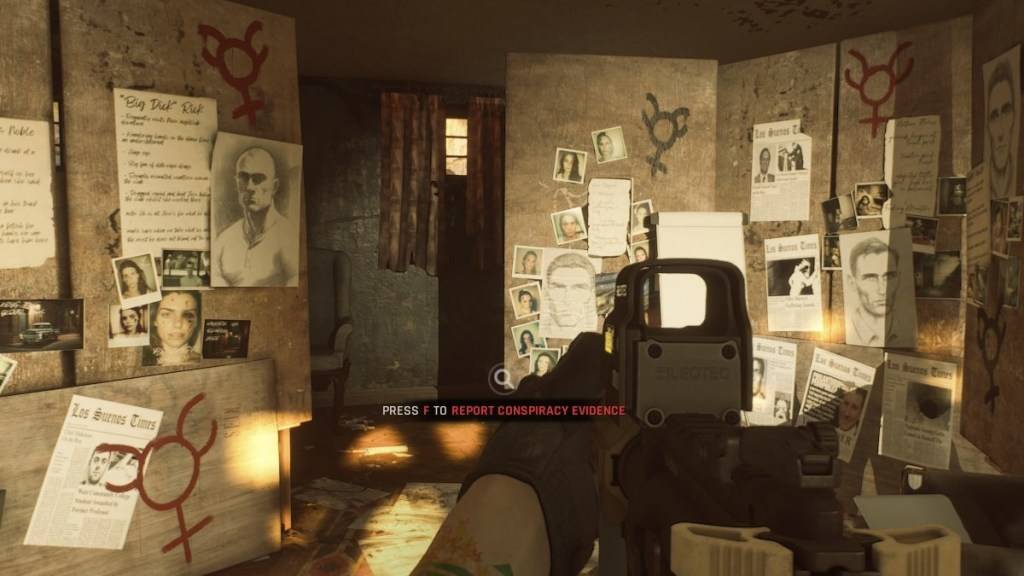
Enquanto os mods enriquecem ou não, eles também podem causar erros, bugs e falhas. Remover e reinstalá -los geralmente resolve esses problemas. Além disso, os mods impedem brincar com amigos que não têm os mesmos mods instalados. A exclusão de mods garante a compatibilidade e permite sessões multiplayer contínuas.
Pronto ou não está disponível agora no PC.