Esta guía detalla cómo instalar y jugar juegos de engranajes en tu mazo de Steam usando Emudeck, mejorando el rendimiento con un cargador de hojalete y herramientas eléctricas. Se actualiza para una compatibilidad óptima.
Navegación rápida
- Pasos de preinstalación
- Instalación de Emudeck
- Transferencia de ROM y usando Steam ROM Manager
- Resolviendo obras de arte faltantes
- jugando juegos de engranajes
- Instalación del cargador de hojalete
- Instalación y configuración del complemento de herramientas eléctricas
- Restauración del cargador de hojalete después de las actualizaciones
El equipo de juego SEGA, una consola portátil pionera, ahora encuentra un nuevo hogar en el mazo de vapor gracias a Emudeck. Esta guía garantiza un rendimiento óptimo.
Preinstalación: preparaciones esenciales
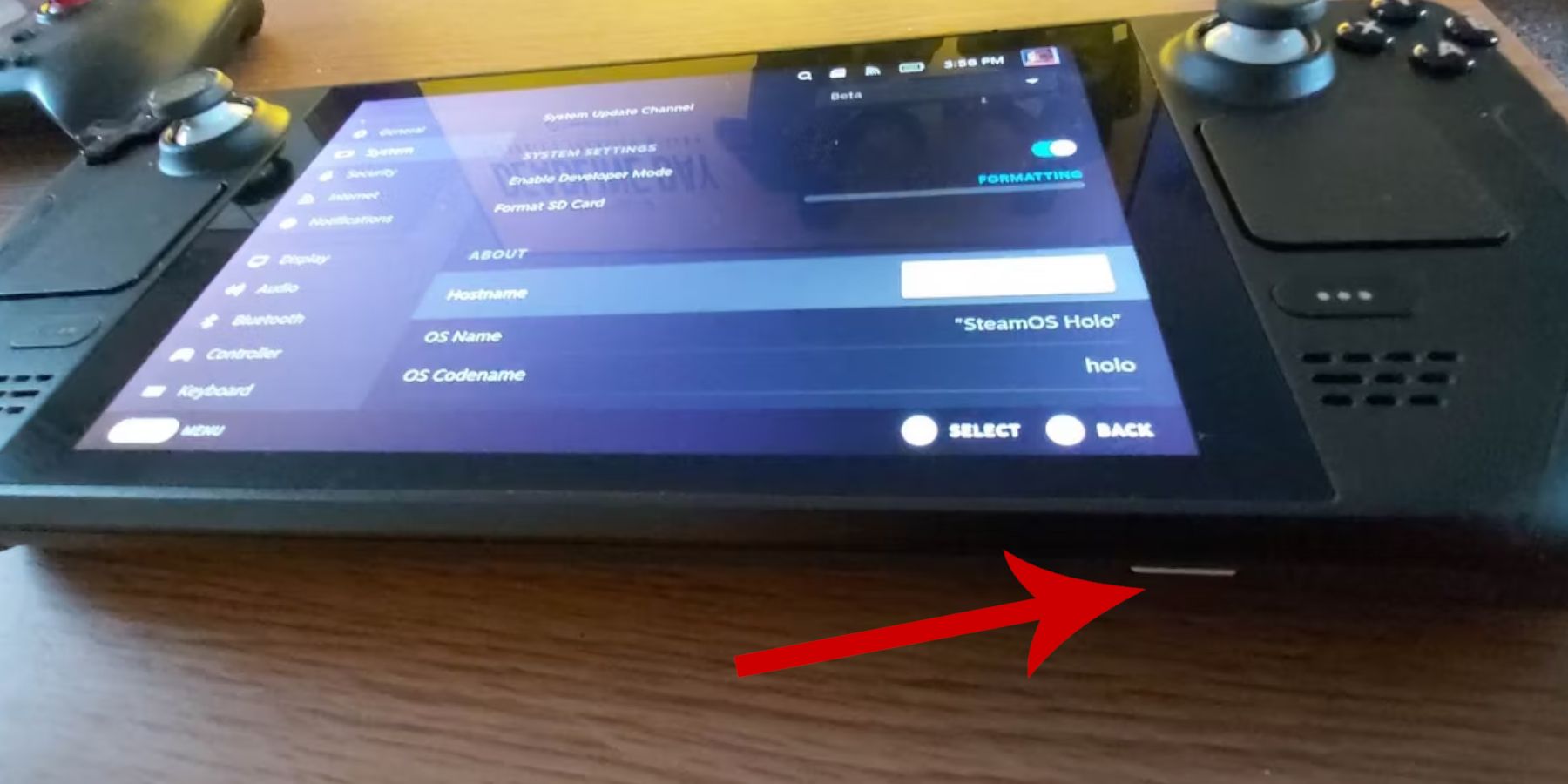 Antes de instalar Emudeck, asegúrese de tener:
- Modo de desarrollador habilitado: Navegue a
Steam Button > System > System Settings > Enable Developer Mode. Luego habilite la depuración remota de CEF en la sección Varios del menú del desarrollador. Reinicie su cubierta de vapor. - Almacenamiento externo: Una tarjeta microSD A2 (o HDD externo conectado a través de un muelle) es crucial para almacenar ROM y emuladores, preservando su SSD interno para juegos de vapor.
- Dispositivos de entrada: Un teclado y un mouse simplifican significativamente la transferencia de ROM y la gestión de obras de arte.
- Roms obtenidas legalmente: Solo usa roms de juegos que posees legalmente.
Instalación de Emudeck
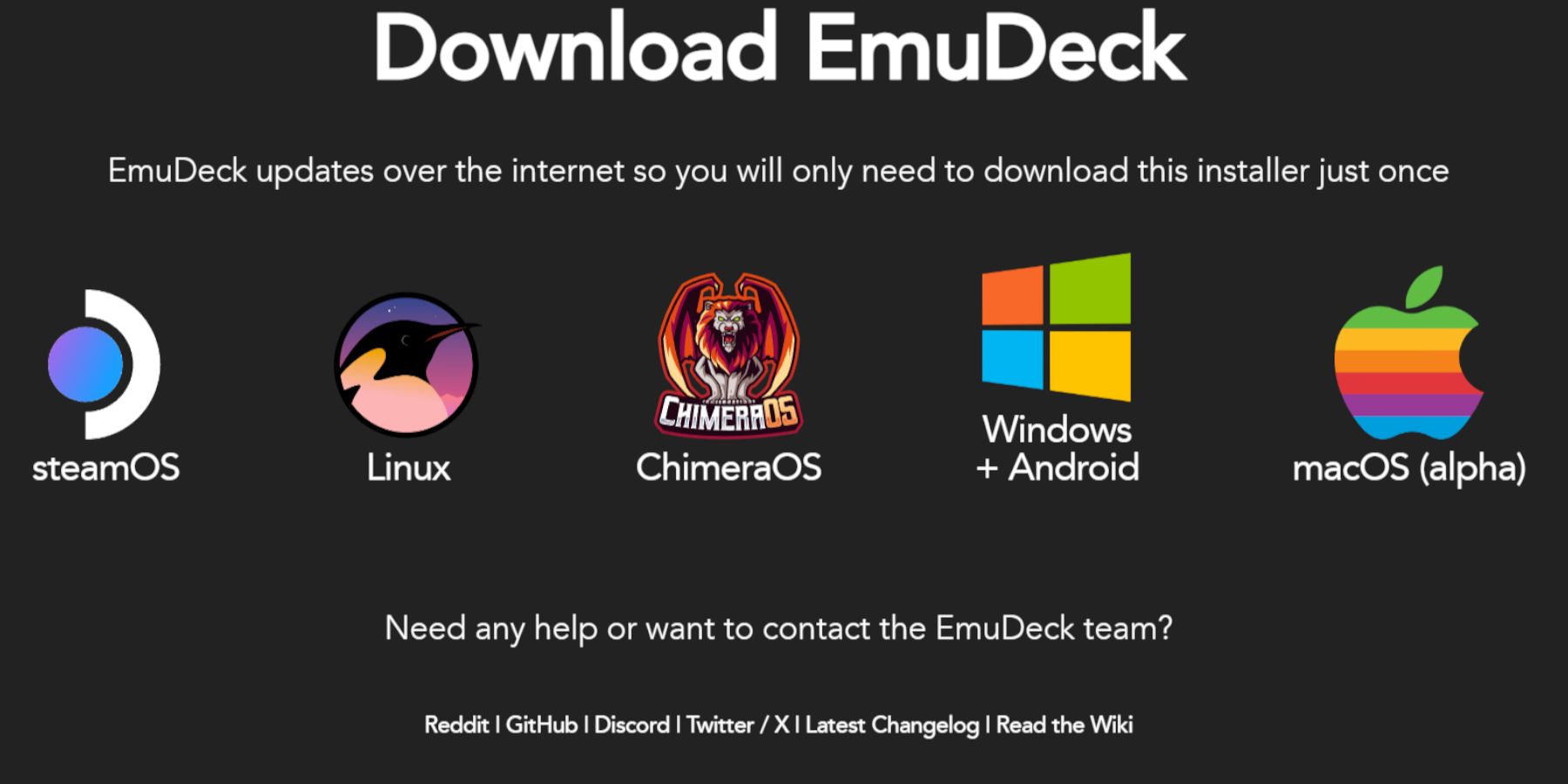 Sigue estos pasos para instalar Emudeck:
- Cambie al modo de escritorio (
Steam Button > Power > Switch to Desktop). - Descargue Emudeck desde su sitio web oficial.
- Elija la versión de Steamos y seleccione "Instalación personalizada".
- Seleccione su tarjeta SD como ubicación de instalación principal.
- Elija sus emuladores deseados (se recomienda retroarch, estación de emulación, gerente de ROM de vapor).
- Habilitar "Guardar automático".
- Completa la instalación.
- En la configuración rápida de Emudeck, habilite el autosave, el colegio de diseño del controlador, establezca Sega Classic AR a 4: 3 y active las computadoras LCD.
Transferencia de ROM y usando Steam ROM Manager
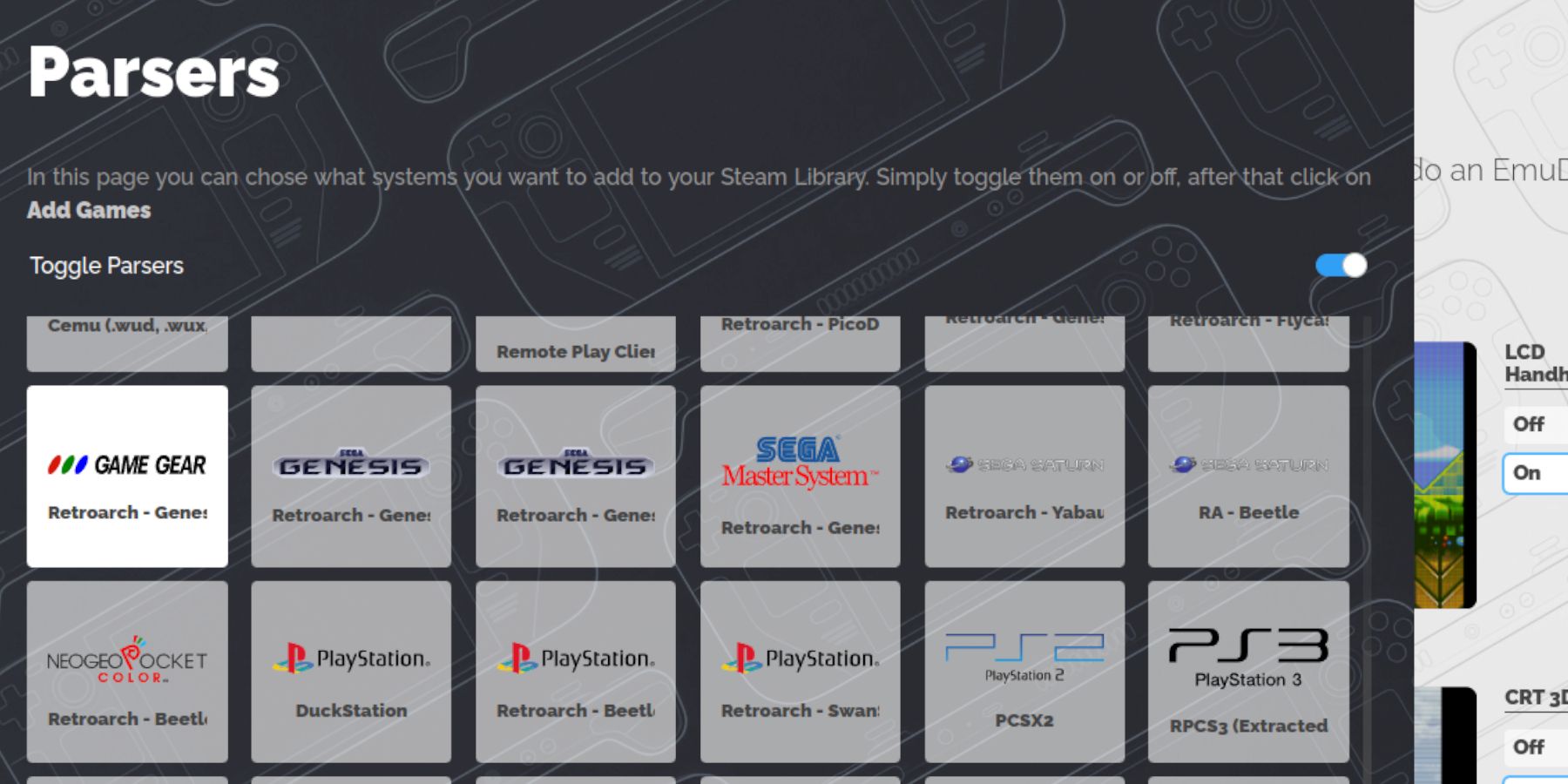 Transfiere tu juego Roms:
- Acceda a la carpeta
Emulation/ROMS/gamegearde su tarjeta SD a través del administrador de archivos Dolphin. - Copie tus ROM en esta carpeta.
Use Steam ROM Manager para integrar sus juegos en Steam:
- Open Steam ROM Manager en Emudeck.
- Cierre el cliente Steam cuando se le solicite.
- Seleccione el analizador de engranajes del juego.
- Agregue tus juegos y análisis.
- Verifique las obras de arte y guarde al vapor.
Fijar obras de arte faltantes
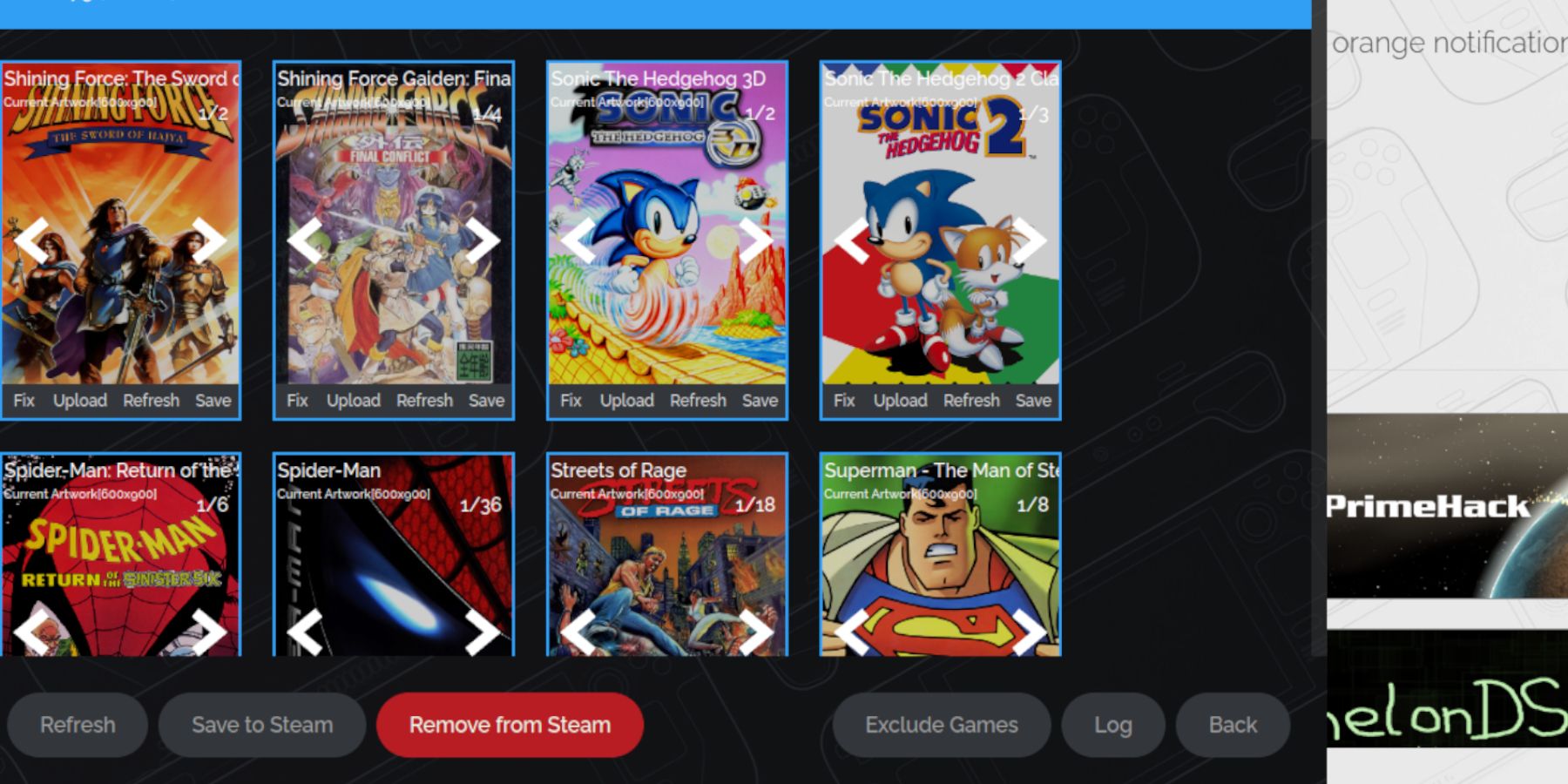 Si faltan obras de arte o incorrectas:
- Use la función "Fix" en Steam ROM Manager, buscando por título del juego.
- Seleccione la obra de arte correcta y guarde.
- Elimine cualquier número de títulos de juego anteriores en los nombres de archivo ROM, ya que esto puede interferir con la detección de obras de arte. Cargue manualmente la obra de arte faltante a través de la función de carga del Administrador de ROM de Steam, utilizando imágenes guardadas en la carpeta de imágenes de su mazo de Steam.
Juego de juegos de engranajes
- Cambie al modo de juego.
- Acceda a su colección de equipos de juego en la biblioteca de Steam (usando el botón R1 para colecciones).
- Lanza tu juego elegido.
- Ajuste la configuración de rendimiento (botón QAS> Rendimiento) a 60 fps usando perfiles por juego para evitar la desaceleración.
Instalación del cargador de hojalete
 Decky Loader mejora aún más el rendimiento:
- Cambie al modo de escritorio.
- Descargar Decky Loader desde su página Github.
- Ejecute el instalador y elija "Instalación recomendada".
- Reinicie tu mazo de vapor en modo de juego.
Instalación y configuración del complemento de herramientas eléctricas
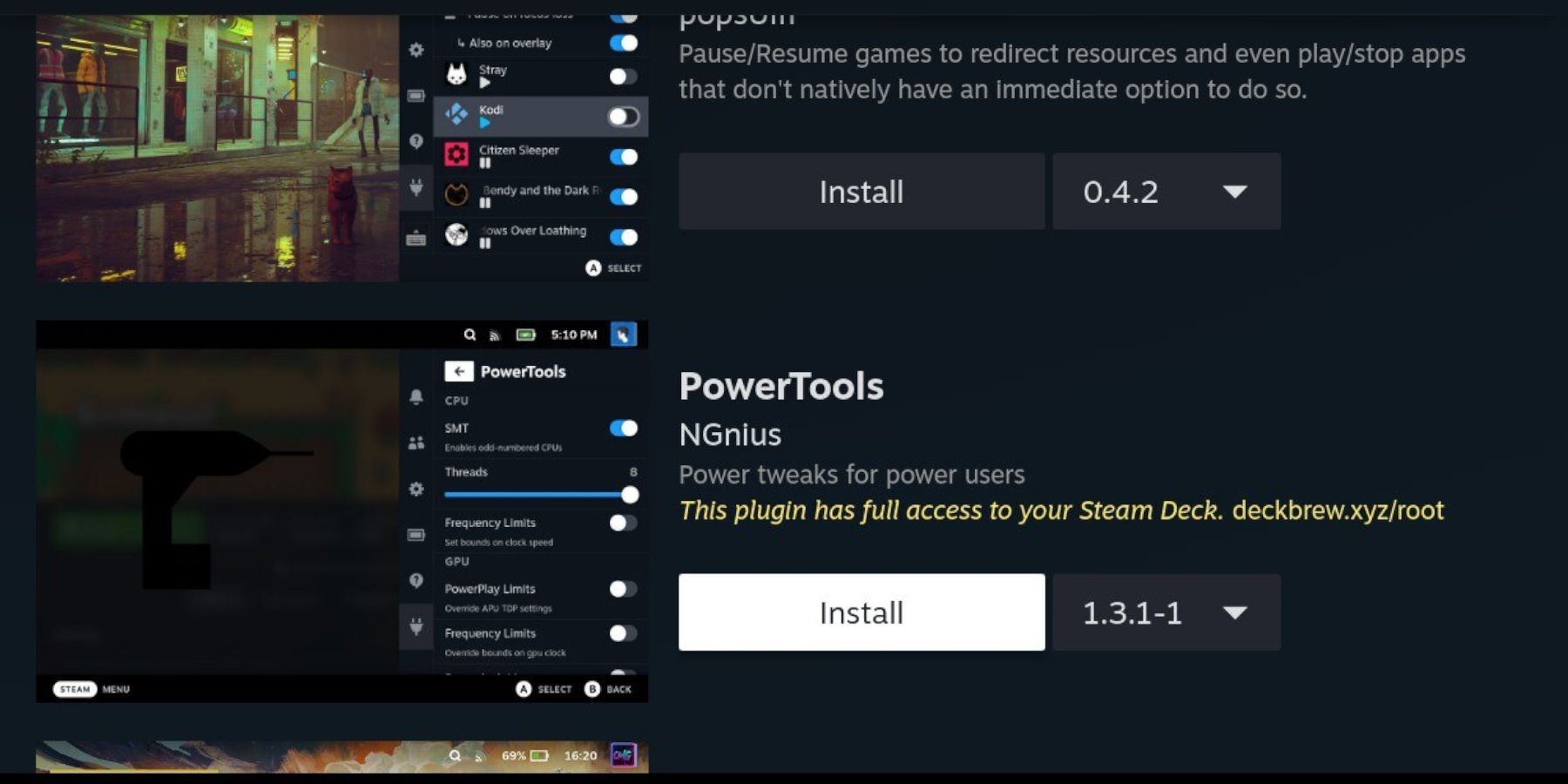 Instale y configure herramientas eléctricas:
- Acceso a la tienda de complementos del cargador de hojalete a través del botón QAM.
- Instale el complemento de herramientas eléctricas.
- En herramientas eléctricas, deshabilitar SMTS, establecer hilos en 4, habilitar el control manual del reloj GPU, establecer la frecuencia de reloj GPU en 1200 y habilitar el perfil de juego.
Restauración del cargador de hojalete después de las actualizaciones de la plataforma de vapor
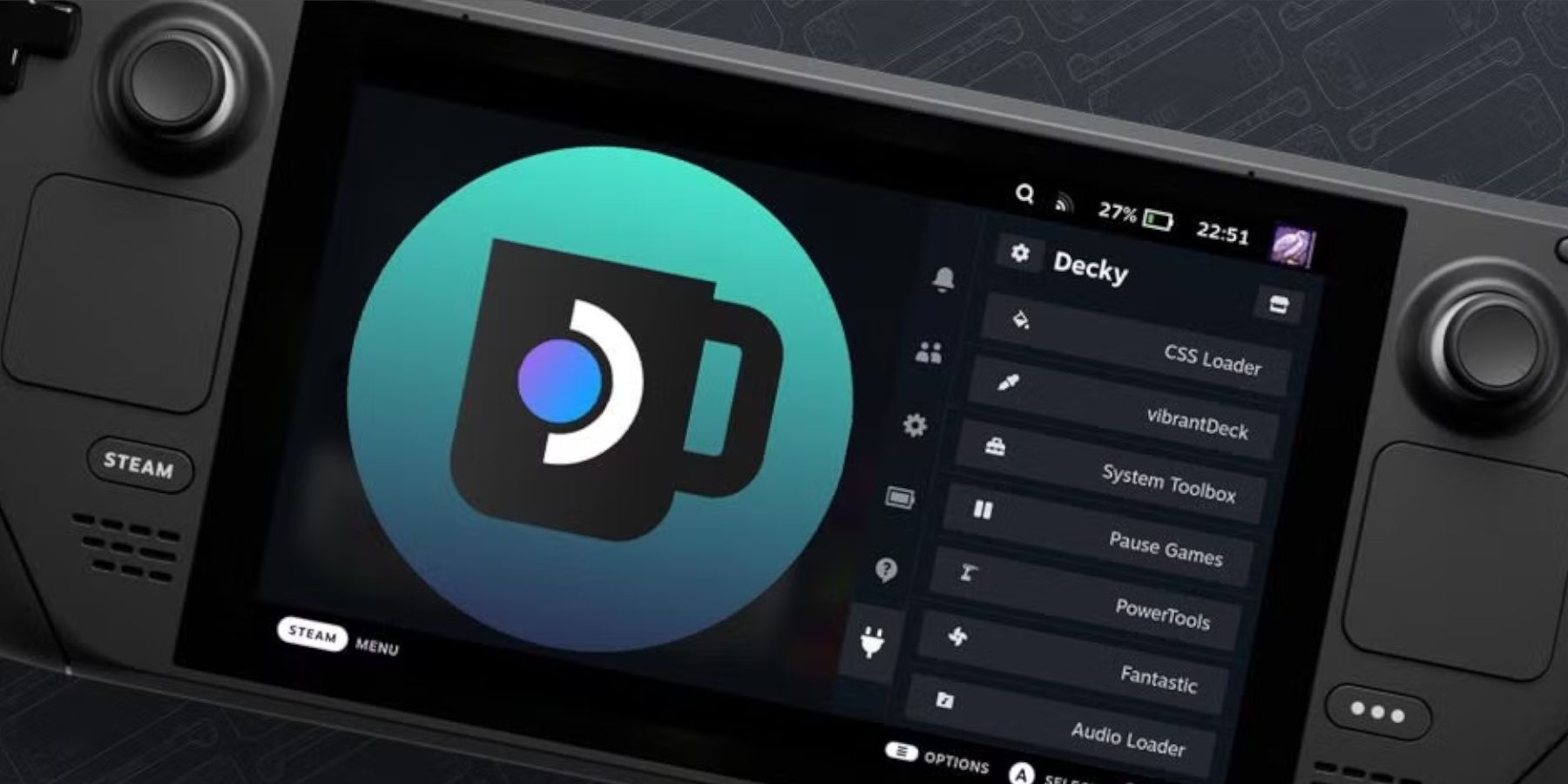 Si el cargador de hojalete se elimina después de una actualización de la plataforma de vapor:
- Cambie al modo de escritorio.
- Rodeque el cargador de hojas de carga desde su página Github.
- Ejecute el archivo descargado (usando
Execute, noOpen). - Ingrese su contraseña de sudo.
- Reinicie tu mazo de vapor en modo de juego.
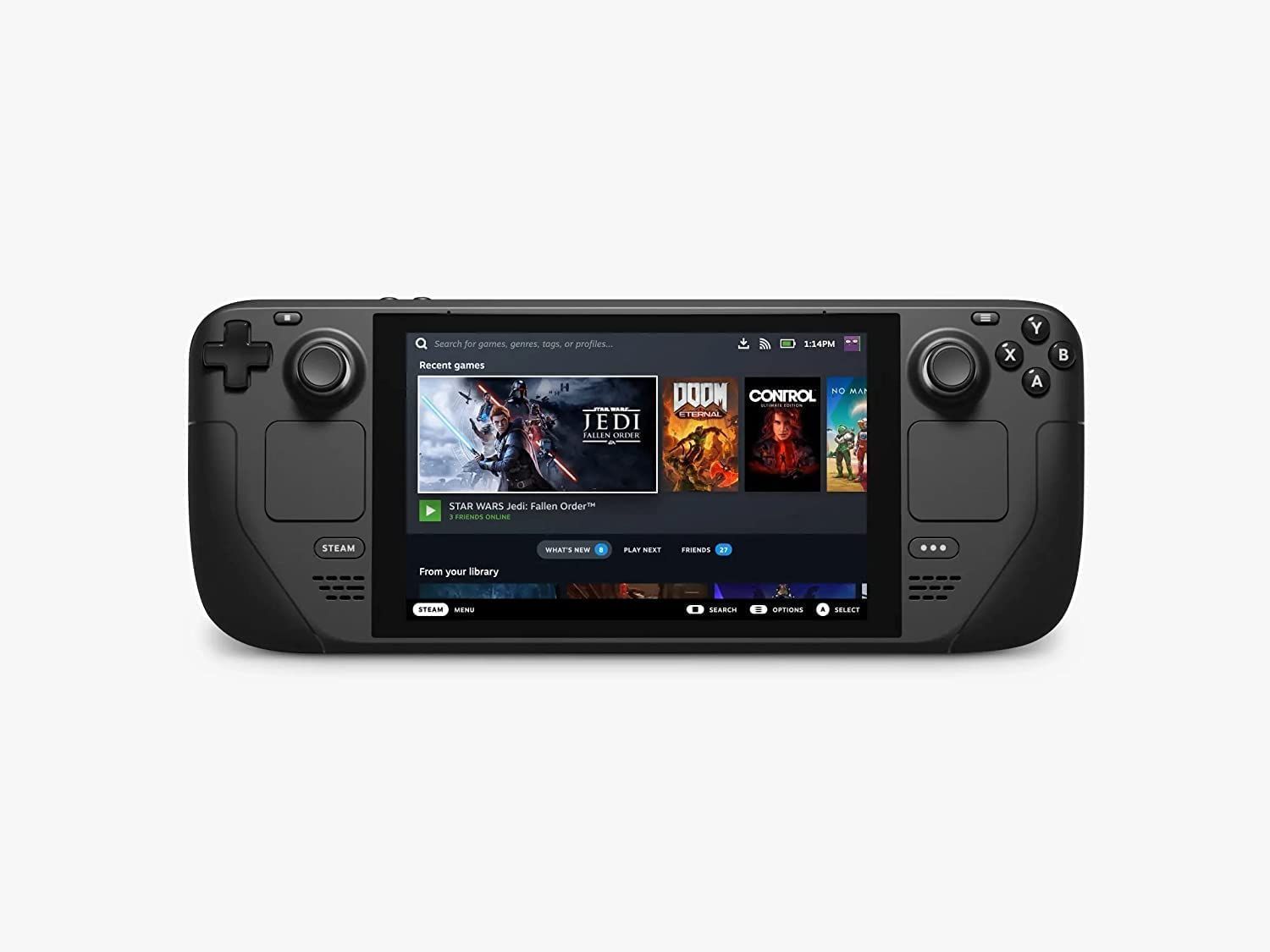 ¡Disfruta de tus juegos de engranajes en tu mazo de Steam!