本指南详细介绍了如何使用Emudeck在蒸汽甲板上安装和玩游戏装备游戏,从而使用decky装载机和电动工具来增强性能。 它已更新以获得最佳兼容性。
快速导航
Sega Game Gear是一个开创性的手持控制台,现在由于Emudeck,在Steam甲板上找到了新家。本指南确保最佳性能。
预安装:基本准备
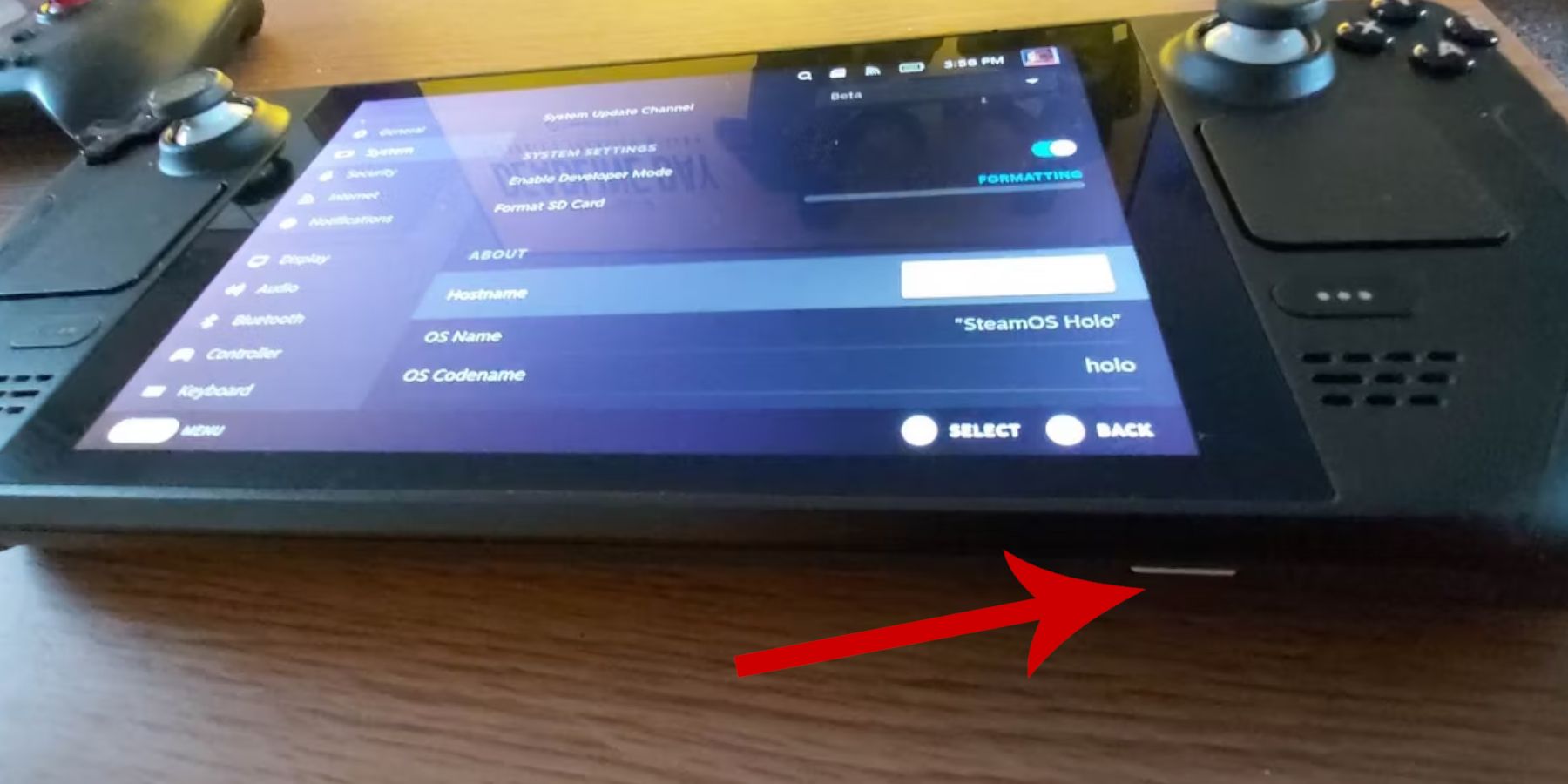 在安装Emudeck之前,请确保您有:
- 启用了开发人员模式:导航至
Steam Button > System > System Settings > Enable Developer Mode。 然后在“开发人员菜单的其他部分”下启用CEF远程调试。 重新启动蒸汽甲板。 - 外部存储: A2 microSD卡(或通过码头连接的外部HDD)对于存储ROM和仿真器至关重要,可以保留您的内部SSD用于Steam Games。
- 输入设备:键盘和鼠标显着简化了ROM传输和艺术品管理。
- 合法获得的roms:仅使用您合法拥有的游戏。
安装Emudeck
 遵循以下步骤安装Emudeck:
- 切换到桌面模式(
Steam Button > Power > Switch to Desktop)。 - 从其官方网站下载Emudeck。
- 选择Steamos版本,然后选择“自定义安装”。
- 选择您的SD卡作为主要安装位置。
- 选择您所需的仿真器(建议使用恢复,仿真站,Steam ROM管理器)。
- 启用“自动保存”。
- 完成安装。
- 在Emudeck的快速设置中,启用Autosave,Controller Layout Match,将Sega Classic AR设置为4:3,并打开LCD手持式。
转移ROM并使用Steam ROM管理器
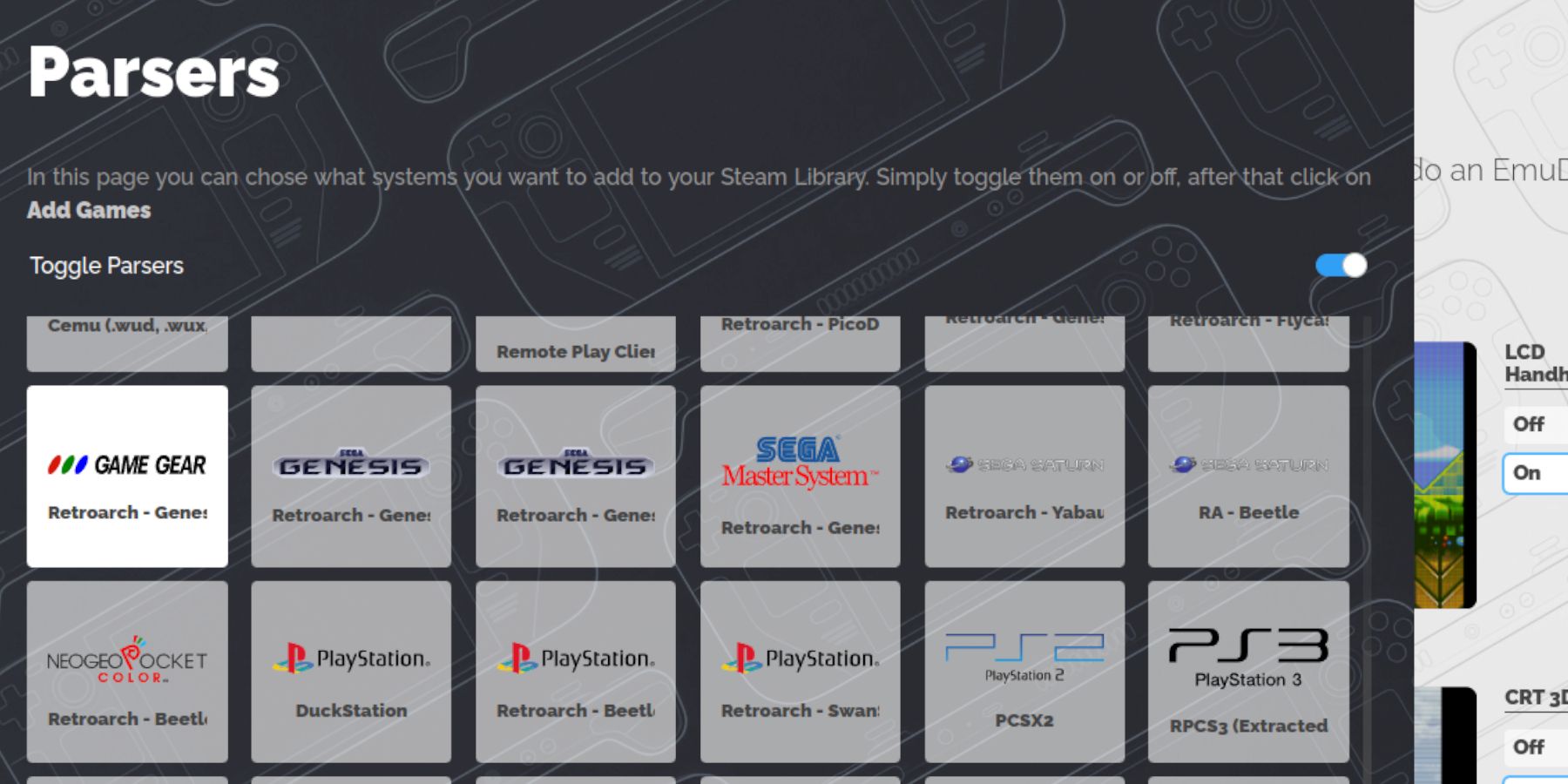 转移您的游戏装备ROM:
- 通过Dolphin文件管理器访问您的SD卡
Emulation/ROMS/gamegear文件夹。 - 将您的ROM复制到此文件夹中。
使用Steam Rom Manager将您的游戏集成到Steam中:
- 在Emudeck开设Steam ROM经理。
- 提示时关闭Steam客户端。
- 选择游戏齿轮解析器。
- 添加您的游戏并解析它们。
- 验证艺术品并保存为蒸汽。
修复缺失的艺术品
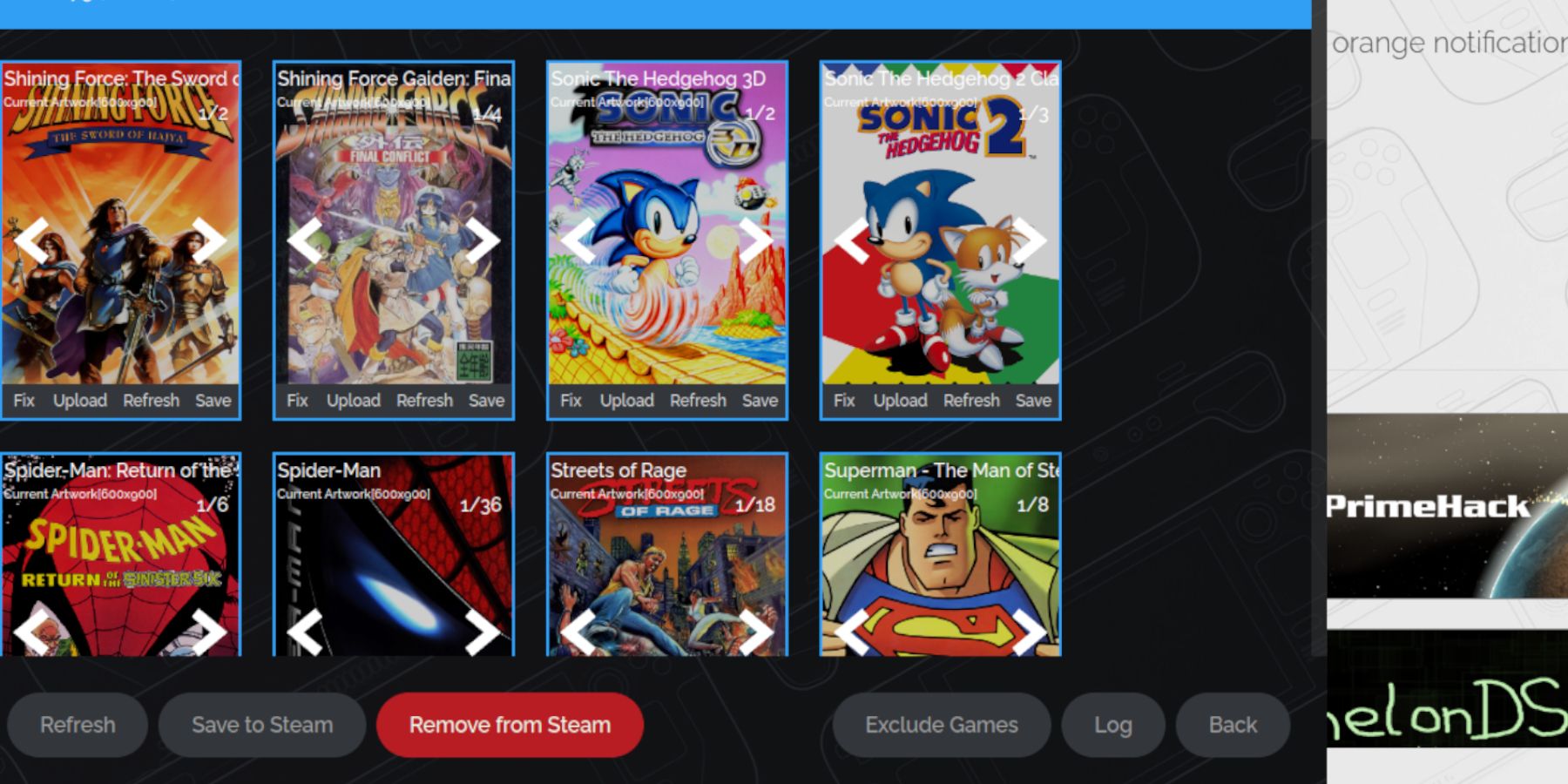 如果缺少艺术品或不正确:
- 在Steam Rom Manager中使用“ FIX”功能,按游戏标题进行搜索。
- 选择正确的艺术品并保存。
- 在ROM文件名中删除游戏标题之前的任何数字,因为这可能会干扰艺术品检测。 使用保存在Steam Deck的图片文件夹中的图像,通过Steam Rom Manager的上传功能手动上传丢失的艺术品。
玩游戏装备游戏
- 切换到游戏模式。
- 在Steam库中访问您的游戏齿轮收集(使用R1按钮用于集合)。
- 启动您选择的游戏。
- 使用每场比赛配置文件调整性能设置(QAS按钮>性能)至60 fps,以避免放缓。
安装decky加载器
 decky加载器进一步增强了性能:
- 切换到桌面模式。
- 从其github页面下载decky Loader。
- 运行安装程序,然后选择“建议安装”。
- 在游戏模式下重新启动蒸汽甲板。
电动工具插件安装和配置
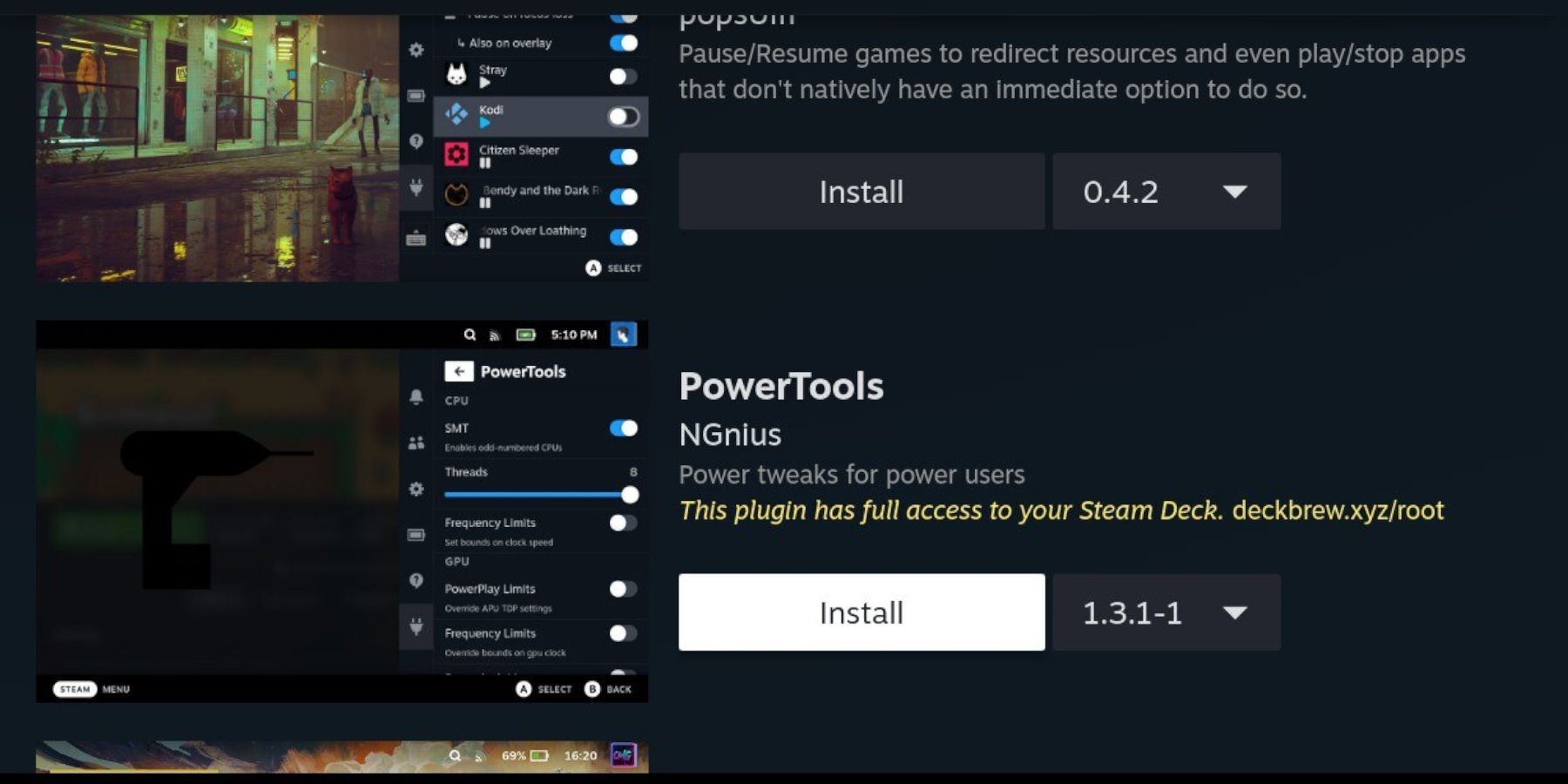 安装和配置电源工具:
- 通过QAM按钮访问Decky Loader的插件存储。
- 安装电源工具插件。
- 在电动工具,禁用SMT,将线程设置为4,启用手动GPU时钟控件,将GPU时钟频率设置为1200,并启用每个游戏配置文件。
蒸汽甲板更新后恢复decky加载器
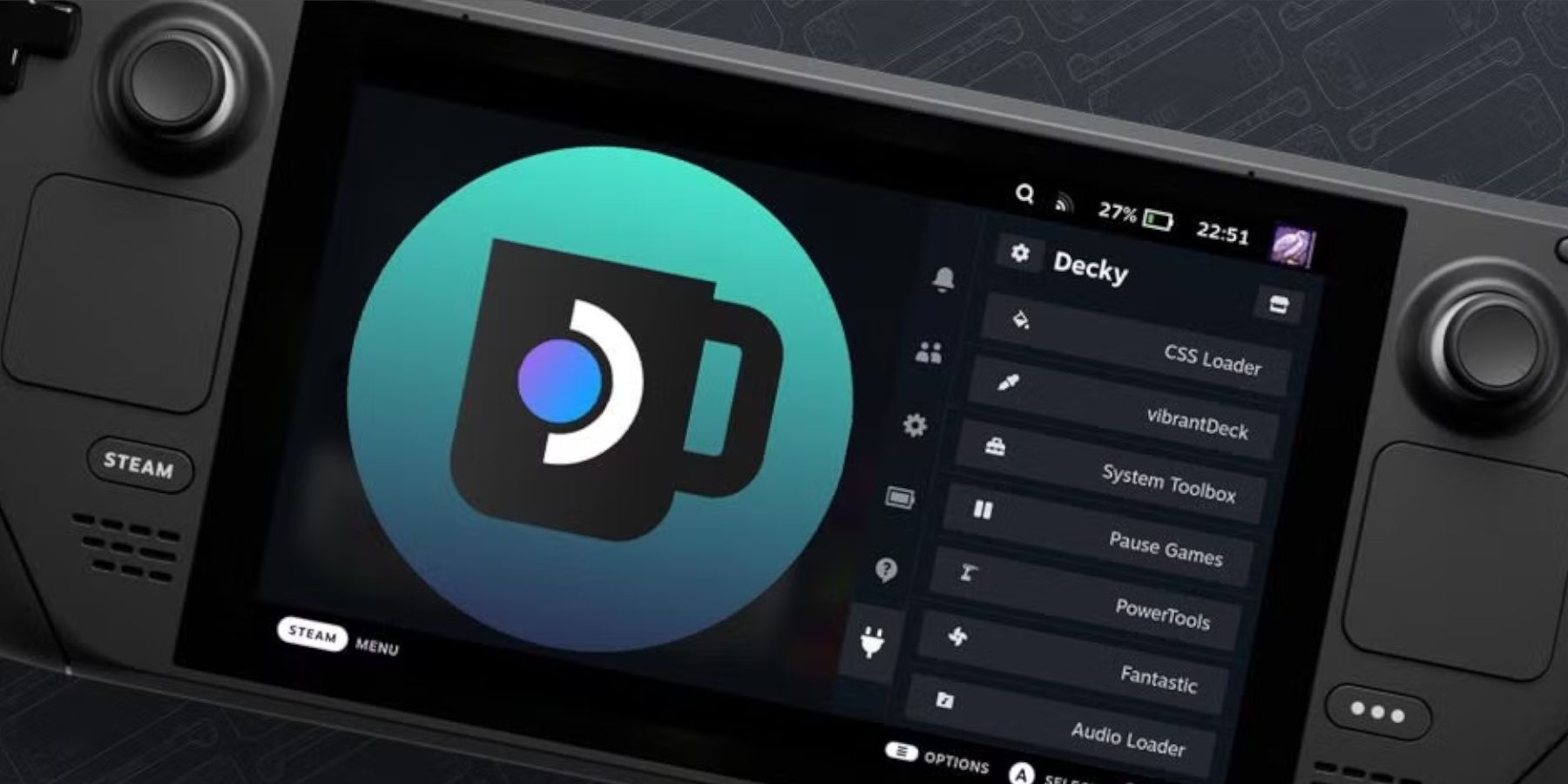 如果蒸汽甲板更新后卸下decky装载器:
- 切换到桌面模式。
- 从其github页面重新下载decky加载器。
- 运行下载的文件(使用
Execute而不是Open)。 - 输入您的sudo密码。
- 在游戏模式下重新启动蒸汽甲板。
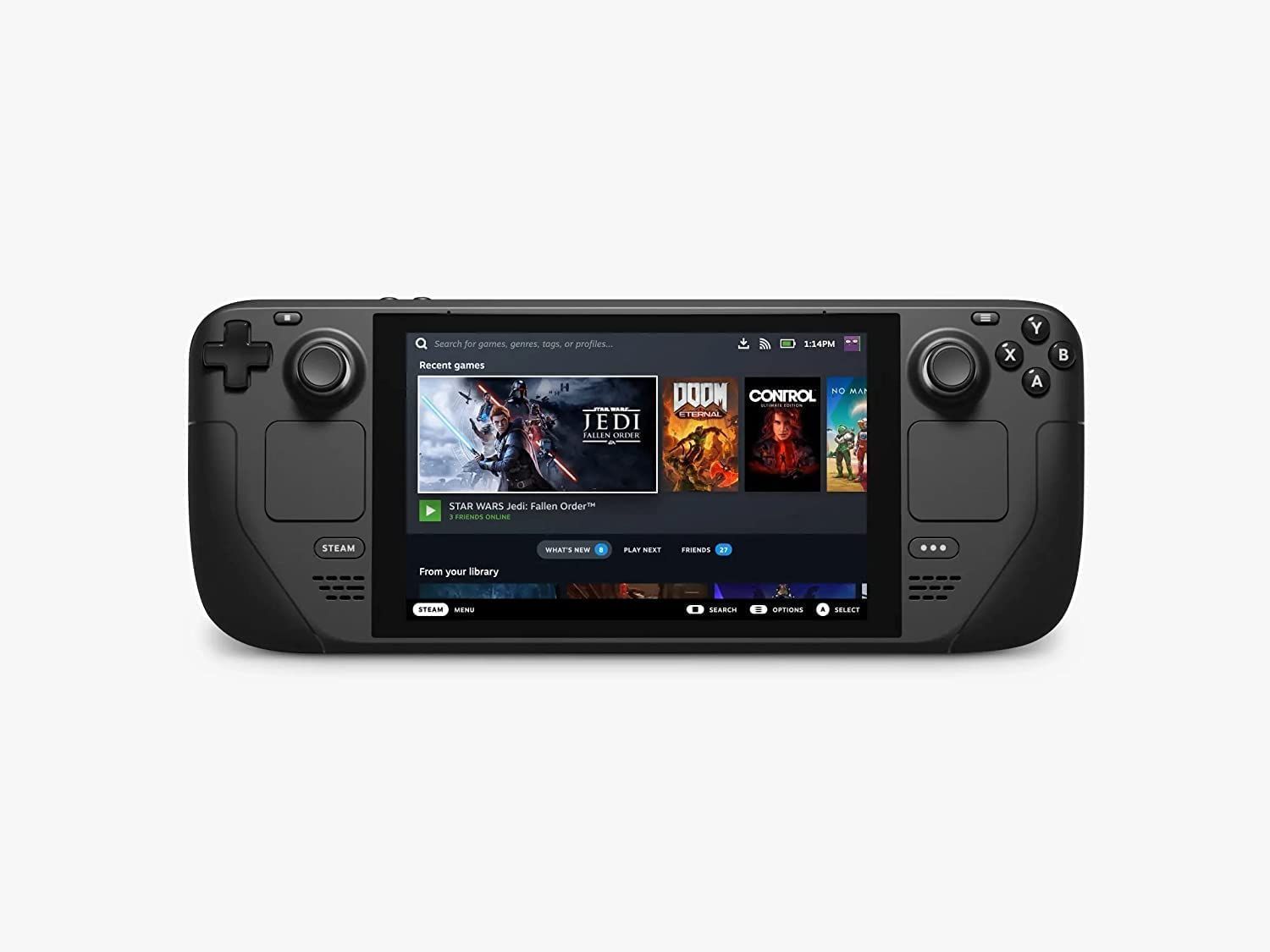 在蒸汽甲板上享受您的游戏装备游戏!