Este guia detalha como instalar e jogar jogos de equipamento de jogo no seu baralho de vapor usando o Emudeck, aprimorando o desempenho com carregador de deck e ferramentas elétricas. É atualizado para a compatibilidade ideal.
navegação rápida
- Etapas de pré-instalação
- instalação emudeck
- transferindo ROMs e usando o Gerenciador de ROM de Steam
- Resolvendo obras de arte ausentes
- Jogando jogos de equipamento de jogo
- Instalação do carregador de deck
- Ferramentas elétricas Instalação e configuração do plug -in
- Restaurando o carregador de decks após atualizações
The Sega Game Gear, um console de mão pioneiro, agora encontra uma nova casa no convés do vapor graças a Emudeck. Este guia garante desempenho ideal.
Pré-instalação: preparações essenciais
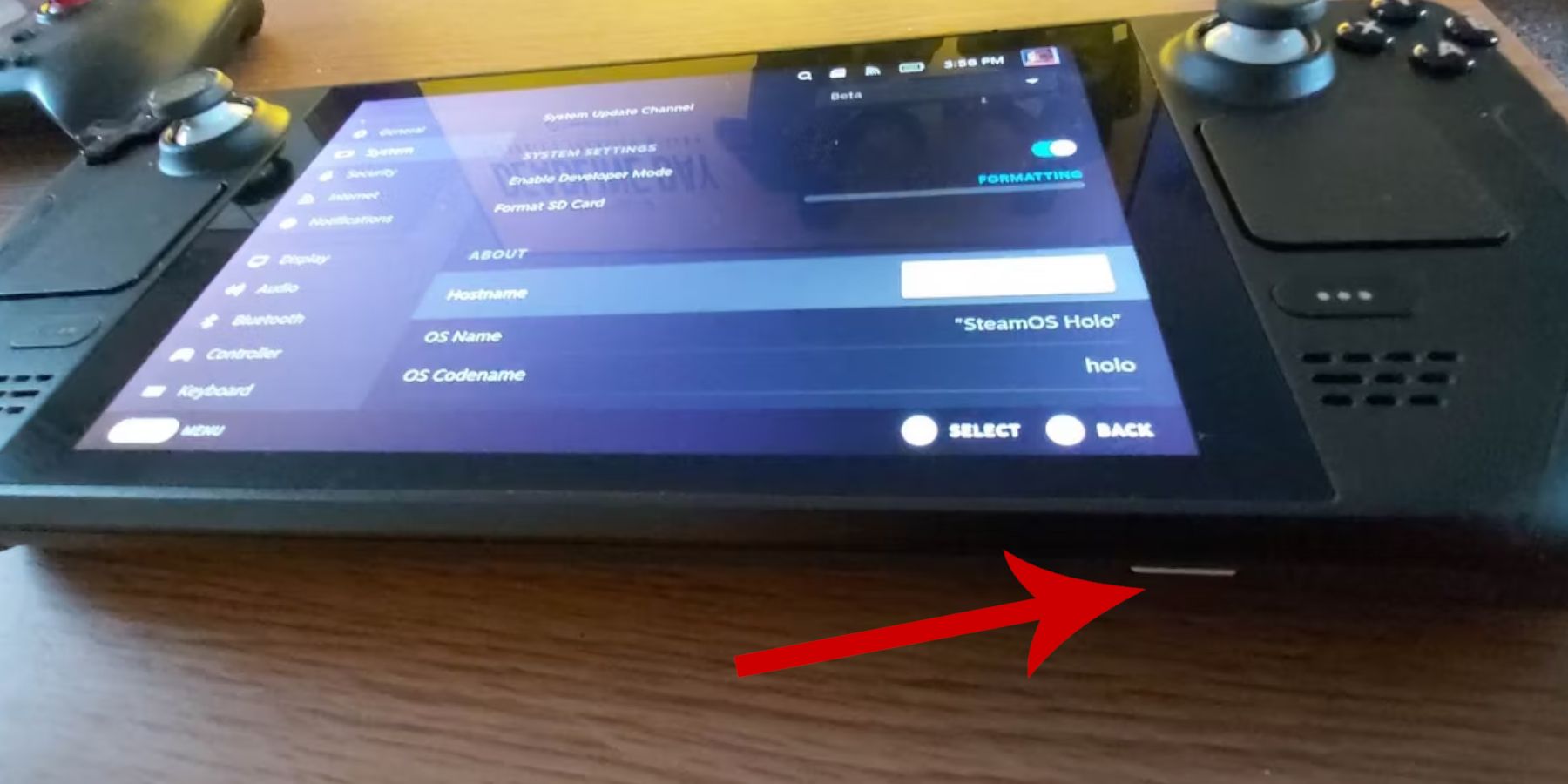 Antes de instalar emudeck, verifique se você tem:
- Modo do desenvolvedor ativado: Navegue para
Steam Button > System > System Settings > Enable Developer Mode. Em seguida, ative a depuração remota do CEF na seção diversa do menu do desenvolvedor. Reinicie seu baralho a vapor. - armazenamento externo: Um cartão microSD A2 (ou disco rígido externo conectado via dock) é crucial para armazenar ROMs e emuladores, preservando seu SSD interno para jogos a vapor.
- Dispositivos de entrada: Um teclado e mouse simplificam significativamente a transferência de ROM e o gerenciamento de obras de arte.
- ROMs obtidos legalmente: usa apenas ROMs de jogos que você possui legalmente.
Instalando Emudeck
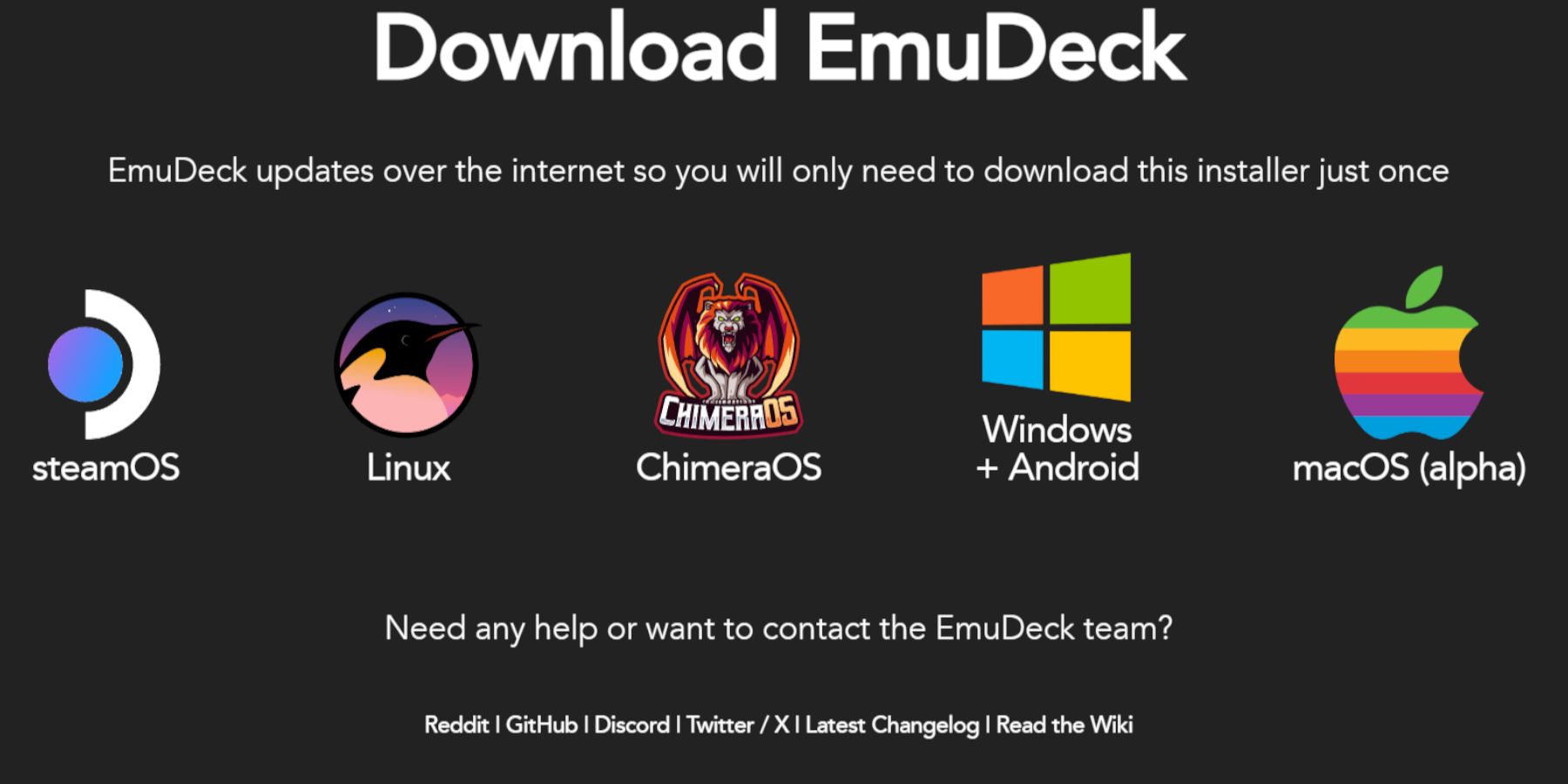 Siga estas etapas para instalar emudeck:
- Mudar para o modo de mesa (
Steam Button > Power > Switch to Desktop). - Download Emudeck de seu site oficial.
- Escolha a versão Steamos e selecione "instalação personalizada"
- Selecione seu cartão SD como o local de instalação principal.
- Escolha os emuladores desejados (Retroarch, estação de emulação, gerente de ROM a vapor são recomendados).
- Ativar "salvar automaticamente".
- Complete a instalação.
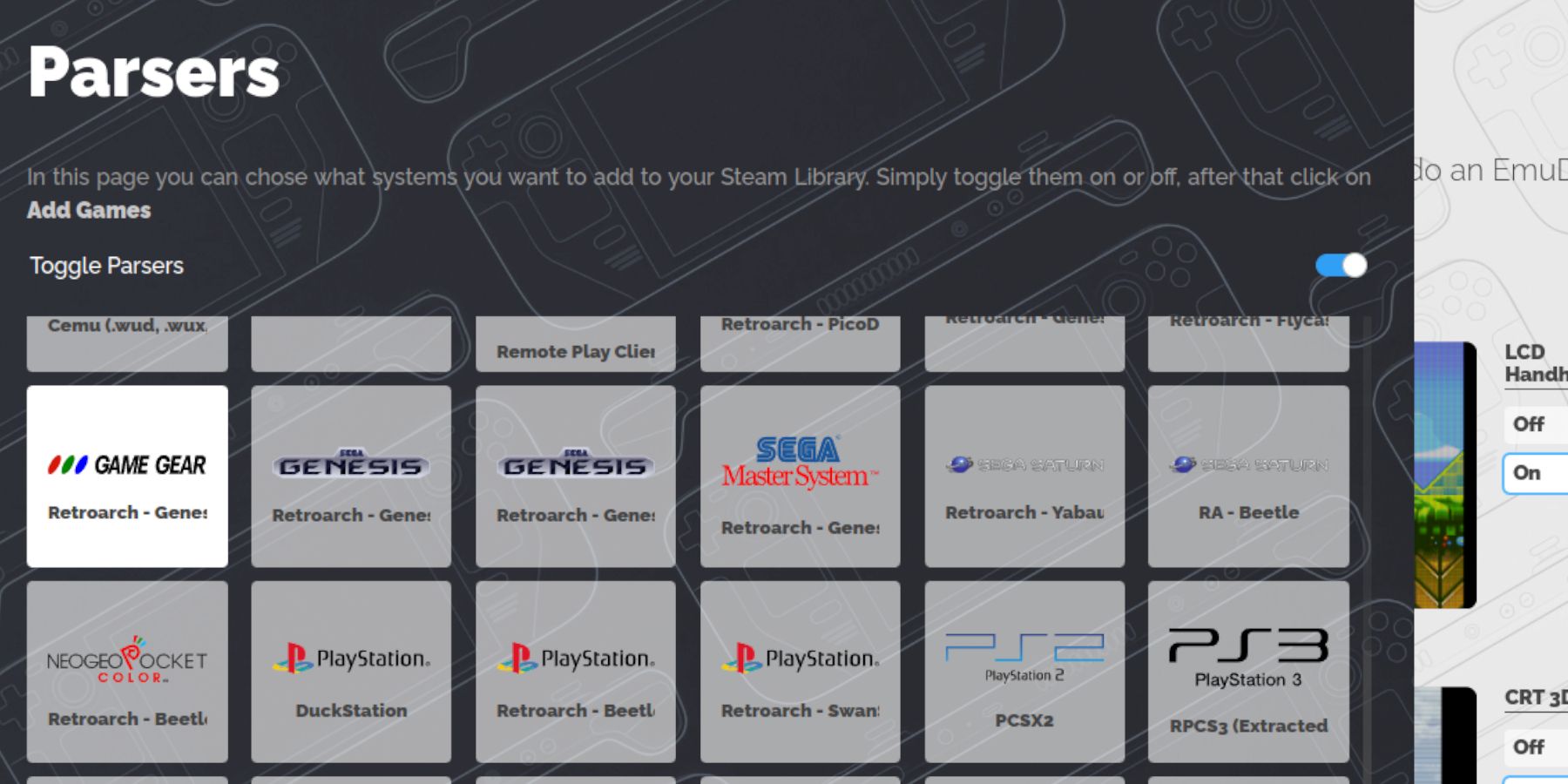
- Nas configurações rápidas de Emudeck, ativar o AutoSave, o layout do controlador corresponder, definir o Sega Classic AR para 4: 3 e ligar os computadores de mão LCD.
transferindo ROMs e usando o Steam ROM Manager
 Transfira seus jogos de equipamento de jogo:
- Acesse a pasta do seu cartão SD
Emulation/ROMS/gamegearvia Dolphin File Manager. - Copie suas ROMs nesta pasta.
Use o Steam ROM Manager para integrar seus jogos ao Steam:
- Gerente de ROM de vapor aberto em Emudeck.
- Feche o cliente do Steam quando solicitado.
- Selecione o analisador de equipamentos de jogo.
- Adicione seus jogos e analisá -los.
- Verifique a obra de arte e salve no vapor.
Corrigindo obras de arte ausentes
 Se a obra de arte estiver ausente ou incorreta:
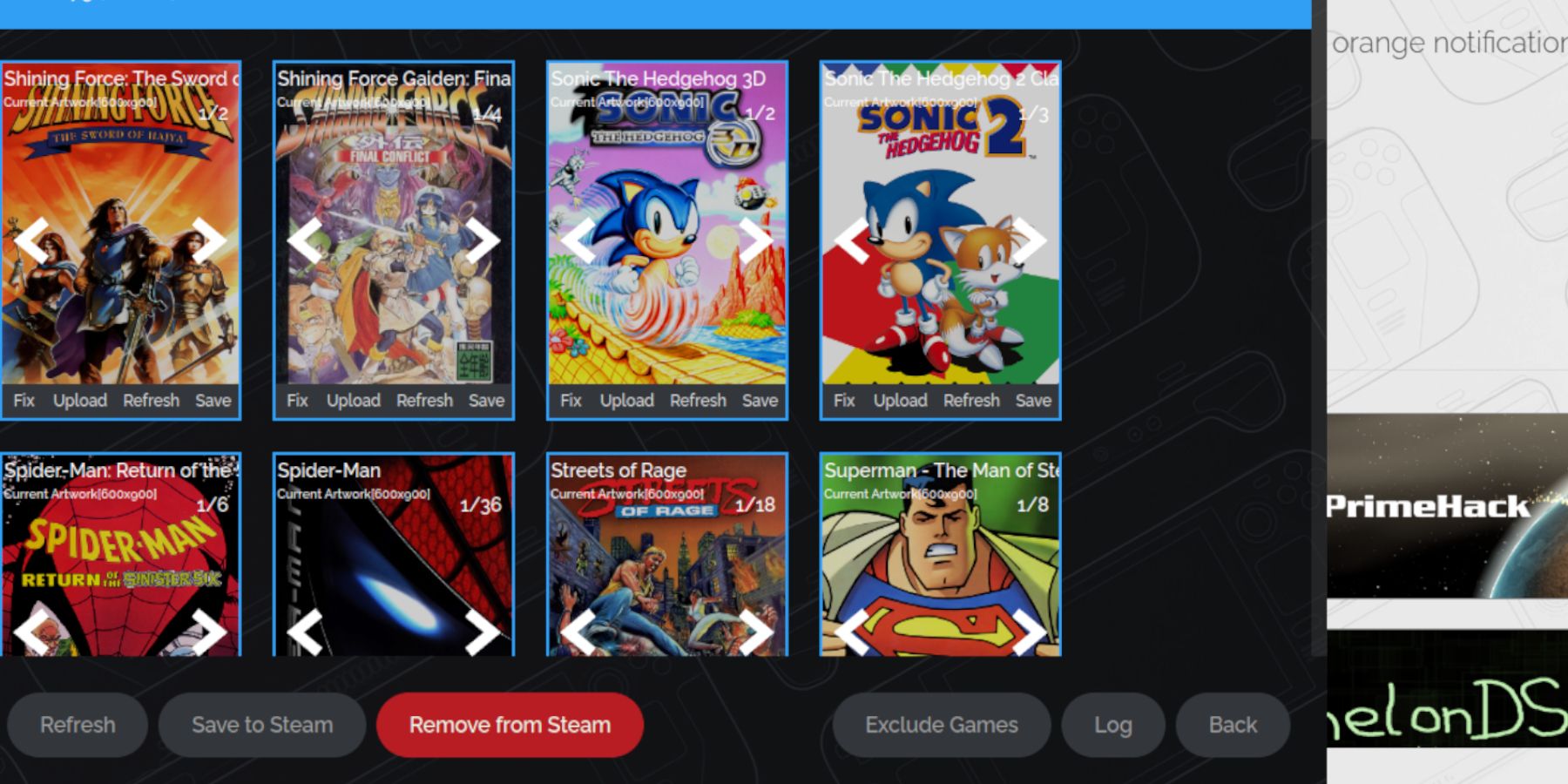
- Use a função "Fix" no Steam ROM Manager, pesquisando pelo título do jogo.
- Selecione a arte correta e salve.
- Remova todos os números que precedem os títulos de jogos em nomes de arquivos ROM, pois isso pode interferir na detecção de obras de arte. Faça o upload manual de obras de arte ausentes através da função de upload do gerente do Steam Rom, usando imagens salvas na pasta de fotos do seu baralho Steam.
Jogando jogos de equipamento de jogo
- Mudar para o modo de jogo.
- Acesse sua coleção de equipamentos de jogo na biblioteca Steam (usando o botão R1 para coleções).
- Inicie seu jogo escolhido.
- Ajuste as configurações de desempenho (botão QAS> Performance) a 60 fps usando perfis por jogo para evitar a desaceleração.
Instalando o carregador de decks
 O carregador de decks aprimora ainda mais o desempenho:
- Mudar para o modo de mesa.
- Baixe o carregador de decks de sua página do github.
- Execute o instalador e escolha "Instalação recomendada".
- Reinicie seu baralho a vapor no modo de jogo.
Ferramentas elétricas Instalação e configuração do plug -in
 Instale e configure ferramentas elétricas:
- Acesse a loja de plug -in da Decky Loader através do botão QAM.
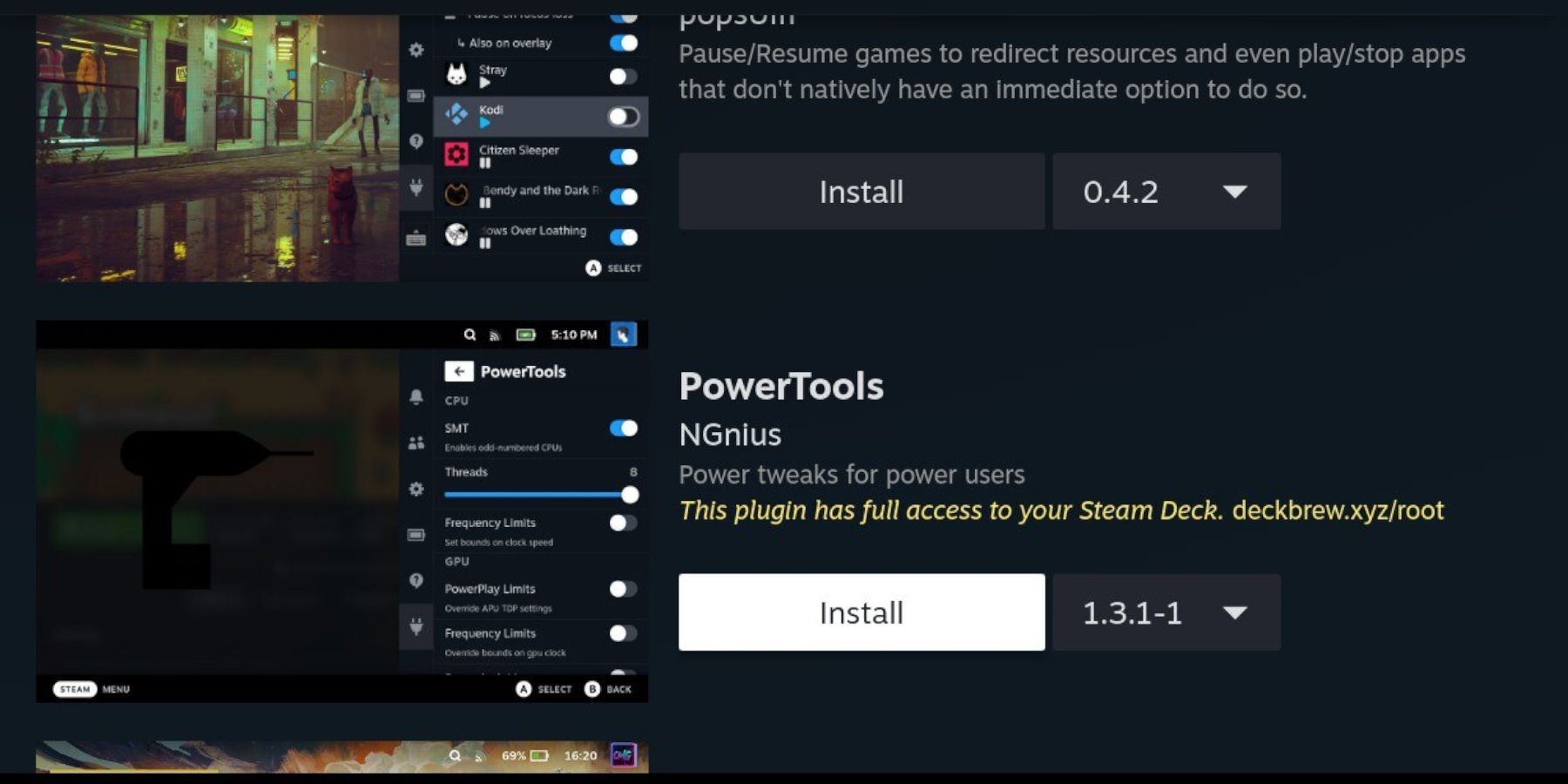
- Instale o plugin de ferramentas elétricas.
- Em ferramentas elétricas, desative o SMTS, defina threads como 4, ativar o controle manual da GPU, defina a frequência do relógio da GPU como 1200 e ative o perfil por jogo.
Restaurando o carregador de deck após atualizações do convés a vapor
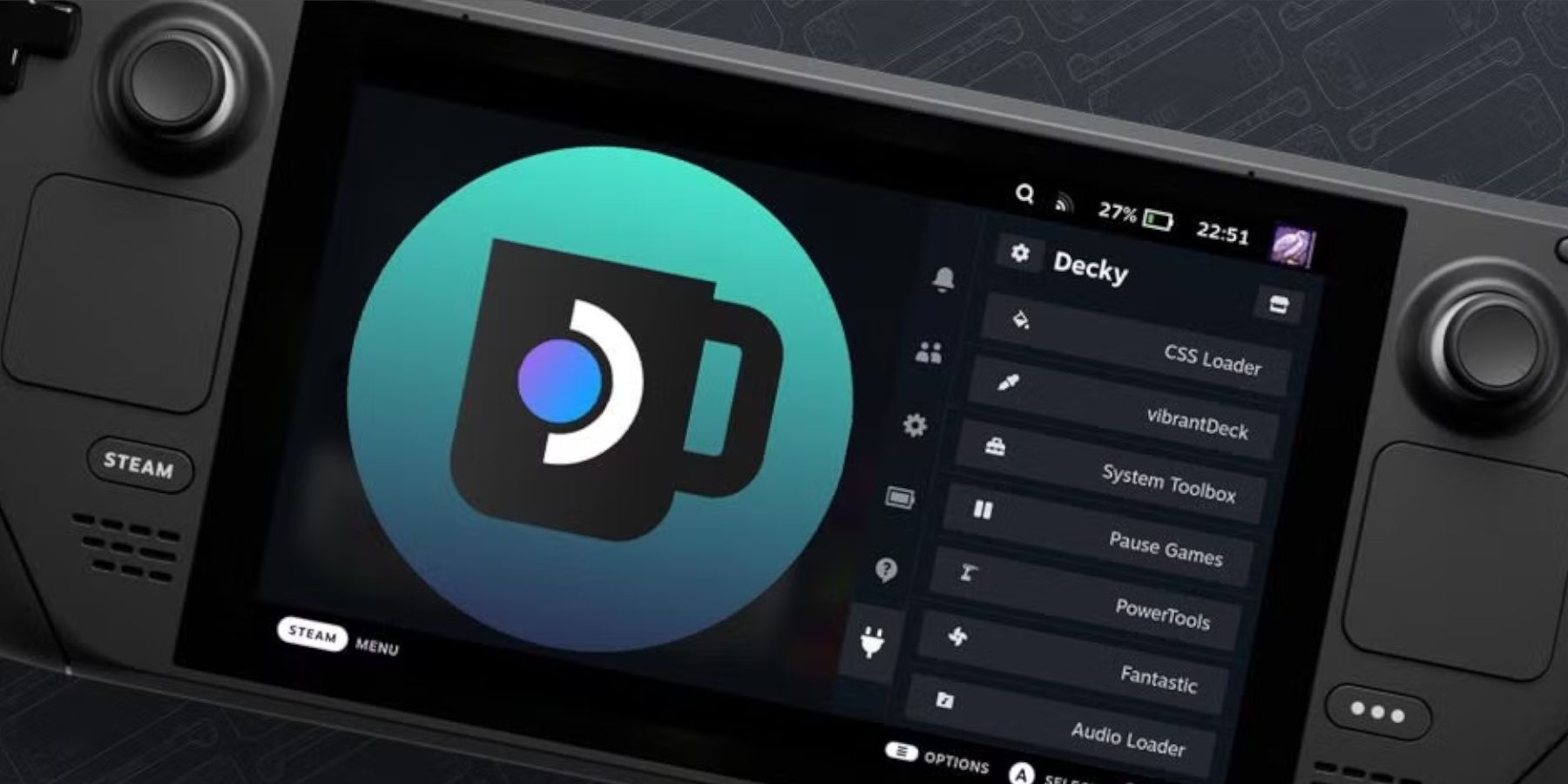 Se a Decky carregador for removida após uma atualização do convés do vapor:
- Mudar para o modo de mesa.
- RedOwnload Decky carregador de sua página do github.
- Execute o arquivo baixado (usando
Execute, nãoOpen). - Digite sua senha do sudo.
- Reinicie seu baralho a vapor no modo de jogo.
 Aproveite seus jogos de equipamento de jogo no seu baralho a vapor!