Ce guide détaille comment installer EMUDECK et jouer à Game Boy Games sur votre jeu de vapeur, maximisant les performances avec Decky Loader et Power Tools.
Avant de commencer:
 Assurez-vous que vous avez:
- Un pont de vapeur entièrement chargé.
- Une carte microSD A2 pour les jeux et les émulateurs.
- Game Boy Roms obtenu légalement.
- Un clavier et une souris Bluetooth ou Wired (recommandés pour une navigation plus facile).
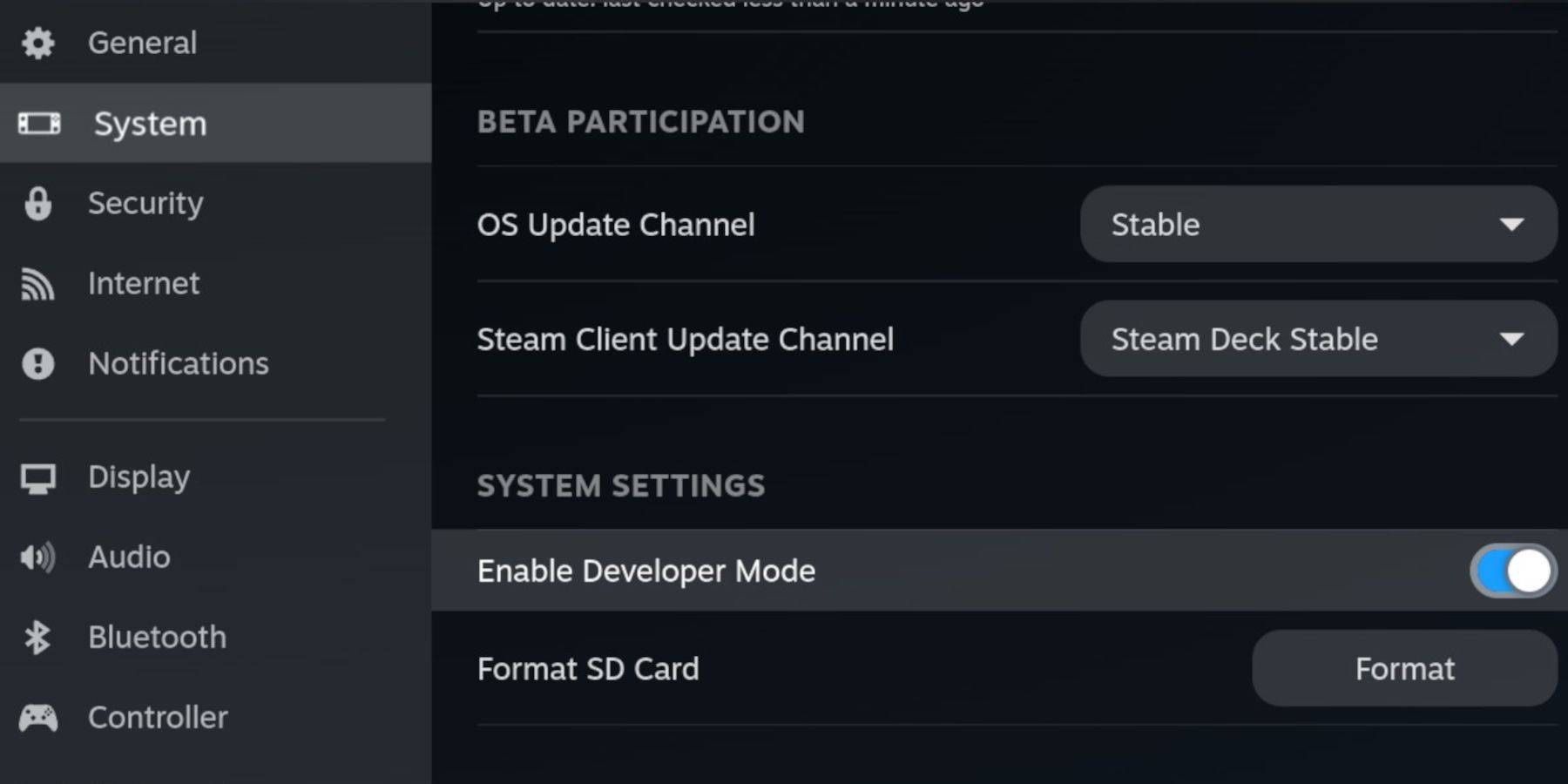
Activez le mode développeur et le débogage CEF dans les paramètres du système du jeu de vapeur, puis passez en mode de bureau.
Installation d'Embudeck:
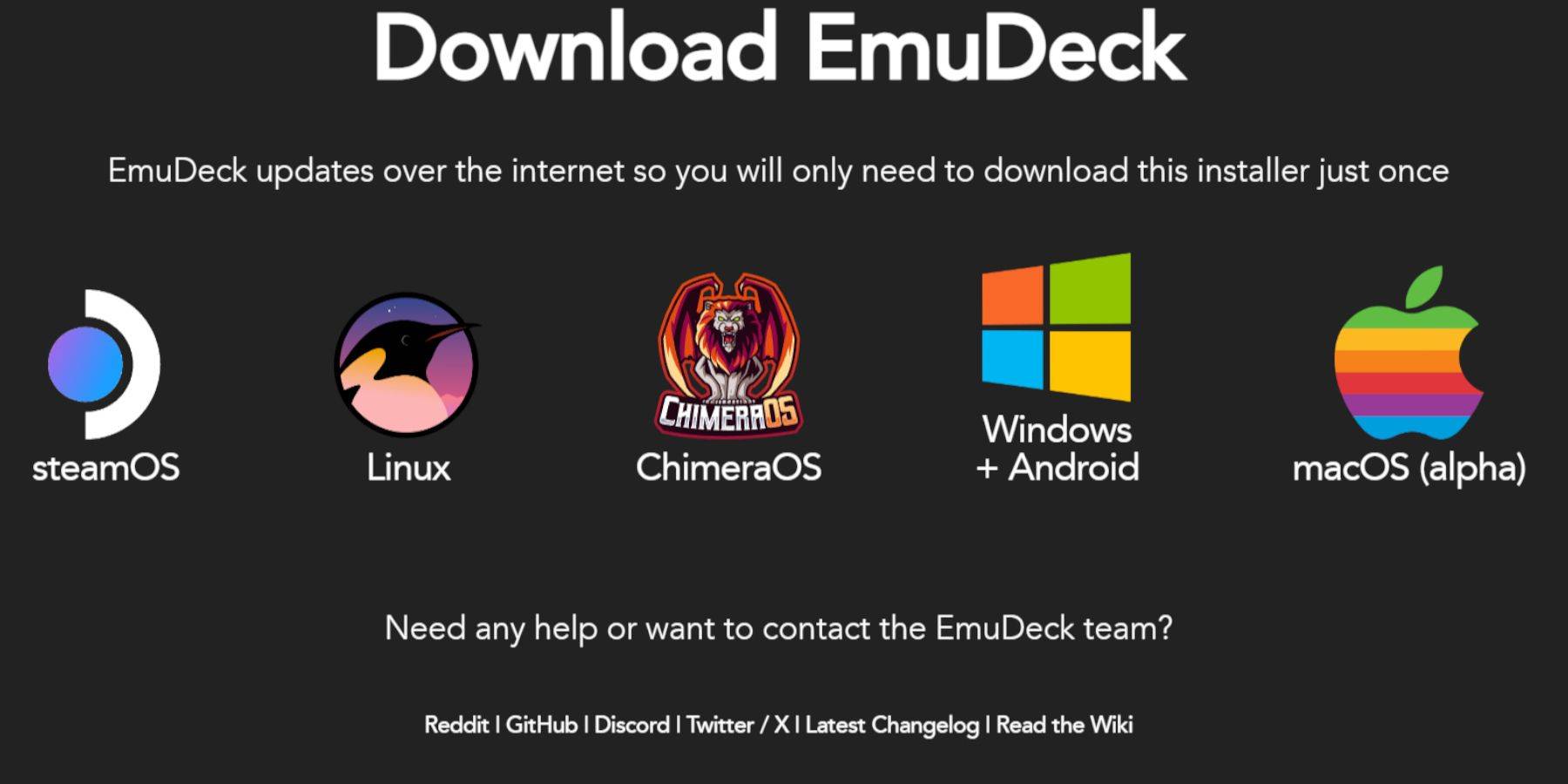 Téléchargez EMUDECK depuis son site Web officiel en mode Desktop. Choisissez une installation personnalisée, en sélectionnant votre carte SD comme emplacement d'installation principal. Sélectionnez les émulateurs souhaités (rétroarch, station d'émulation, gestionnaire de romans de vapeur recommandé). Activer la vague automatique.
Paramètres rapides (EMUDECK):
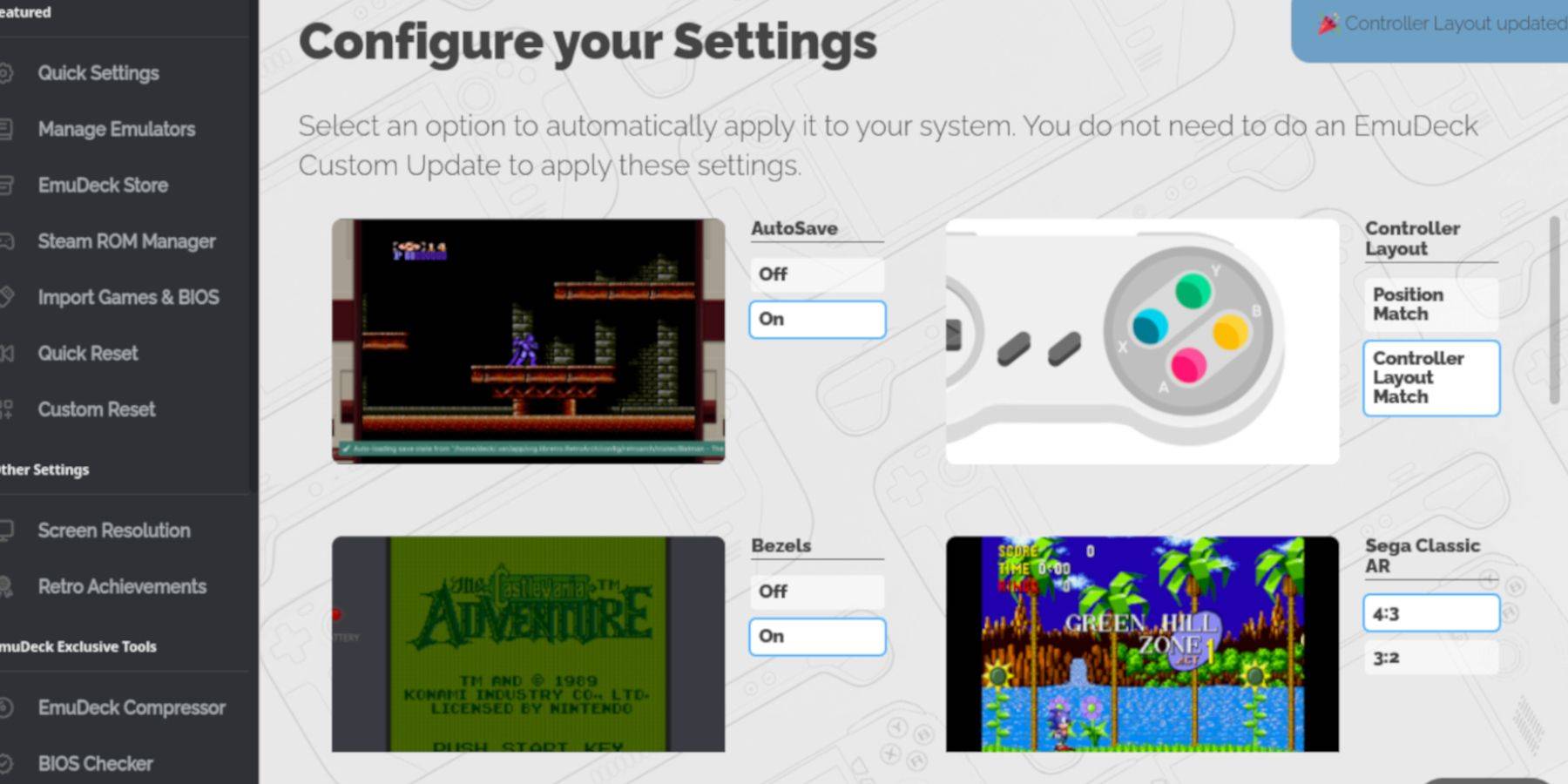 dans EMUDECK, Activer AutoSave, Controller Dispory Match, Bezels, Nintendo Classic AR et LCD Geadhelds.
Ajouter des jeux de garçons de jeu:
 Utilisation du gestionnaire de fichiers Dolphin, accédez au dossier
 Emulation/ROMS/GB 'de votre carte SD et transférez vos fichiers ROM .gb`. Assurez-vous des noms de fichiers corrects.
Intégration du gestionnaire de la nom vapeur:
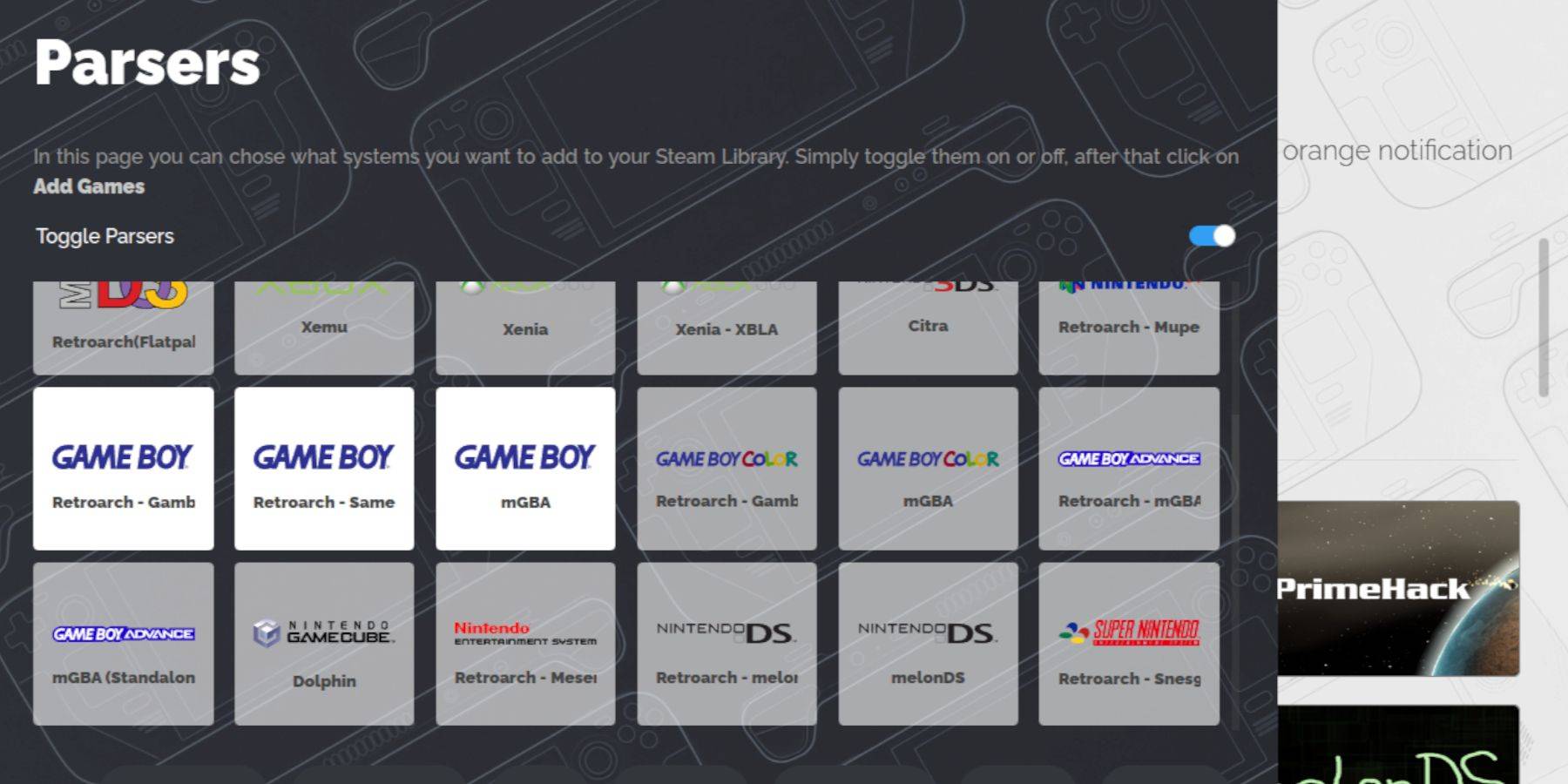
Utilisez Steam Rom Manager dans EMUDECK pour ajouter vos jeux Game Boy à votre bibliothèque Steam. Désactiver les analyseurs basculants, ajouter les jeux et économiser à vapeur.
Jouer à Game Boy Games:
Accédez à vos jeux Game Boy via l'onglet Collections de votre bibliothèque Steam.
Personnalisation des couleurs de jeu (rétroarch):
De nombreux jeux Game Boy soutiennent la colorisation via Retroarch. Accédez à cela via le menu Retroarch (Sélectionnez + y boutons) et ajustez les paramètres de colorisation GB.
Utilisation de la station d'émulation:
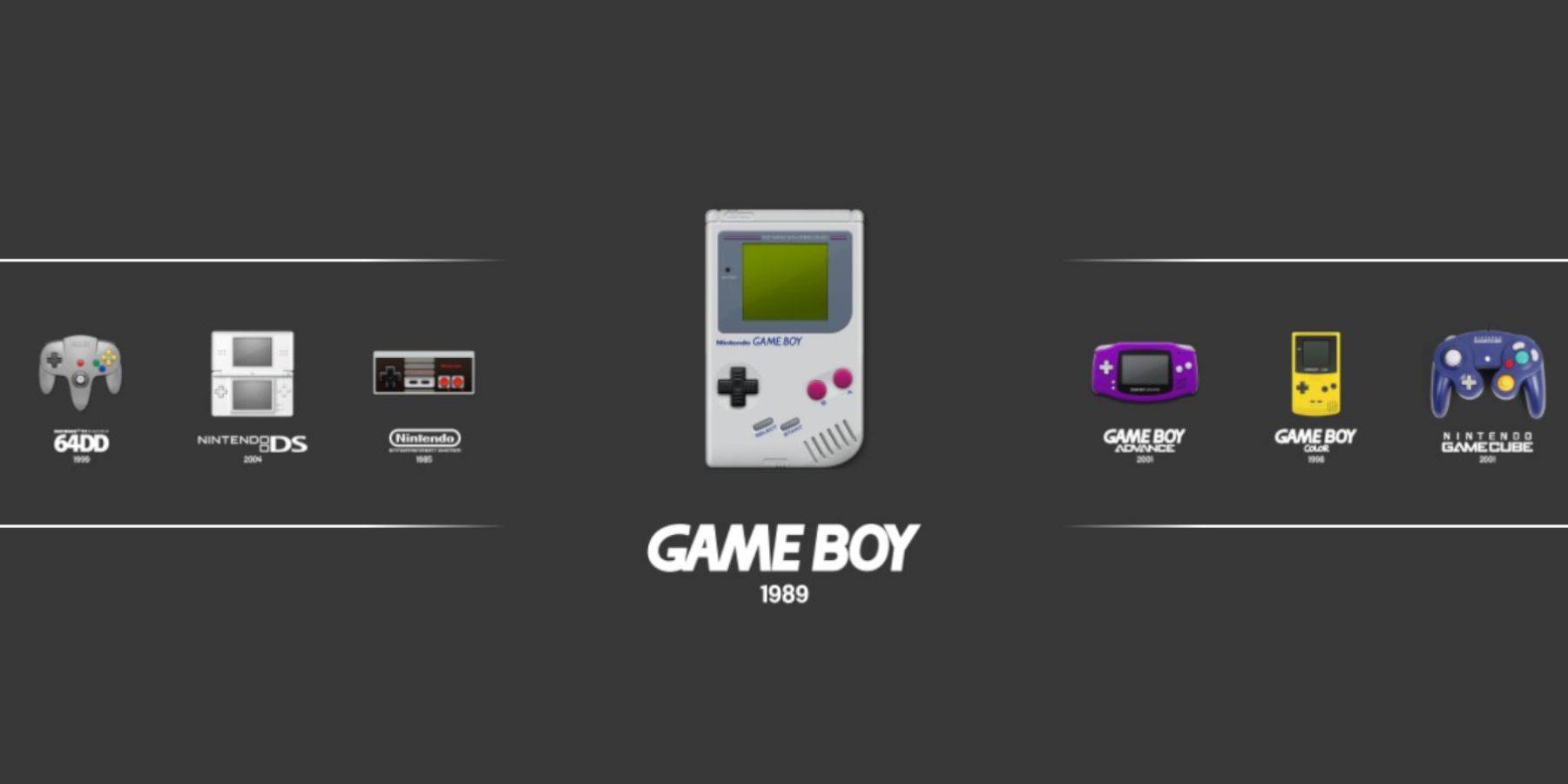 Alternativement, lancez les jeux directement à partir de la station d'émulation, accessibles via votre bibliothèque Steam.
Installation du chargeur decky:
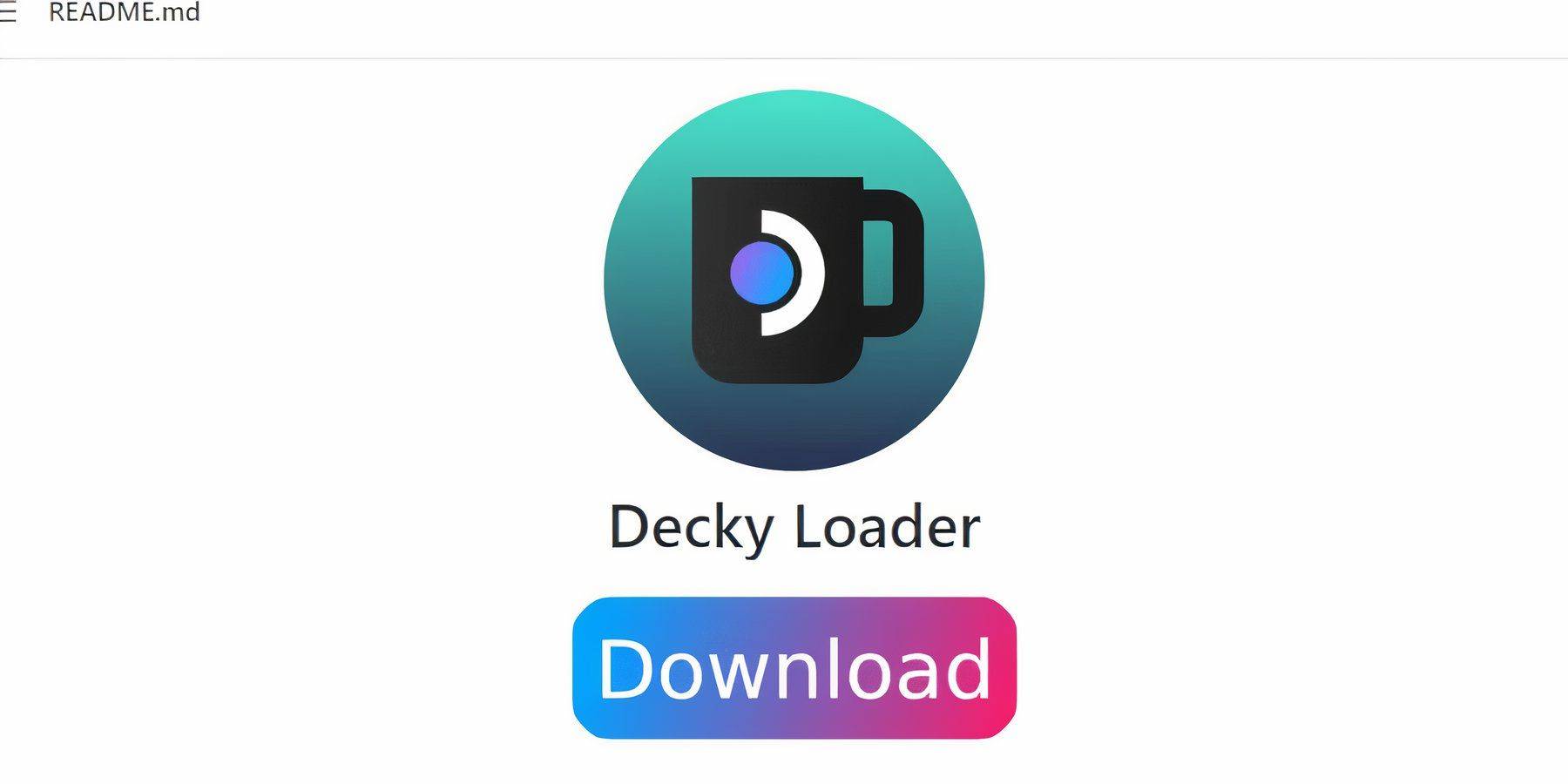 Téléchargez le chargeur Decky à partir de sa page GitHub en mode Desktop et effectuez l'installation recommandée. Redémarrez votre pont de vapeur.
Installation du plugin d'outils électriques:
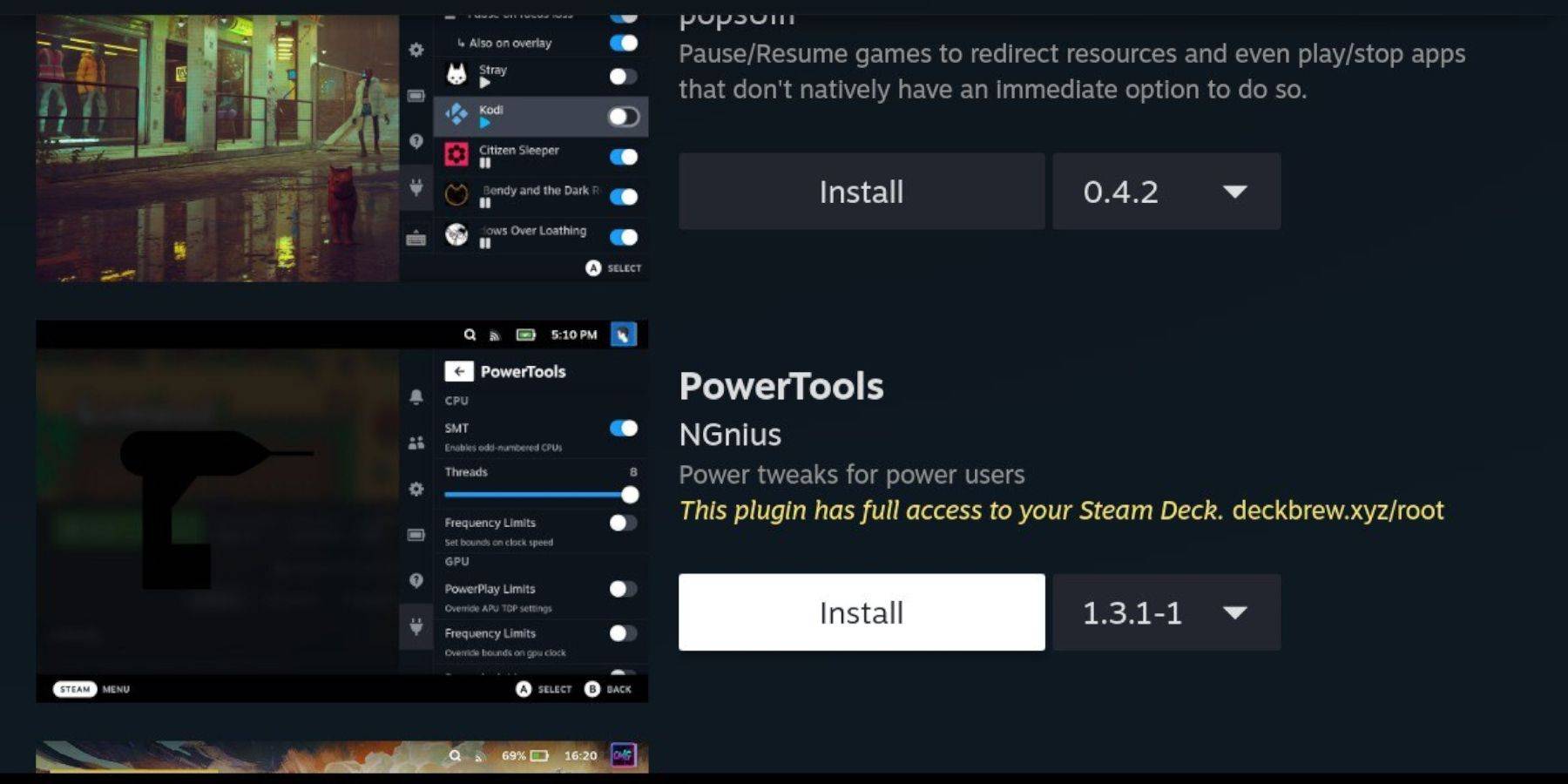 Accédez au magasin Decky via le plugin de chargeur Decky et installez des outils électriques.
Optimisation des outils électriques:
Désactivez les SMT, définissez des threads sur 4, activez le contrôle manuel de l'horloge du GPU et définissez la fréquence d'horloge GPU à 1200 MHz dans les outils électriques. Utilisez par profils de jeu pour enregistrer les paramètres.
Restauration de Decky Loader après les mises à jour:
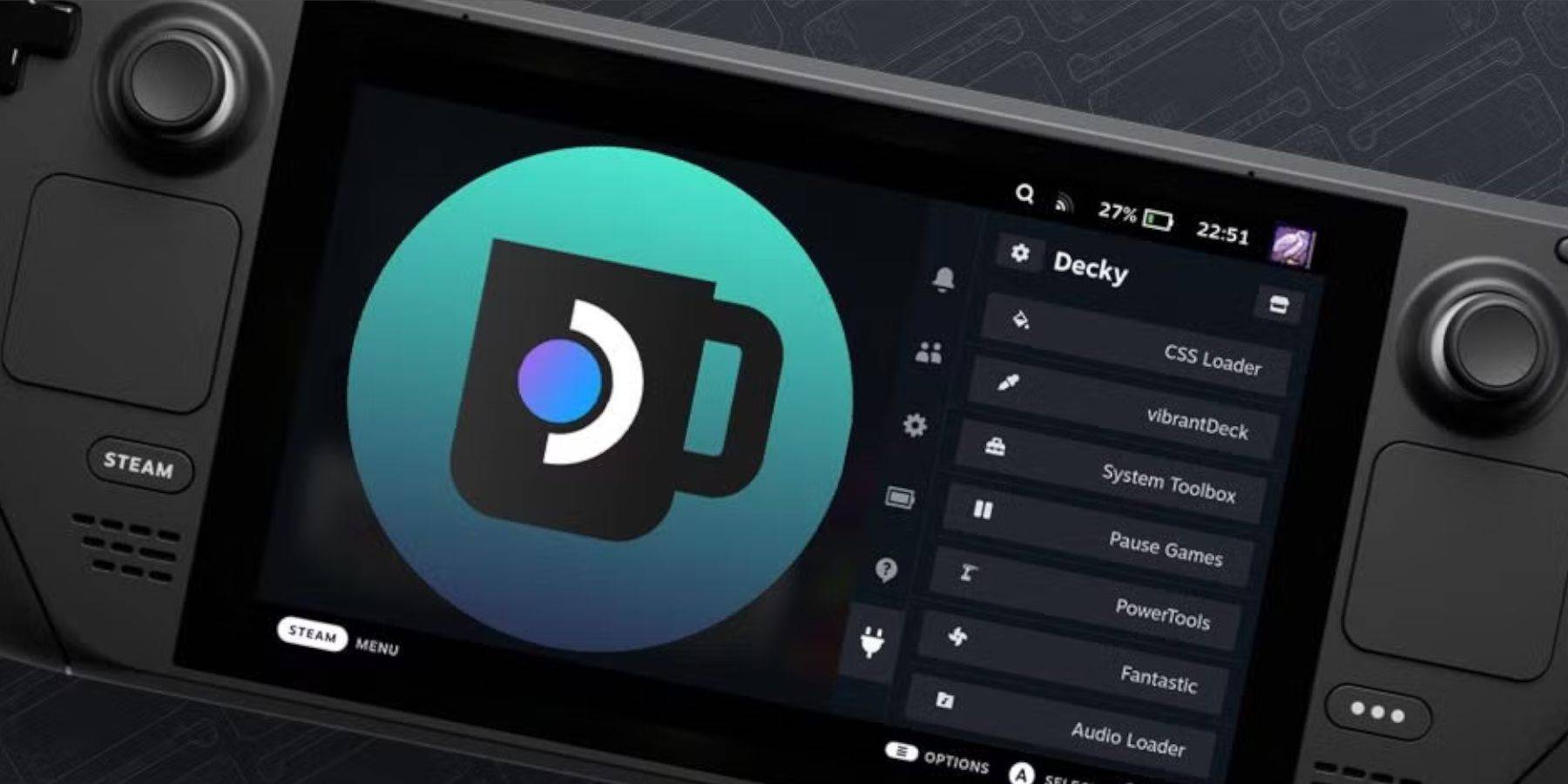 après les mises à jour du deck Steam, redémarrez et réinstallez le chargeur Decky de sa page GitHub pour restaurer les fonctionnalités.
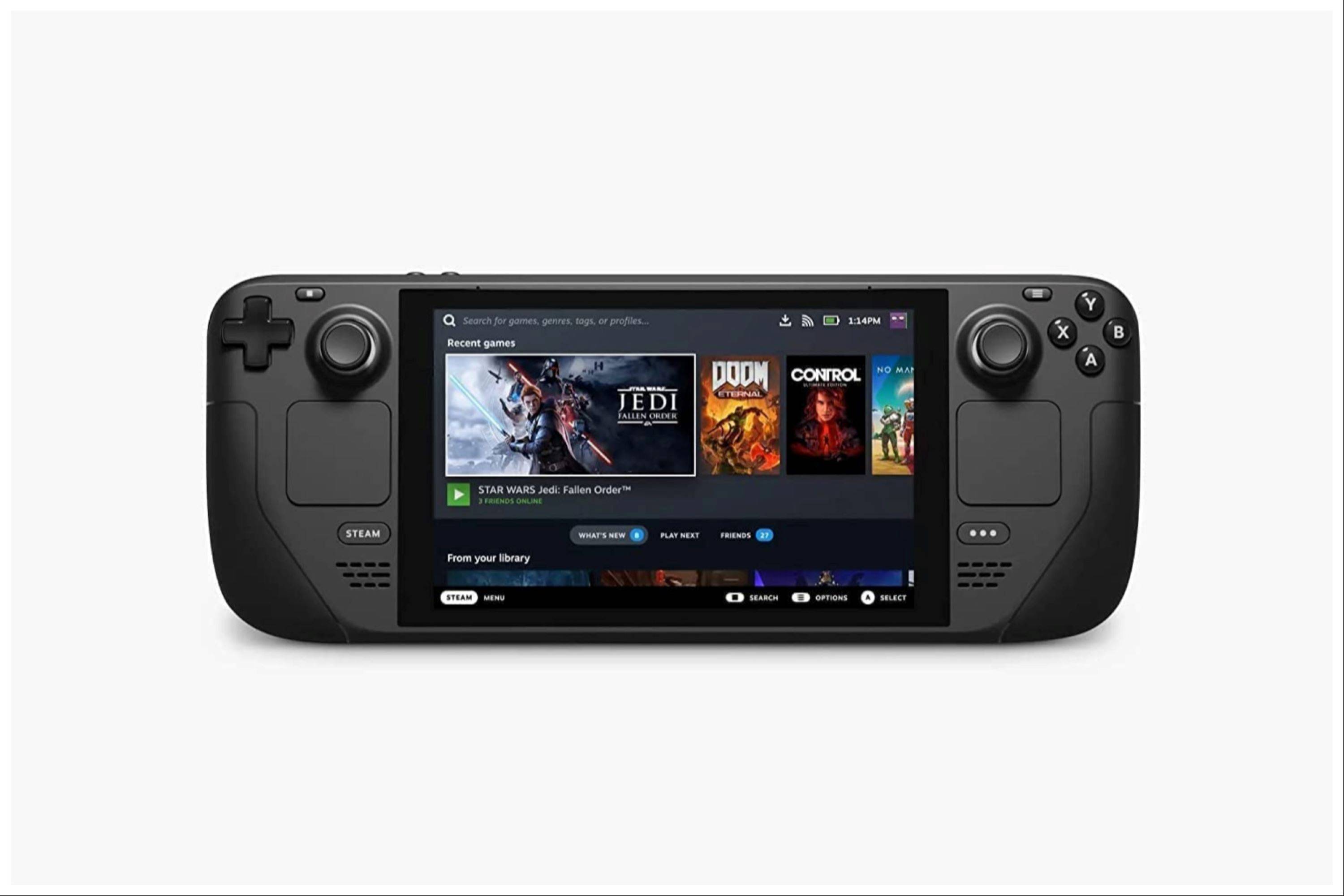 Profitez de votre expérience de jeu de jeux améliorée sur votre pont Steam!