このガイドでは、エムデックをインストールし、スチームデッキにゲームボーイゲームをプレイする方法を詳しく説明し、デカキーローダーと電動ツールでパフォーマンスを最大化します。
始める前に:
 あなたが持っていることを確認してください:
- 完全に充電された蒸気デッキ。
- ゲームおよびエミュレーター用のA2 microSDカード。
- 合法的に入手したゲームボーイROM。 -Bluetoothまたは有線キーボードとマウス(ナビゲーションを容易にするために推奨)。
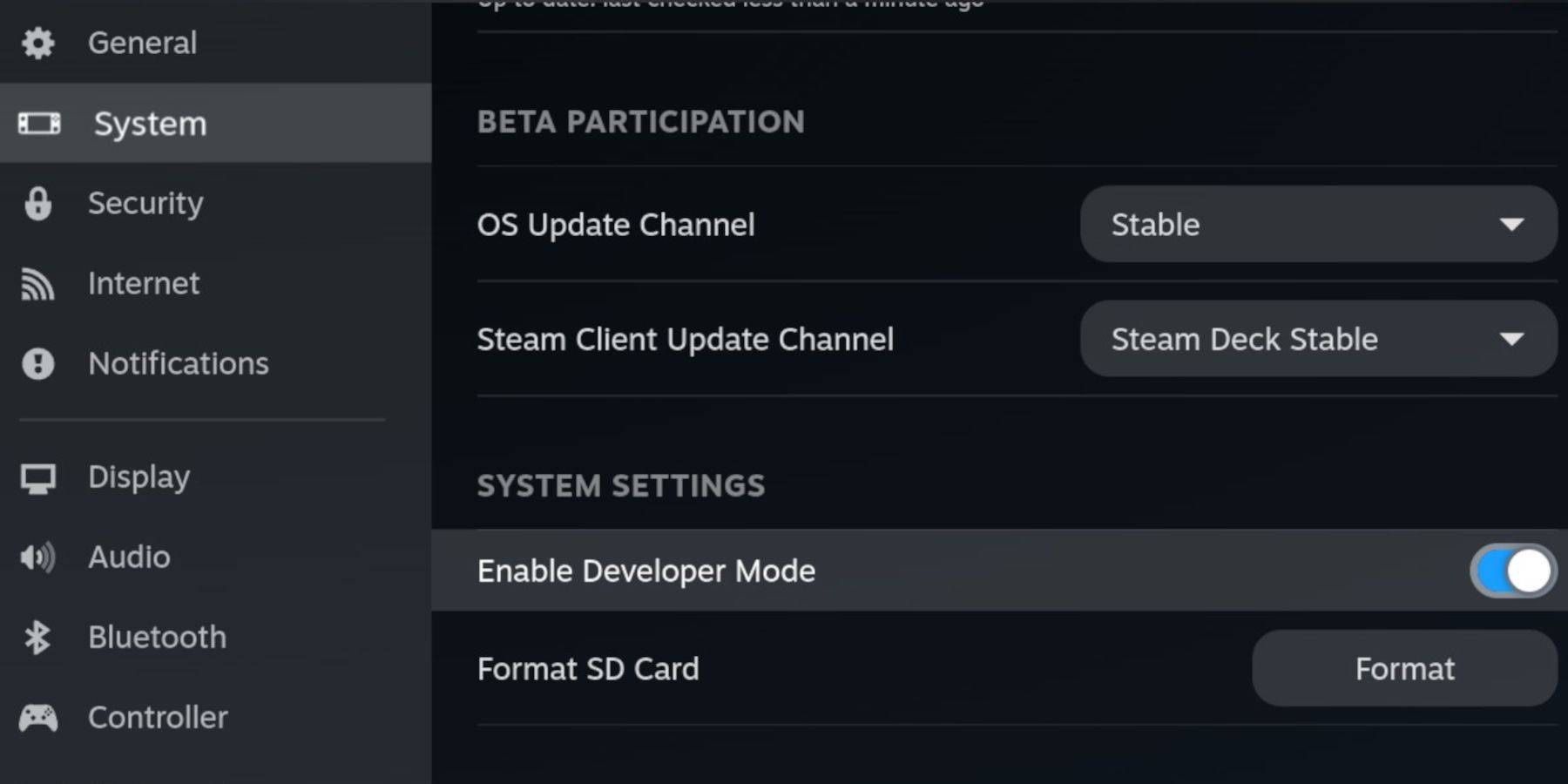
Steam Deckのシステム設定内で開発者モードとCEFデバッグを有効にしてから、デスクトップモードに切り替えます。
emudeckのインストール:
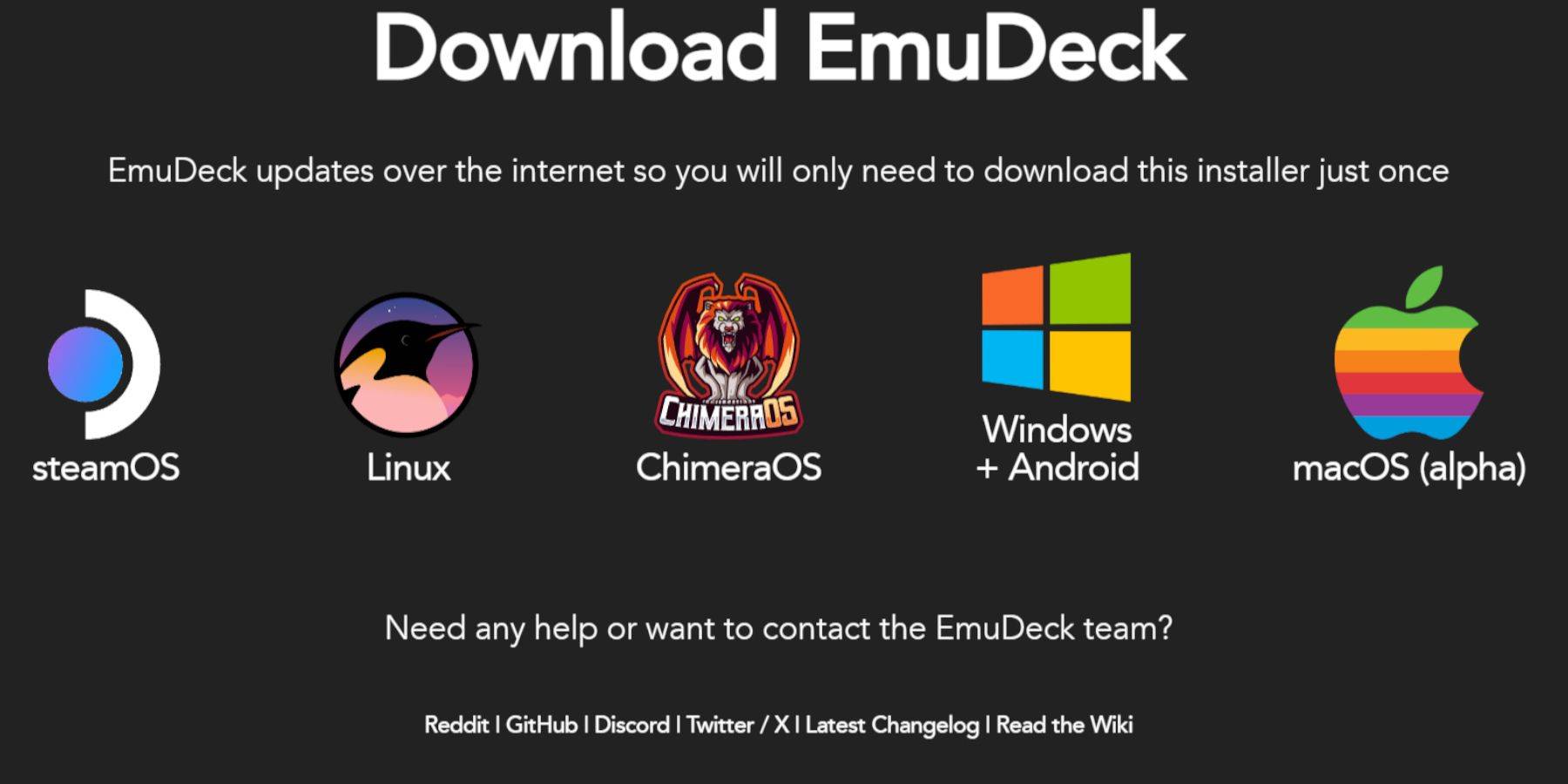 は、デスクトップモードの公式Webサイトからemudeckをダウンロードします。カスタムインストールを選択し、SDカードをプライマリインストール場所として選択します。希望のエミュレータ(レトロアーチ、エミュレーションステーション、スチームROMマネージャーが推奨)を選択します。 AutoSaveを有効にします。
クイック設定(emudeck):
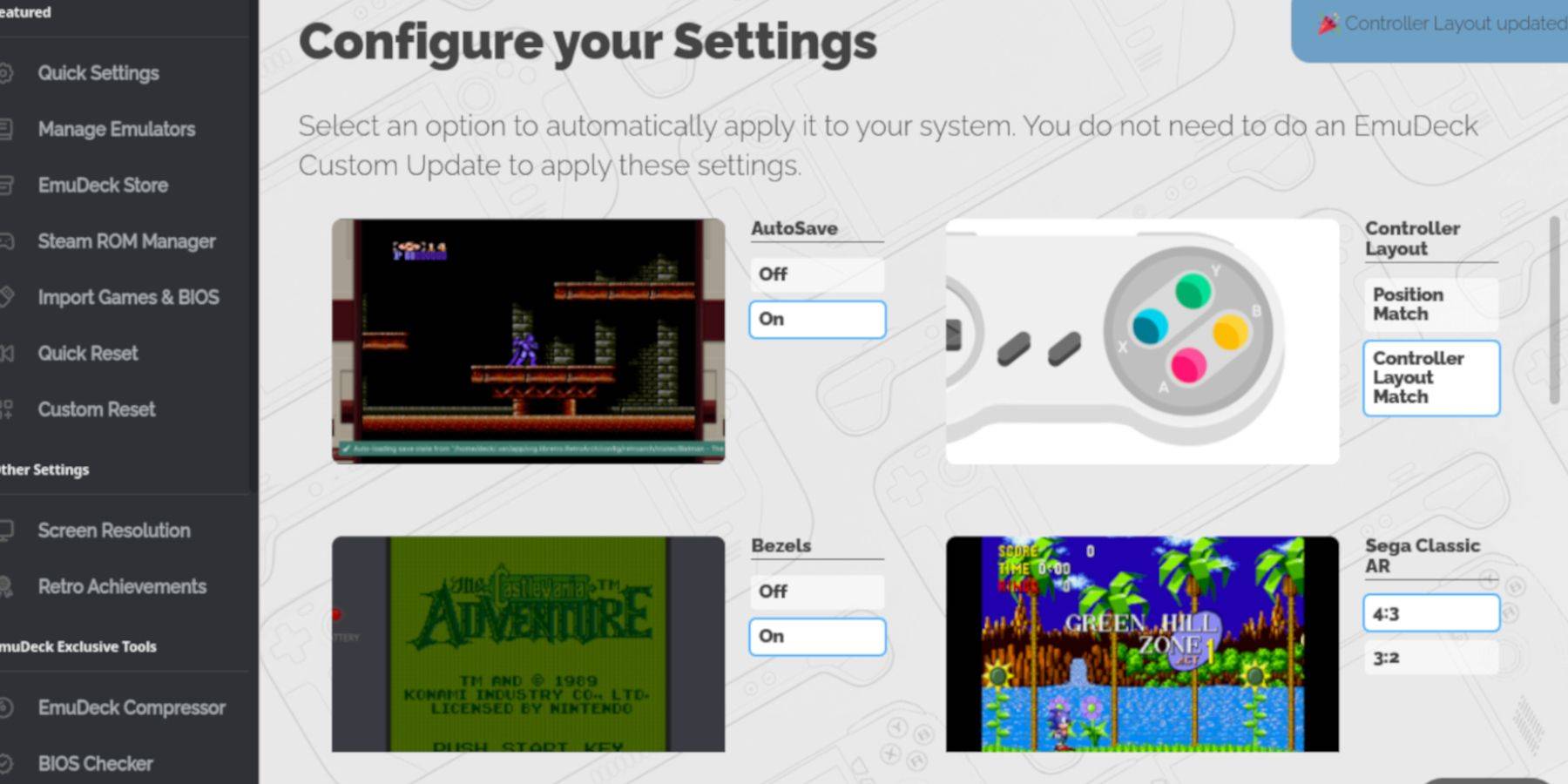 emudeck、Enable autosave、コントローラーレイアウトマッチ、ベゼル、任天堂クラシックAR、およびLCDハンドヘルドを有効にします。
ゲームボーイゲームの追加:
 Dolphin File Managerを使用して、SDカードの「エミュレーション/ROMS/GB」フォルダーに移動し、「.GB」ROMファイルを転送します。正しいファイル名を確保します。
Steam ROMマネージャーの統合:
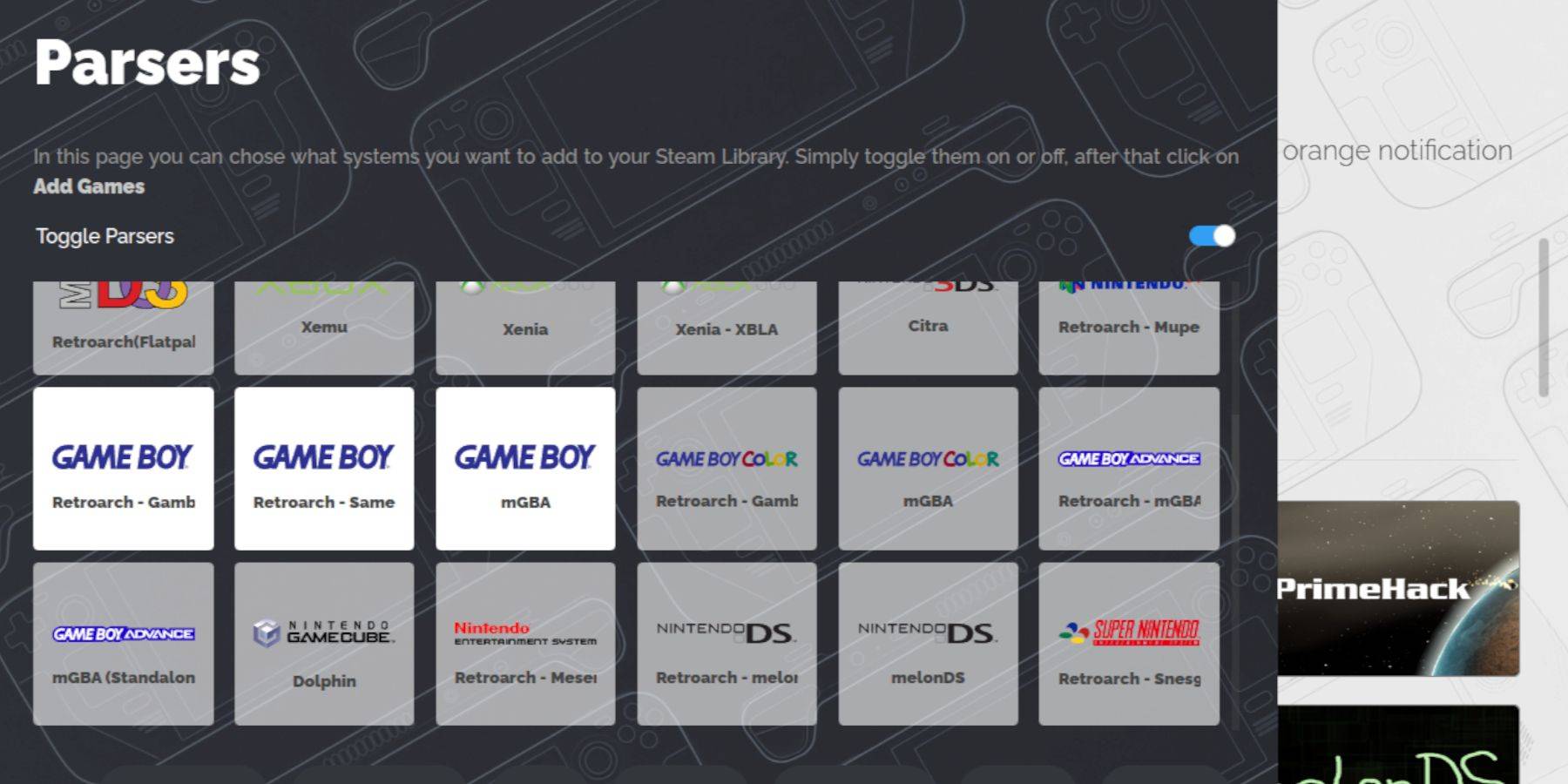
Emudeck内のSteam ROMマネージャーを使用して、Game BoyゲームをSteamライブラリに追加します。トグルパーサーを無効にし、ゲームを追加し、蒸気に保存します。
ゲームボーイゲームをする:
Steam Libraryのコレクションタブを介して、ゲームボーイゲームにアクセスします。
ゲームカラーのカスタマイズ(Retroarch):
多くのゲームボーイゲームは、レトロアーチを介した色付けをサポートしています。 Retroarchメニュー(選択 + Yボタンを選択)からアクセスし、GBの色付け設定を調整します。
エミュレーションステーションの使用:
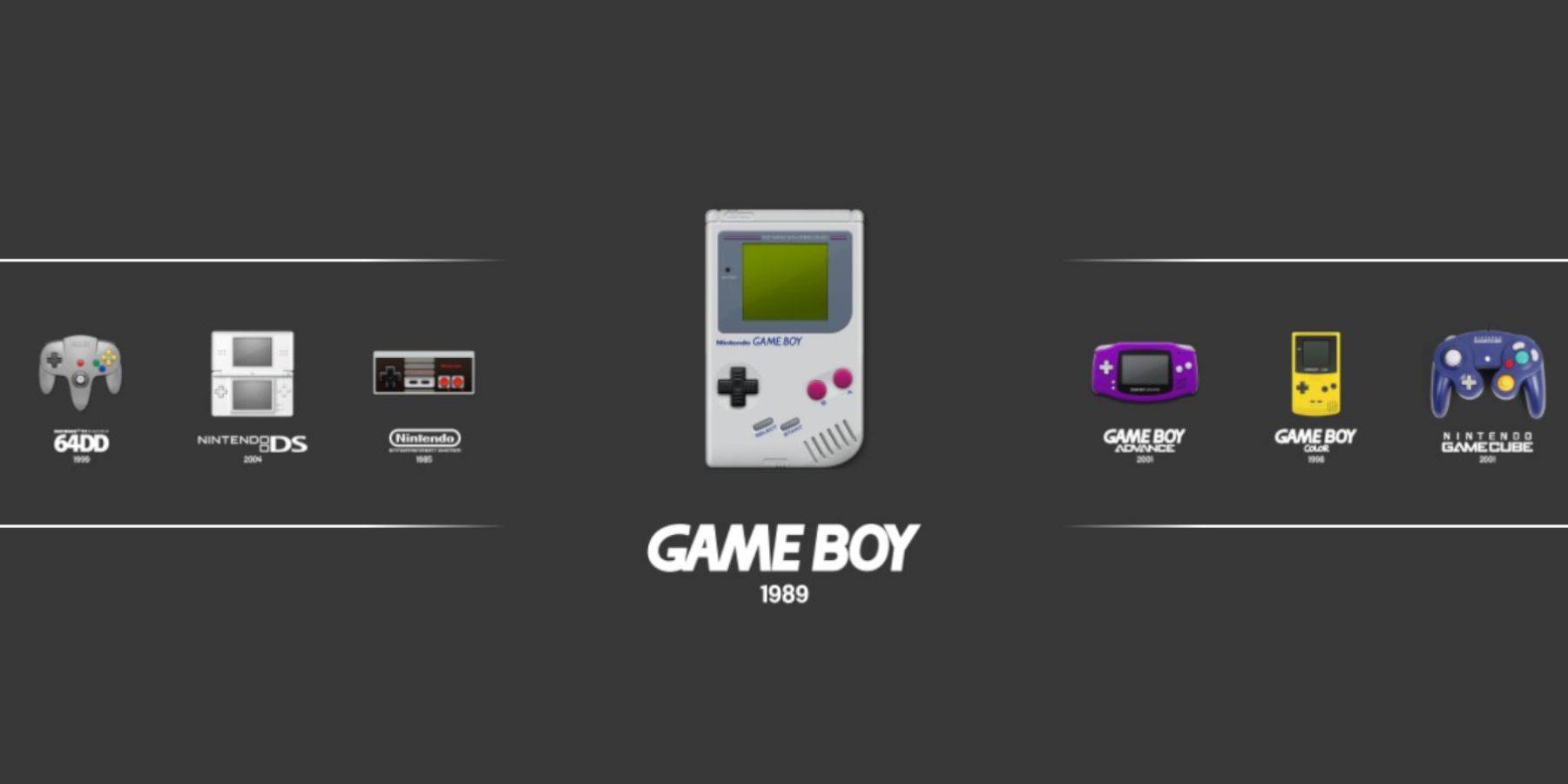 代わりに、エミュレーションステーションから直接ゲームを開始し、Steamライブラリからアクセスできます。
Decky Loaderのインストール:
 デスクトップモードのGitHubページからDecky Loaderをダウンロードし、推奨されるインストールを実行します。スチームデッキを再起動します。
Power Toolsプラグインのインストール:
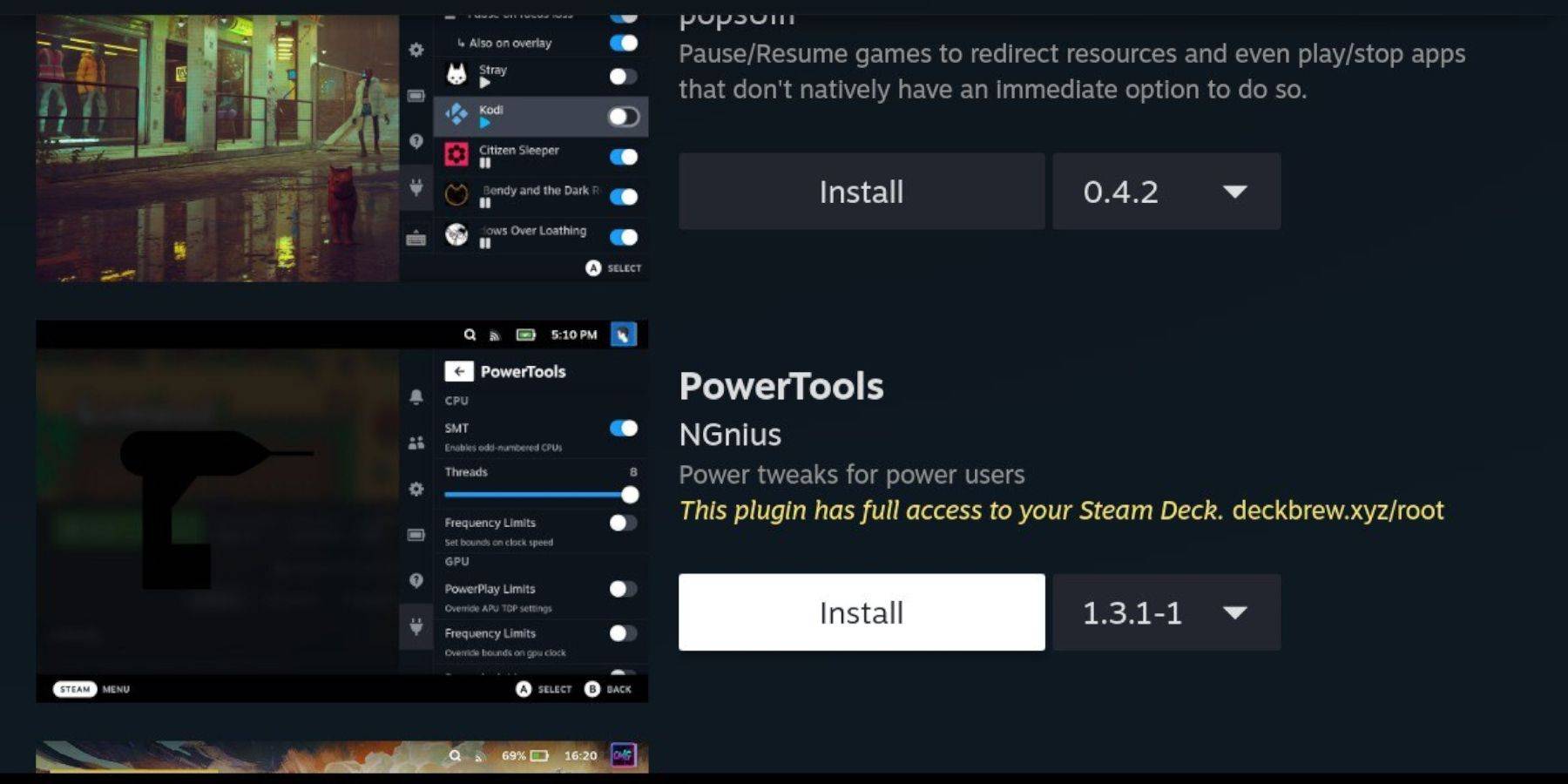 Decky Loaderプラグインを介してDeckyストアにアクセスし、電動ツールをインストールします。
電動工具の最適化:
SMTSを無効にし、スレッドを4に設定し、手動GPUクロック制御を有効にし、GPUクロック周波数を電動ツール内で1200 MHzに設定します。ゲームごとのプロファイルを使用して、設定を保存します。
更新後にdeckyローダーの復元:
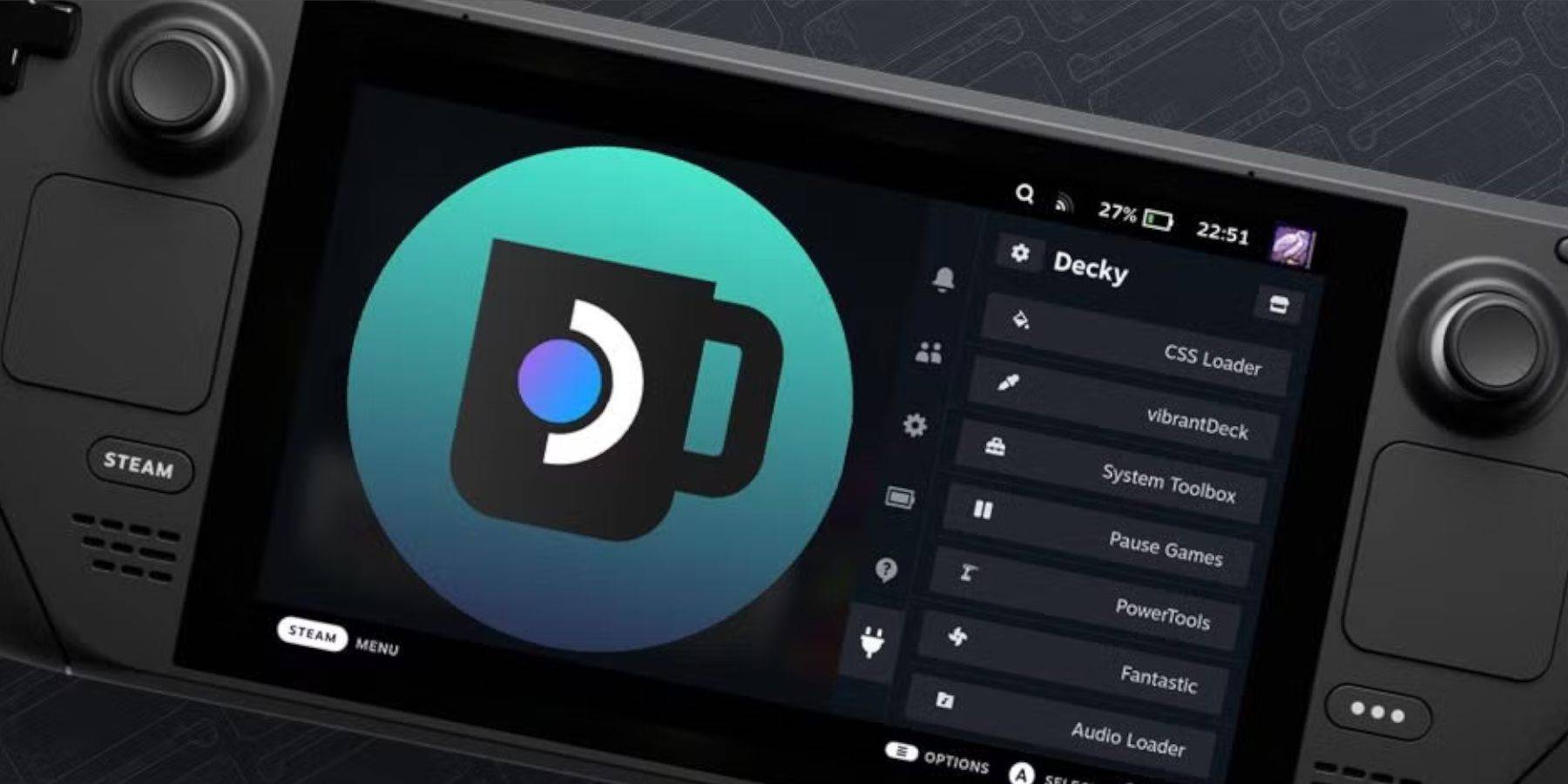 Steam Deckの更新後、GitHubページからDecky Loaderを再ダウンロードおよび再インストールして、機能を復元します。
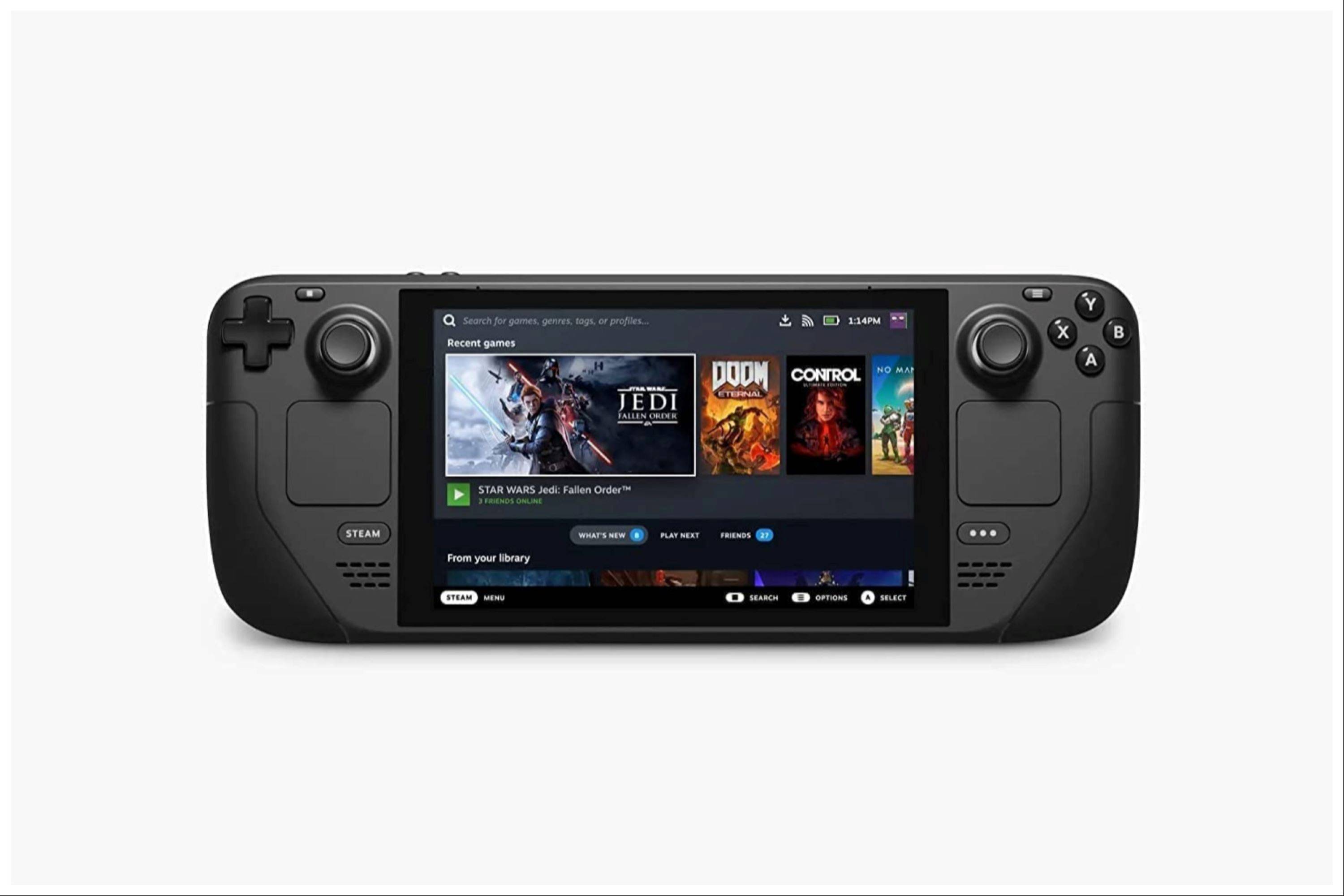 あなたのスチームデッキであなたの強化されたゲームボーイエクスペリエンスをお楽しみください!