Este guia detalha como instalar o Emudeck e jogar jogos de garoto no seu baralho a vapor, maximizando o desempenho com carregador de deck e ferramentas elétricas.
Antes de começar:
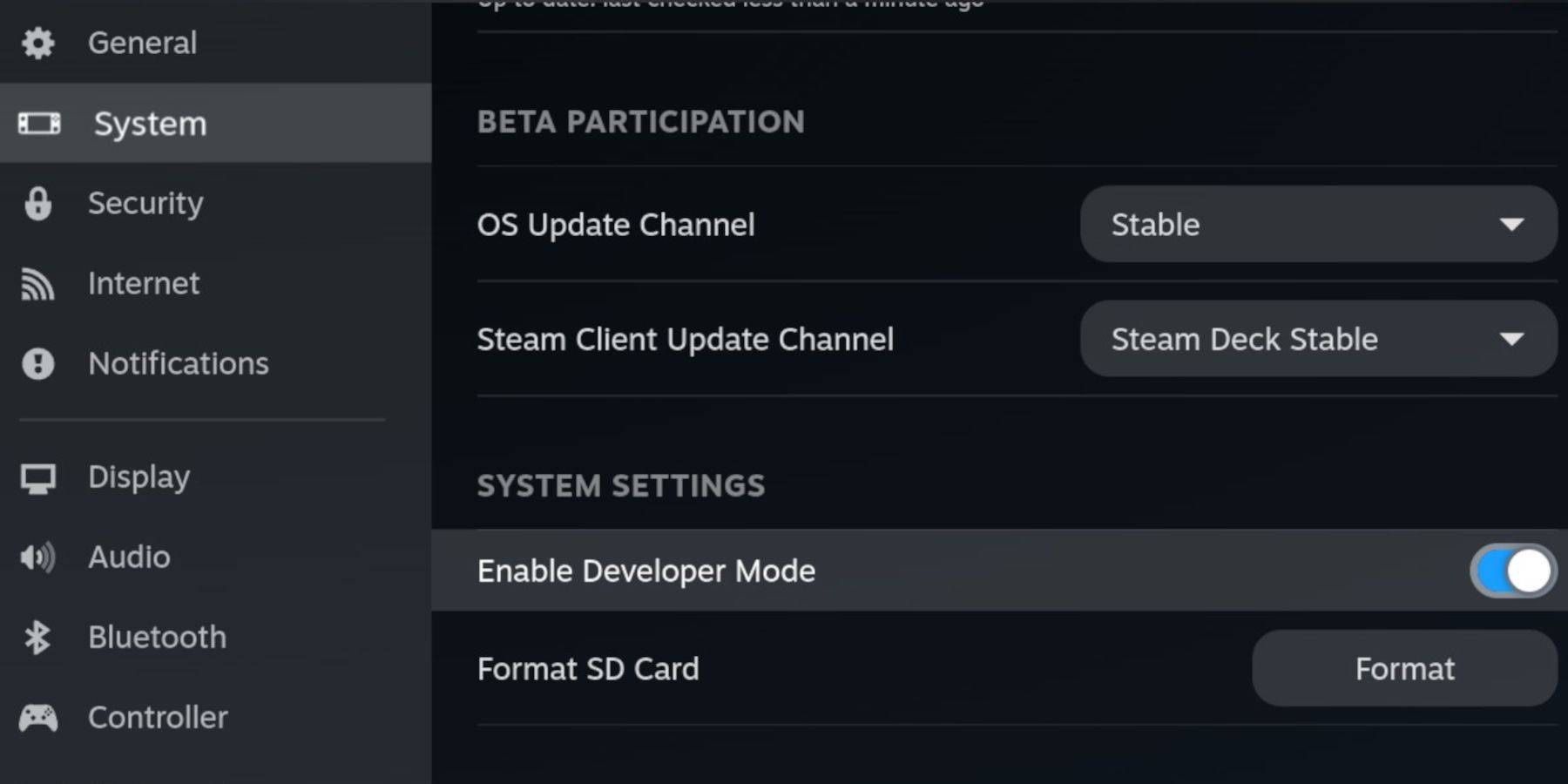 garante que você tenha:
- Um convés a vapor totalmente carregado.
- Um cartão microSD A2 para jogos e emuladores.
- Roms de garoto de jogo legalmente obtidos.
- Um teclado Bluetooth ou com fio e mouse (recomendado para facilitar a navegação).
Ative o modo de desenvolvedor e a depuração do CEF nas configurações do sistema do convés do vapor e depois mude para o modo de desktop.
Instalando o Emudeck:
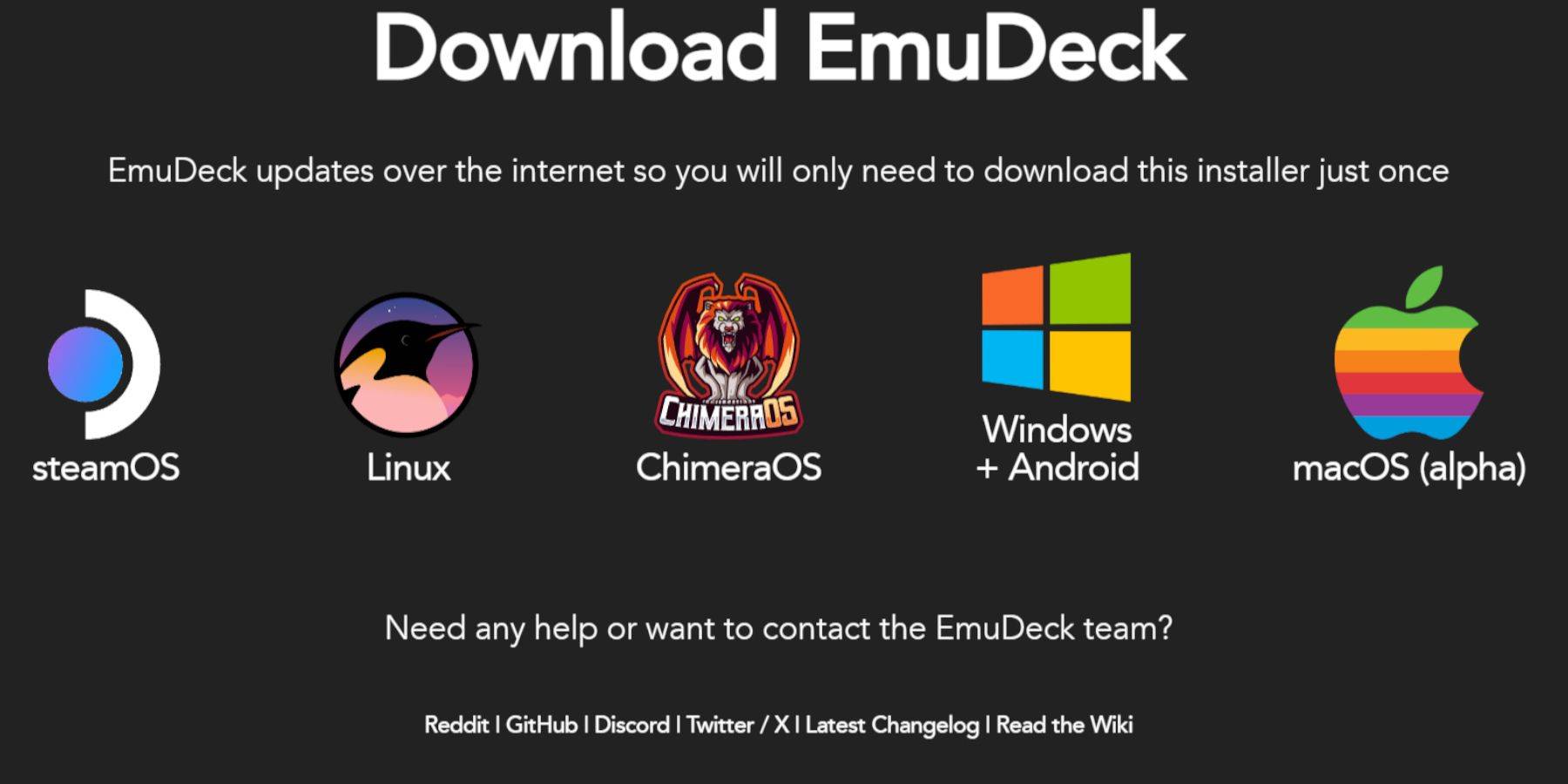 Download Emudeck de seu site oficial no modo de desktop. Escolha uma instalação personalizada, selecionando seu cartão SD como o local de instalação principal. Selecione os emuladores desejados (retroarco, estação de emulação, gerenciador de ROM a vapor recomendado). Ativar automóveis automáticos.
Configurações rápidas (Emudeck):
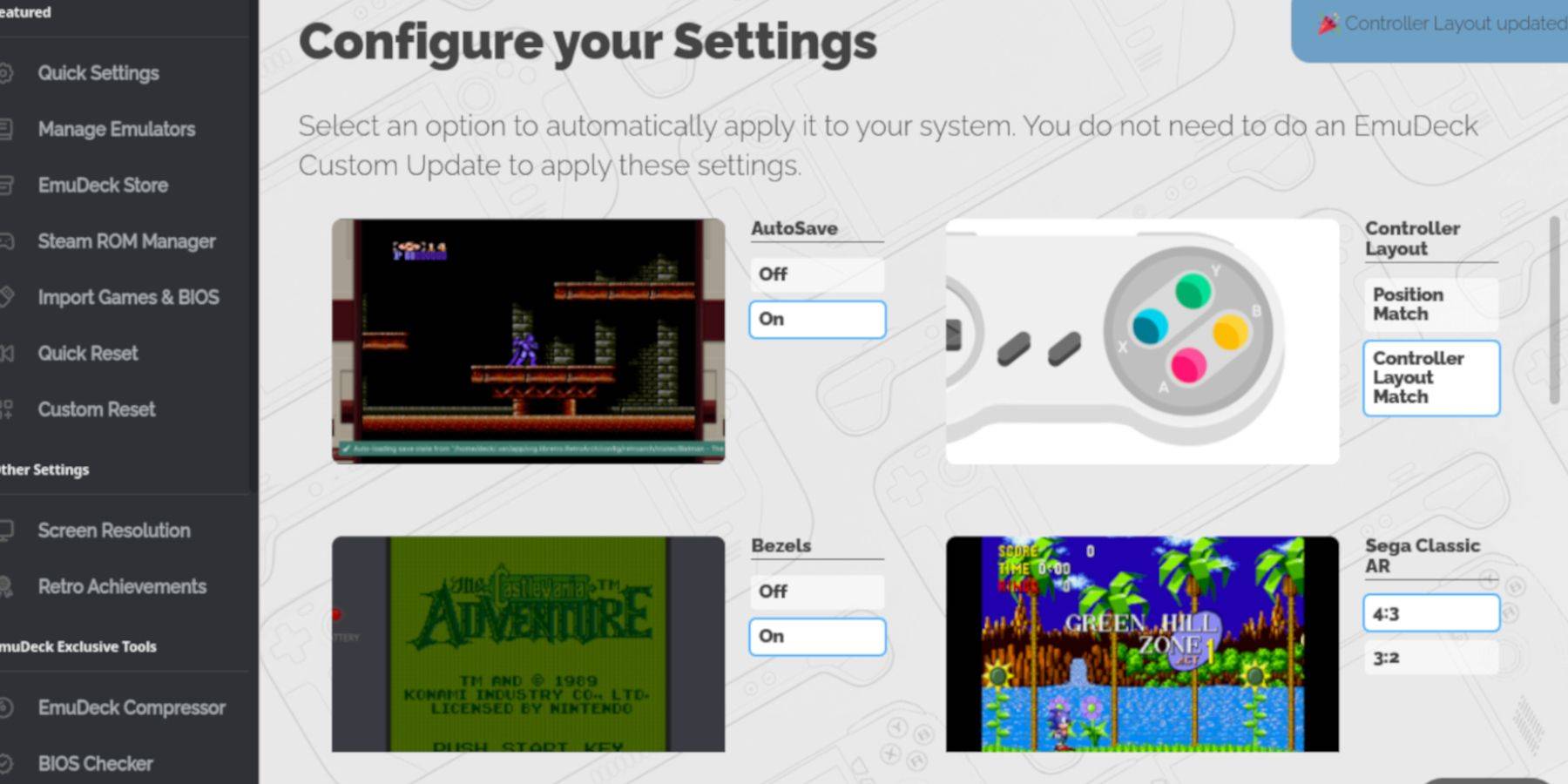 dentro do emudeck, ativar o AutoSave, o layout do controlador, molduras, Nintendo Classic AR e LCD Handhelds.
Adicionando jogos de garoto de jogo:
 usando o Dolphin File Manager, navegue até a pasta
 emulação/ROMS/GB do seu cartão SD e transfira seus arquivos.gb ROM. Verifique se os nomes de arquivos corretos.
Integração do gerente de ROM a vapor:
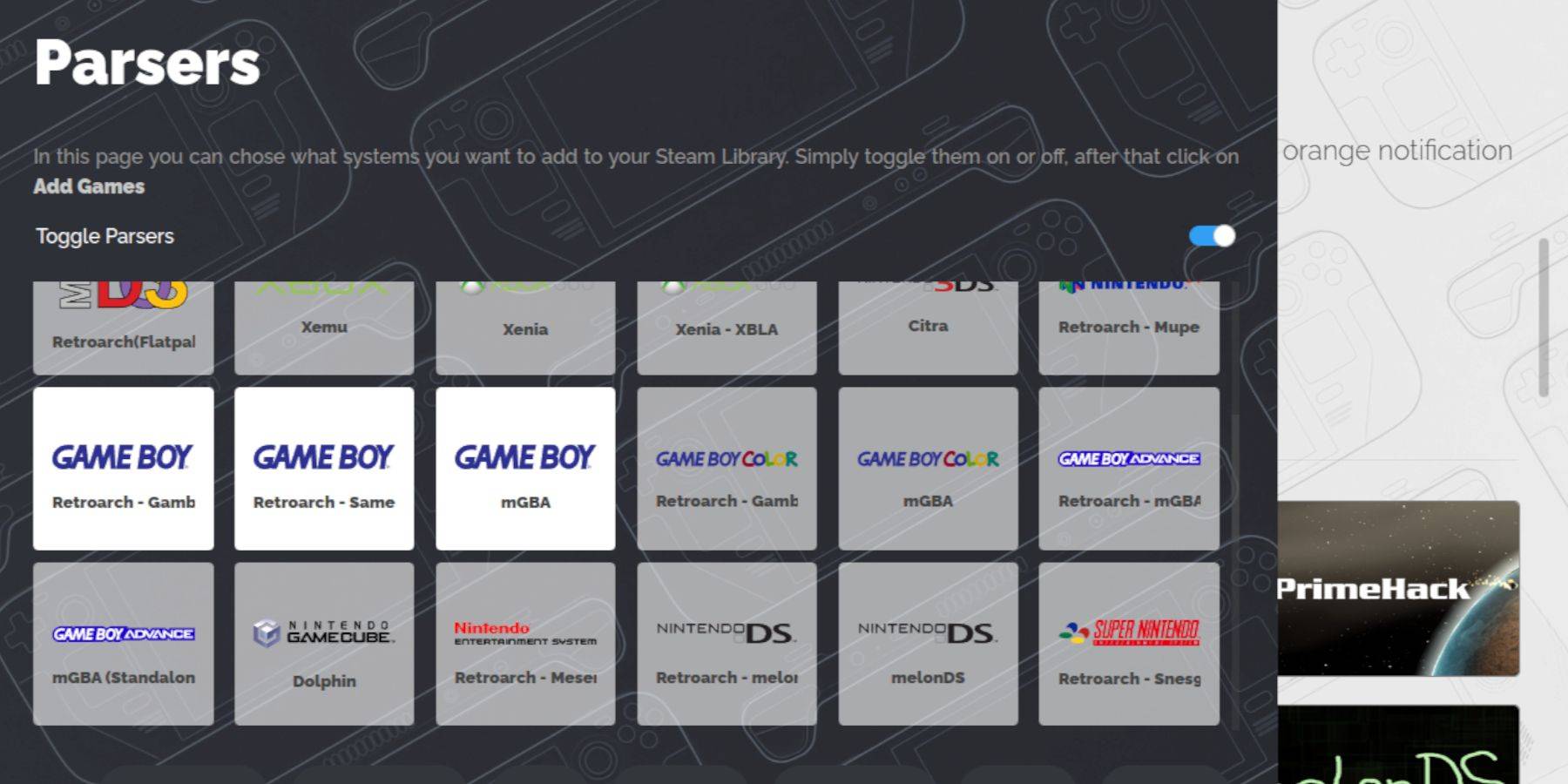
Use o Steam Rom Manager no Emudeck para adicionar seus jogos de garoto de jogo à sua biblioteca Steam. Desative os analisadores de alternância, adicione os jogos e economize no vapor.
Jogando jogos de menino:
Acesse seus jogos Game Boy na guia Coleções da Biblioteca do Steam.
Personalizando as cores do jogo (retroarch):
Muitos jogos de garoto de jogo suportam a colorização via Retroarch. Acesse isso através do menu Retroarch (selecione os botões + y) e ajuste as configurações de colorização de GB.
Usando a estação de emulação:
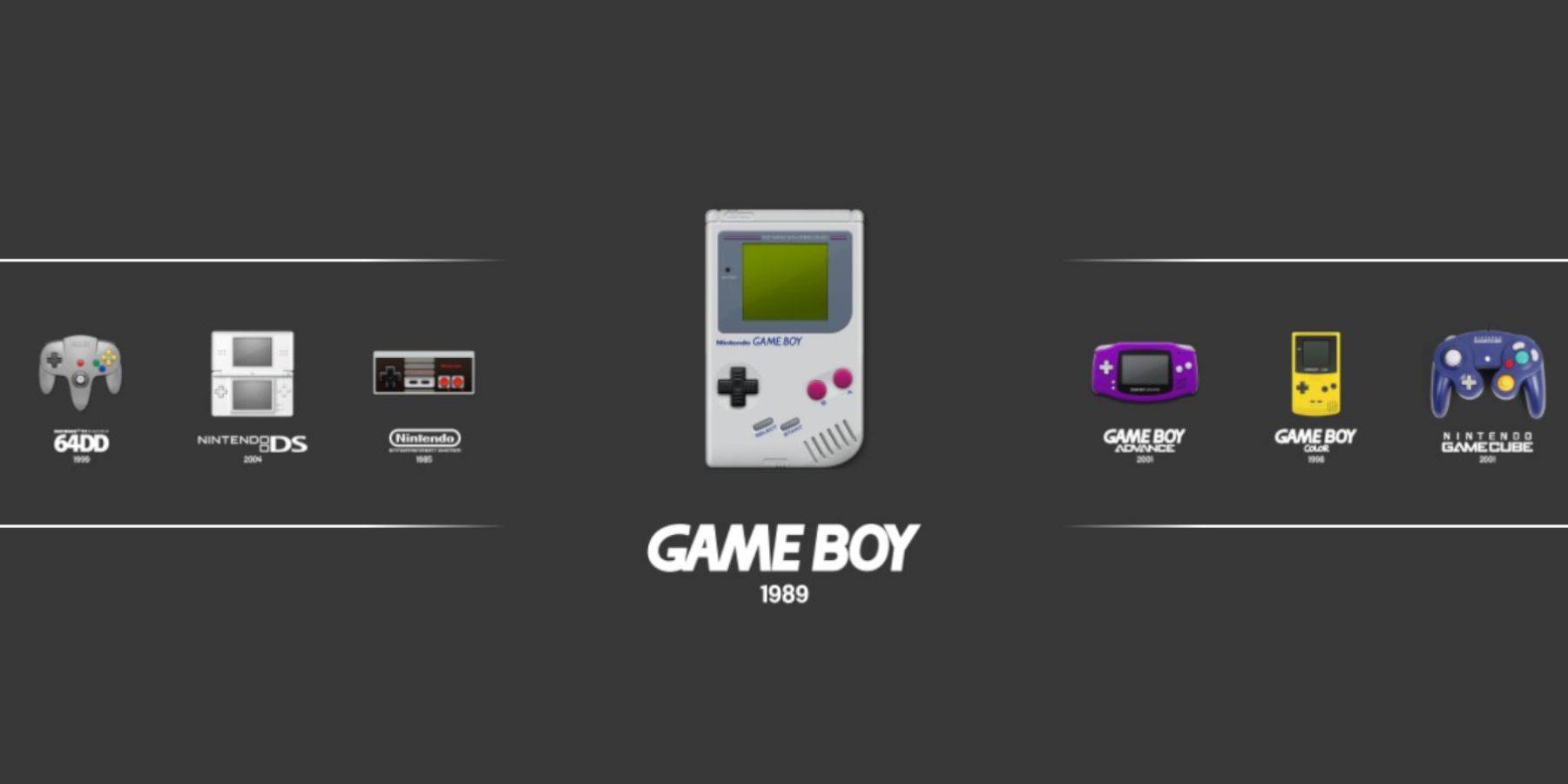 Como alternativa, inicie os jogos diretamente da estação de emulação, acessíveis através da sua biblioteca Steam.
Instalando o carregador de deck:
 Download do carregador de decks de sua página Github no modo de desktop e execute a instalação recomendada. Reinicie seu convés a vapor.
Instalando o plug -in de ferramentas elétricas:
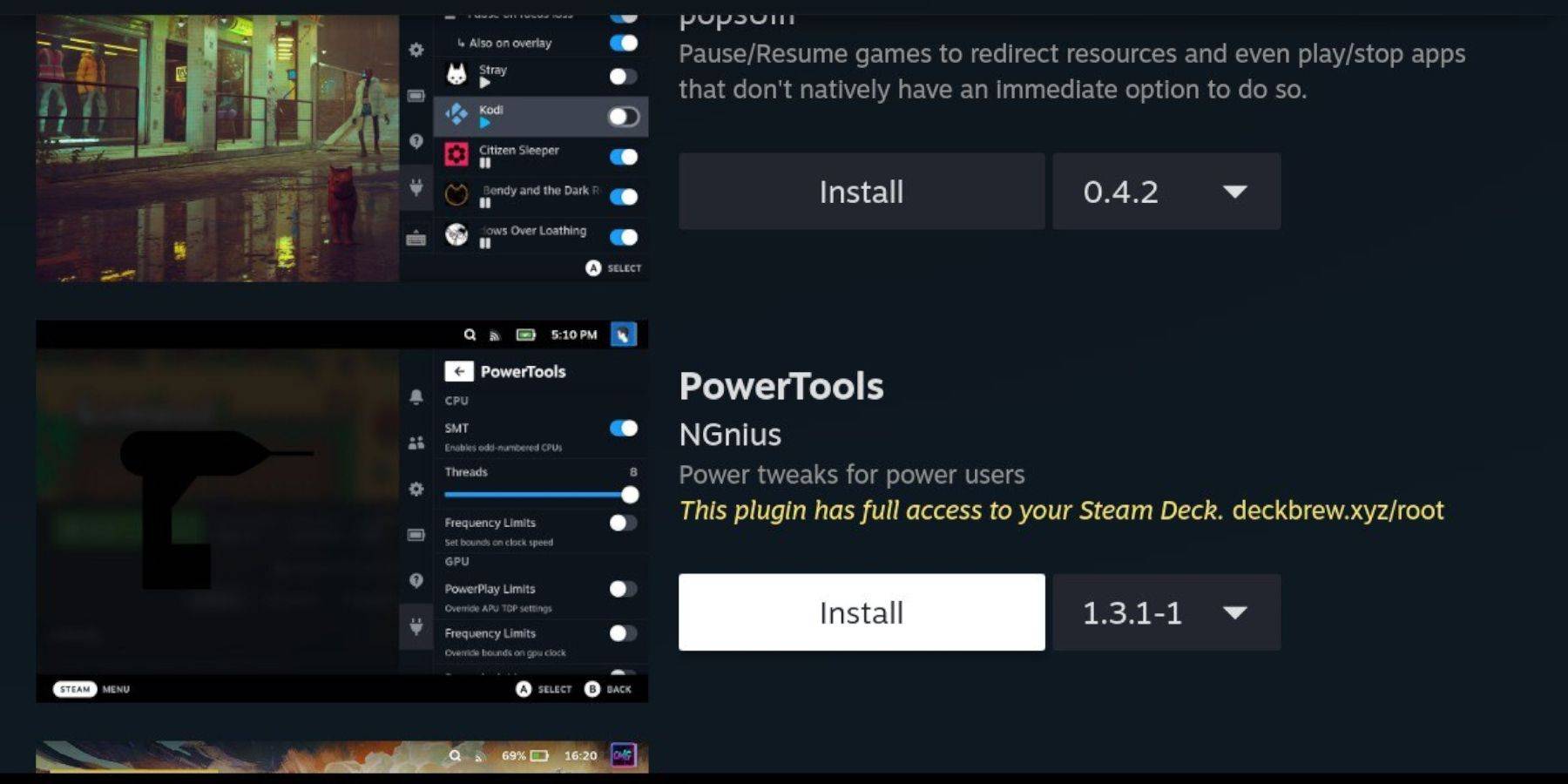 Acesse a loja de Decky através do plug -in Decky Loader e instale ferramentas elétricas.
Otimização de ferramentas elétricas:
Desative o SMTS, defina threads como 4, habilite o controle manual de relógio da GPU e defina a frequência do relógio da GPU como 1200 MHz nas ferramentas elétricas. Use perfis por jogo para salvar configurações.
Restaurando o carregador de decks após atualizações:
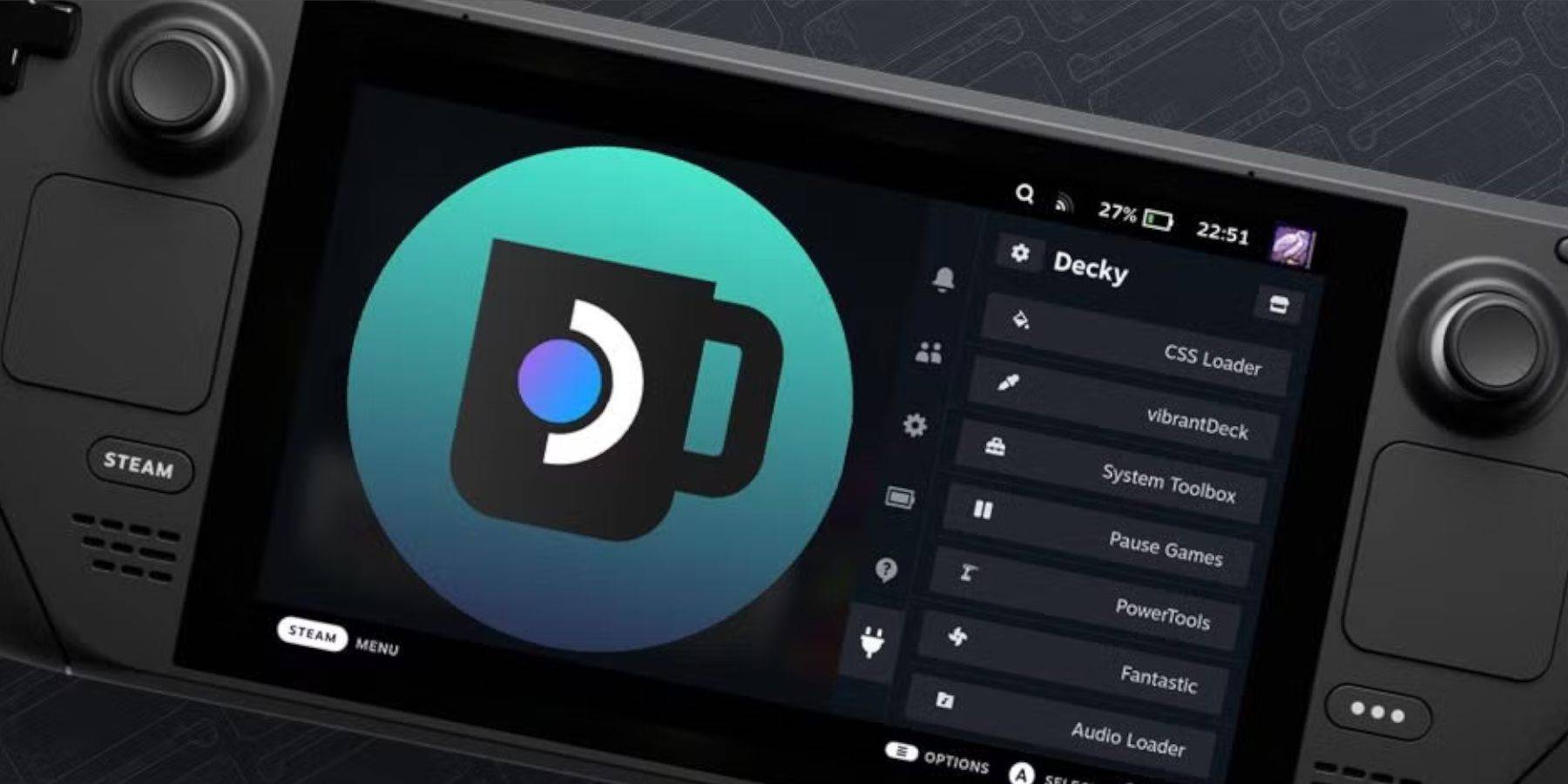 Após as atualizações do convés do vapor, reenchir novamente e reinstalar o carregador de DECKY de sua página do Github para restaurar a funcionalidade.
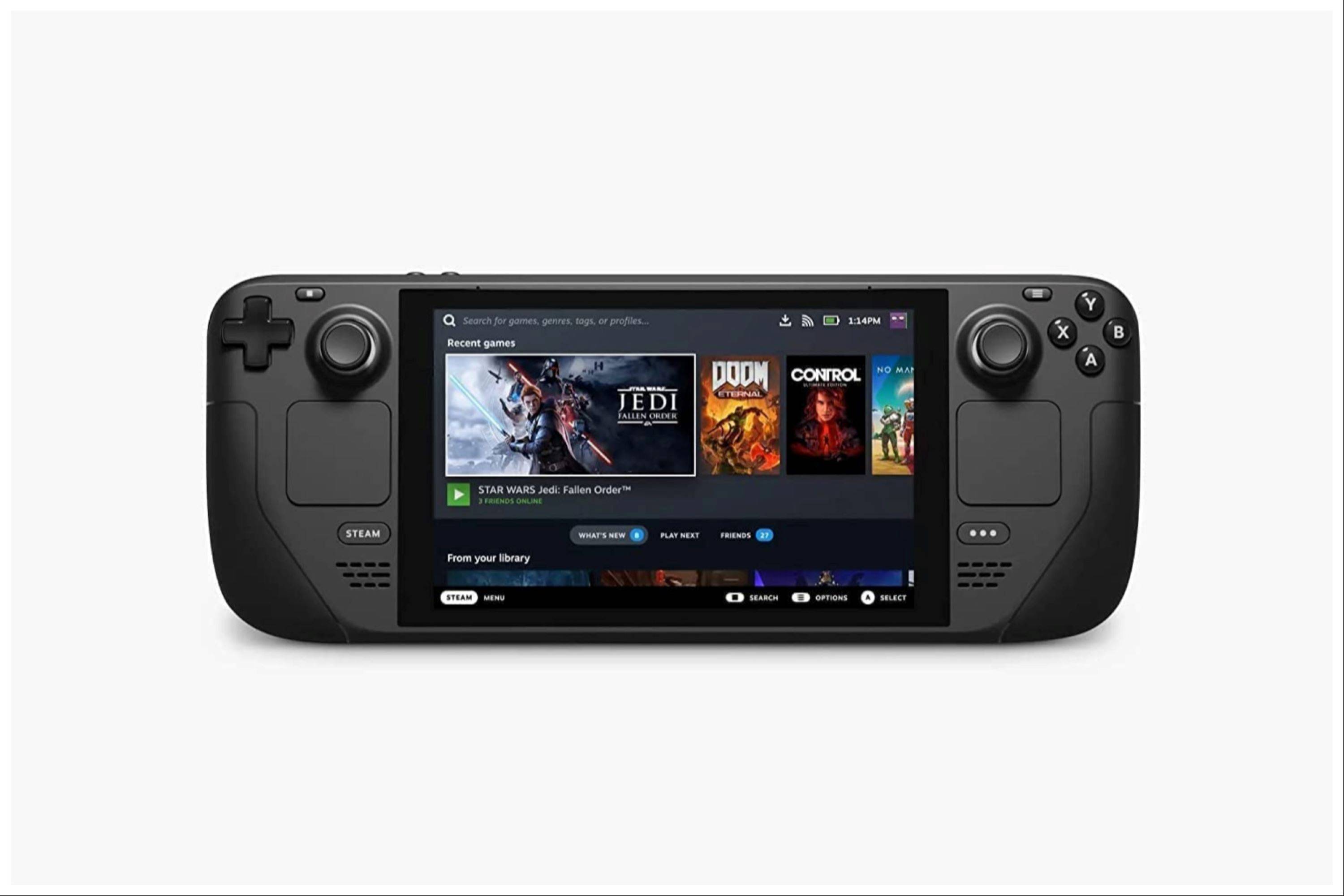 Aproveite sua experiência aprimorada de garoto de jogo no seu baralho a vapor!