Ihr Name im Spiel in Blizzard Games ist mehr als nur ein Spitzname. Es ist Ihre Online -Identität, ein Spiegelbild Ihrer Persönlichkeit und Ihres Spielstils. Aber was passiert, wenn dieser coole Name alt wird? Glücklicherweise ist das Ändern Ihres Namens ein unkomplizierter Prozess, obwohl er je nach Plattform geringfügig unterschiedlich ist.
Inhaltsverzeichnis
- Können Sie Ihren Namen in Overwatch 2 ändern?
- So ändern Sie Ihren Namen in Overwatch 2
- Ändern Sie Ihren Nick auf dem PC
- Ändern Sie Ihren Namen auf Xbox
- Ändern Sie Ihren Benutzernamen auf PlayStation
- Endgültige Empfehlungen
Können Sie Ihren Namen in Overwatch 2 ändern?
Ja! Das Ändern Ihres Overwatch 2-Namens ist möglich, aber die Methode hängt von Ihrer Plattform und Ihren Kreuzspieleinstellungen ab. Diese Anleitung führt Sie durch den Prozess für PC, Xbox und PlayStation.
So ändern Sie Ihren Namen in Overwatch 2
Ihr Name im Spiel ist an Ihr Battle.net-Konto (Ihr Battletag) gebunden. Folgendes müssen Sie wissen:
- Vorname Änderung: Kostenlos!
- Nachfolgende Änderungen: Bieten Sie eine Gebühr (ca. 10 USD; überprüfen Sie den Battle.net -Shop zum Preis Ihrer Region).
- Cross-Play-aktiviert: Namensänderungen werden unabhängig von der Plattform über Battle.net behandelt.
- Cross-Play Deaktiviert: Namensänderungen werden durch die Einstellungen Ihrer Konsole behandelt.
Lassen Sie uns in die Einzelheiten für jede Plattform eintauchen.
Ändern Sie Ihren Nick auf dem PC
Diese Methode gilt auch für Konsolenspieler mit einem plattformübergreifenden Spiel.
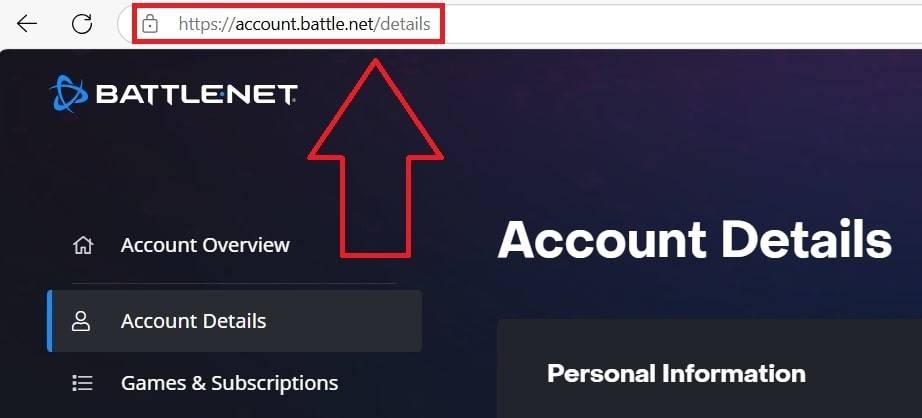
- Besuchen Sie die offizielle Battle.net -Website und melden Sie sich an.
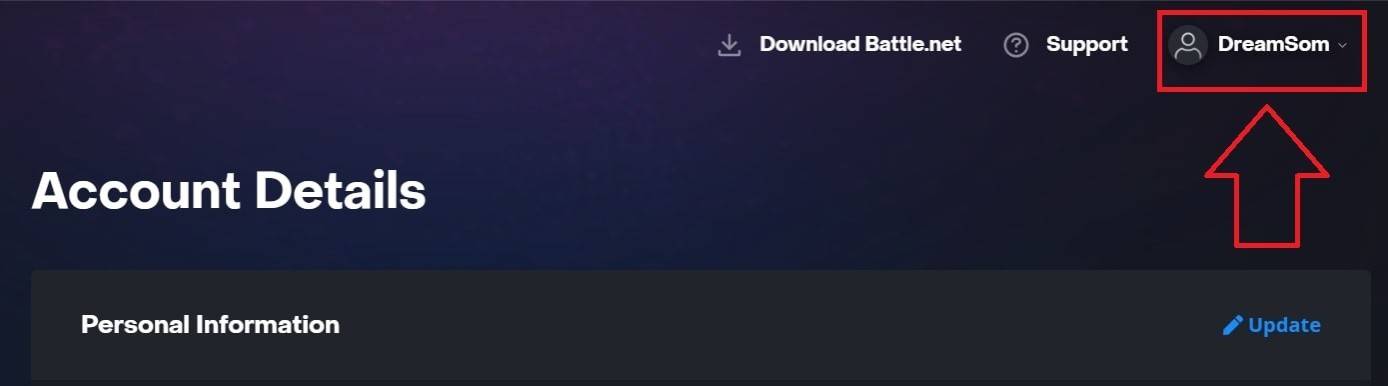
- Klicken Sie in der oberen rechten Ecke auf Ihren aktuellen Benutzernamen.
- Wählen Sie "Kontoeinstellungen".
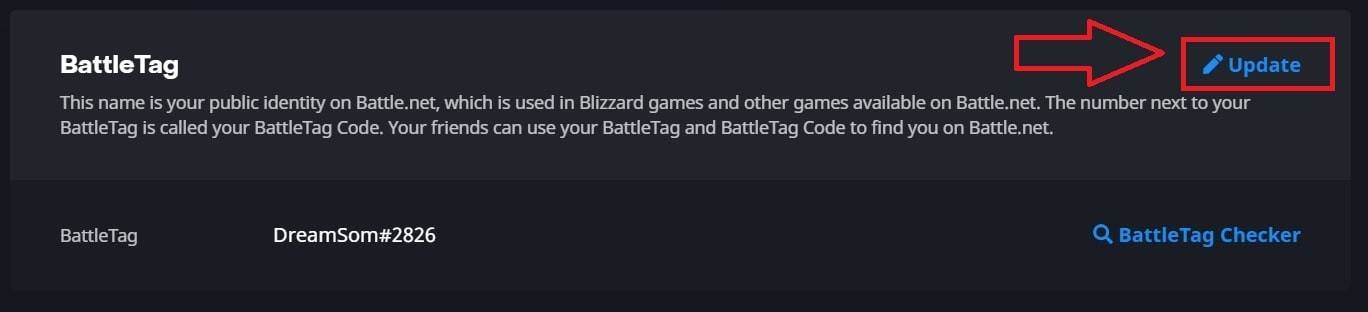
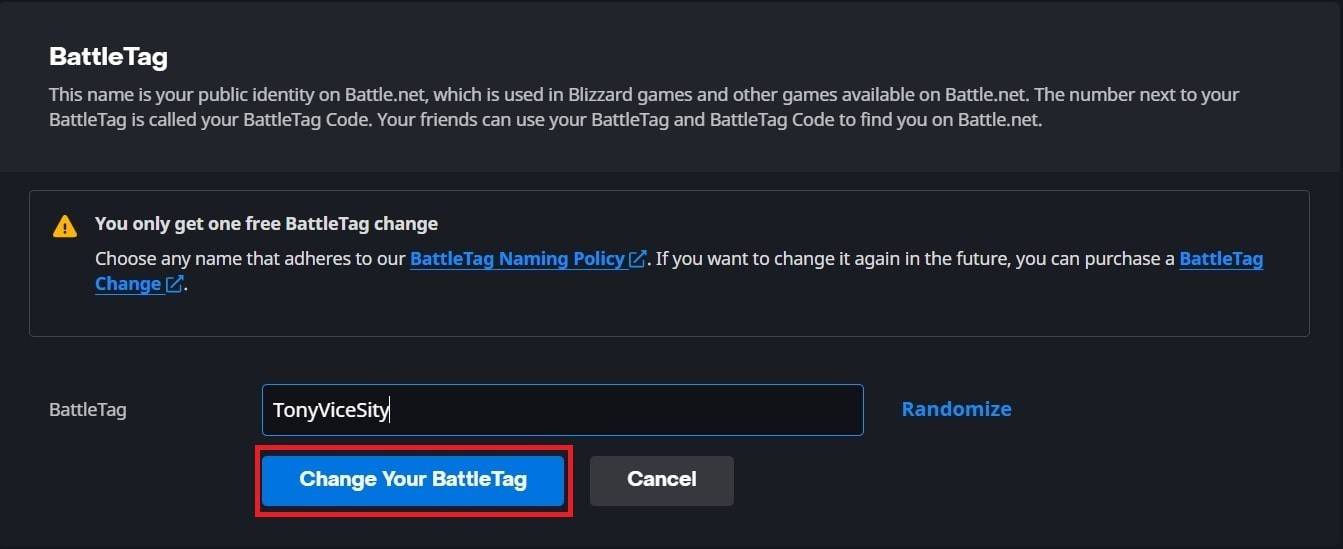
- Suchen Sie Ihren Battletag und klicken Sie auf das blaue Bleistiftsymbol "Update".
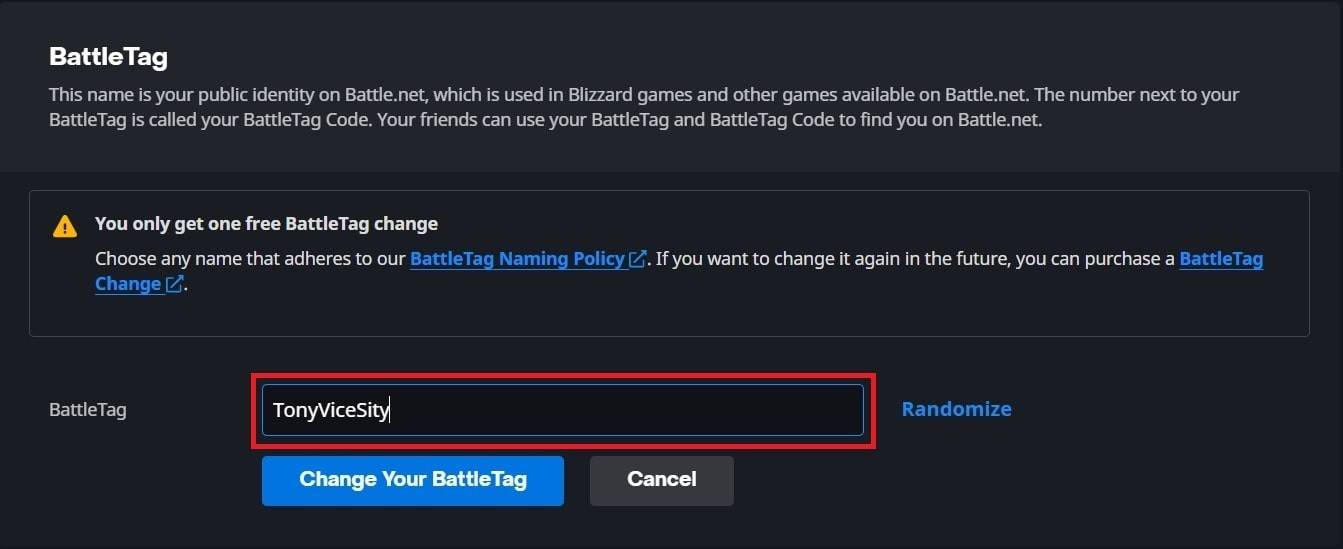
- Geben Sie Ihren neuen gewünschten Namen ein (folgende Battetag -Namensrichtlinien).
- Klicken Sie auf "Ändern Sie Ihren Battletag."
Ihr neuer Battletag kann bis zu 24 Stunden dauern, um alle Blizzard -Spiele vollständig zu aktualisieren.
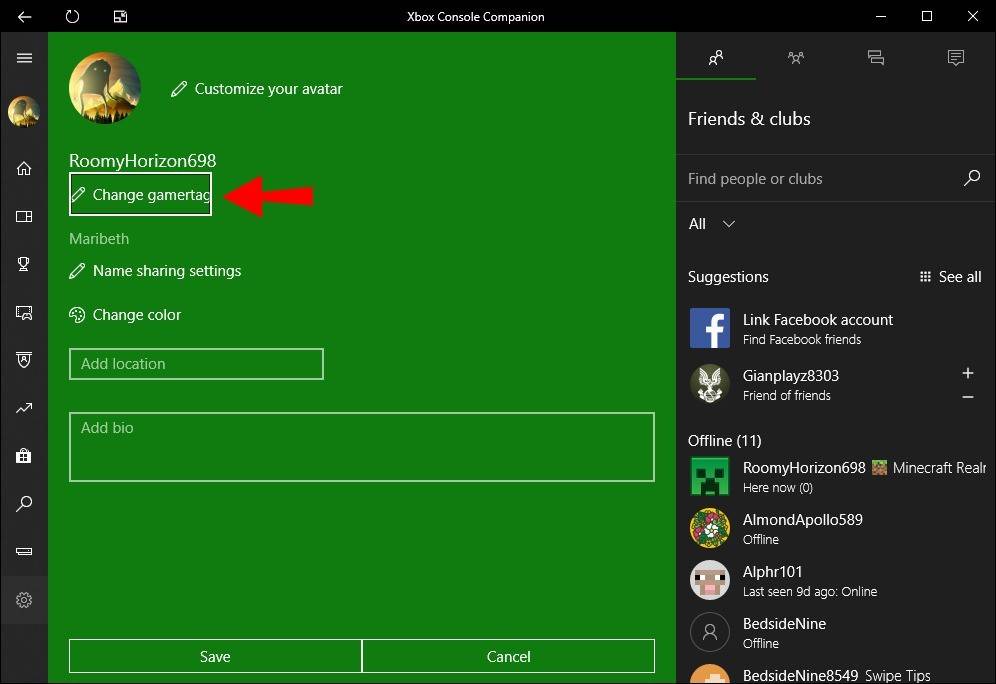
Ändern Sie Ihren Namen auf Xbox
(Für Xbox-Spieler mit plattformübergreifender Spielen deaktiviert .)
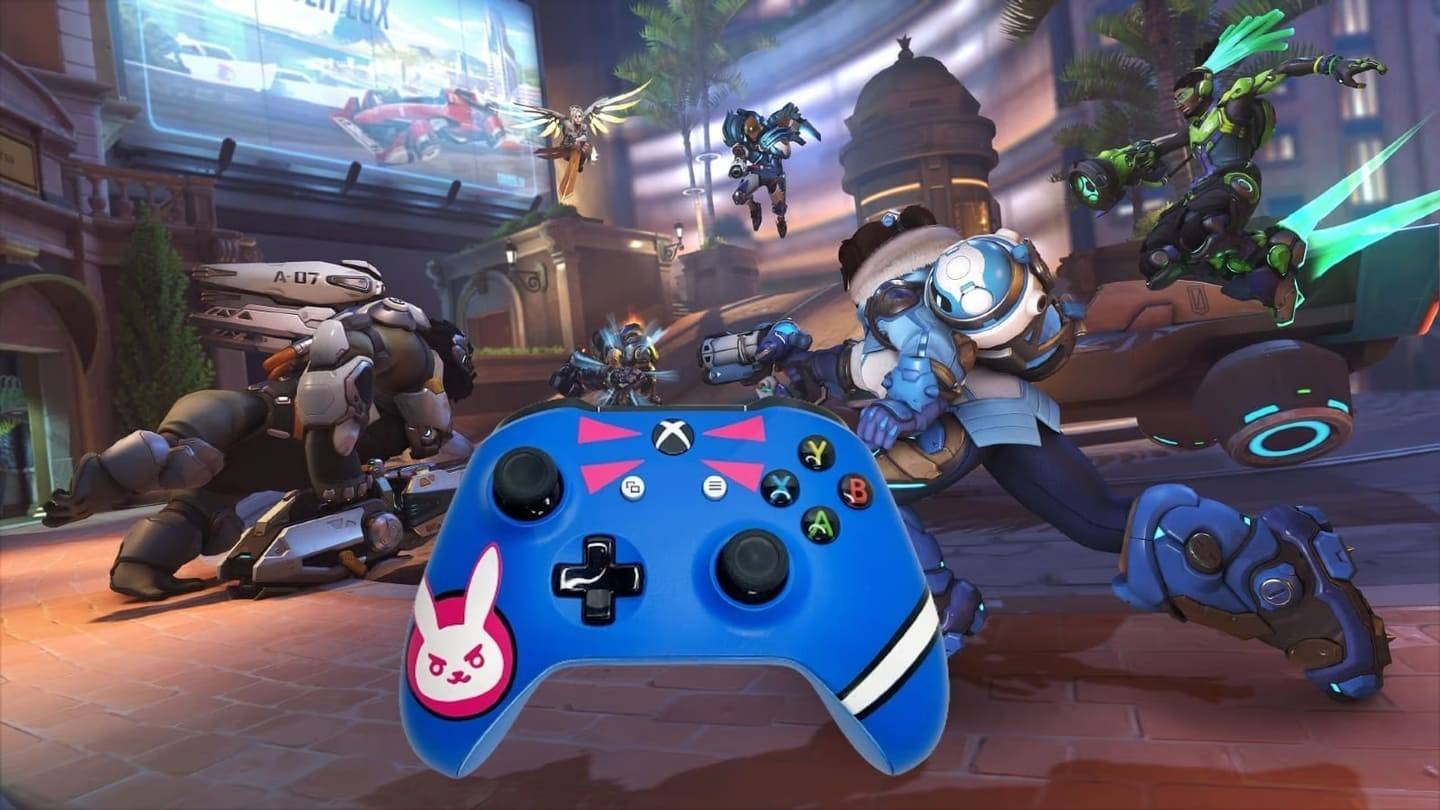
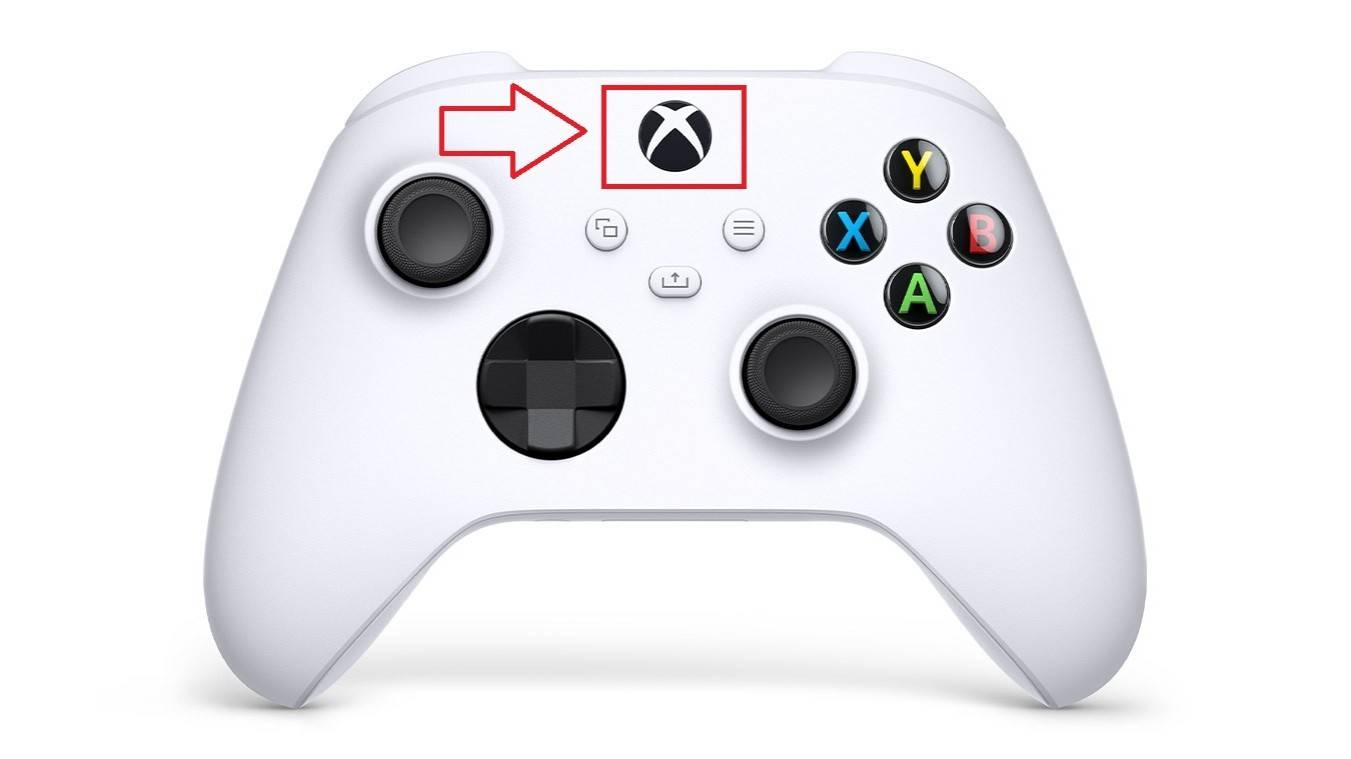
- Drücken Sie die Xbox -Taste, um das Hauptmenü zu öffnen.
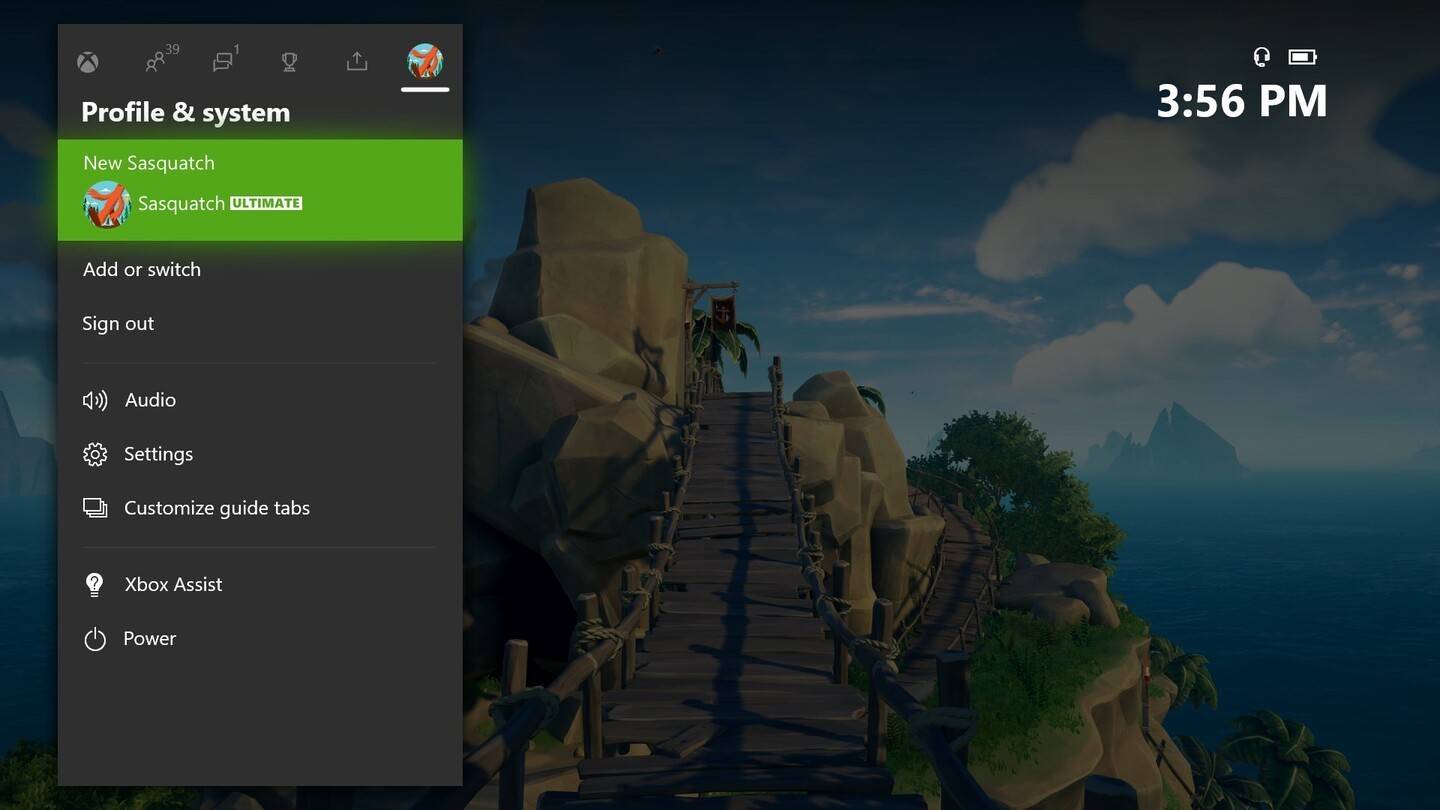
- Gehen Sie zu "Profil & System" und wählen Sie Ihr Xbox -Profil aus.
- Wählen Sie "mein Profil", dann "Profil anpassen".
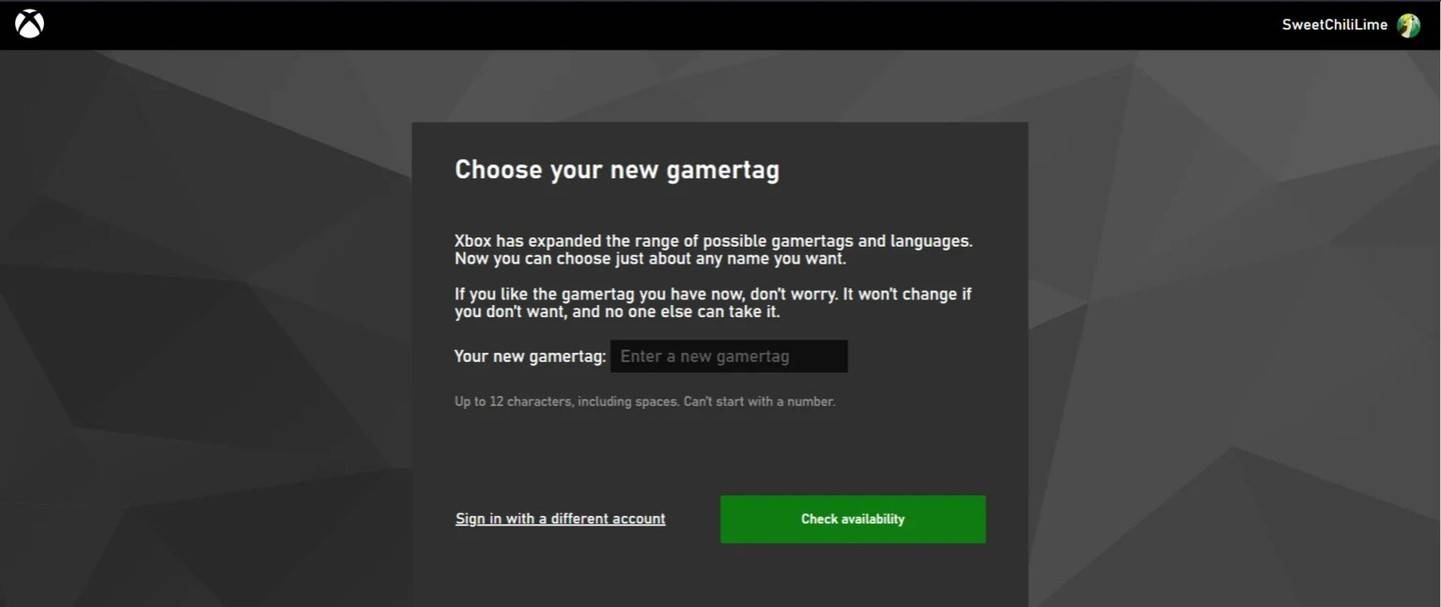
- Klicken Sie auf Ihren aktuellen Gamertag und geben Sie Ihren neuen Namen ein.
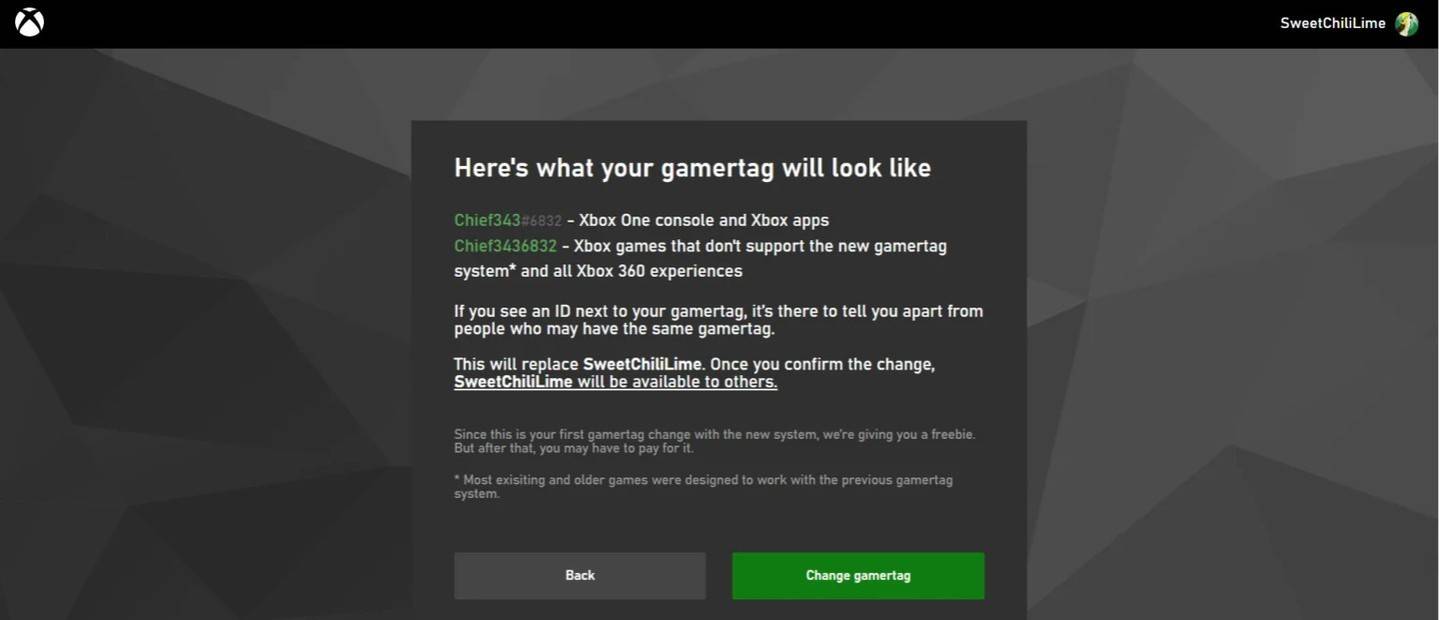
- Befolgen Sie die Anweisungen auf dem Bildschirm, um dies zu bestätigen.
Denken Sie daran: Mit deaktiviertem Cross-Play ist Ihr neuer Name nur für andere Xbox-Spieler sichtbar, die ebenfalls kreuzweise deaktiviert sind.
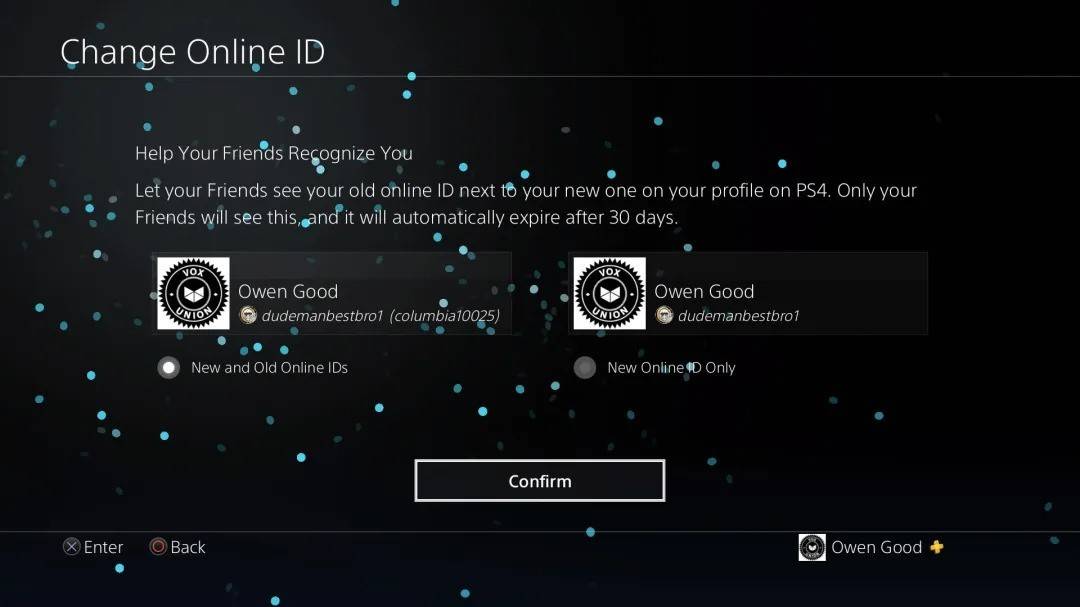
Ändern Sie Ihren Benutzernamen auf PlayStation
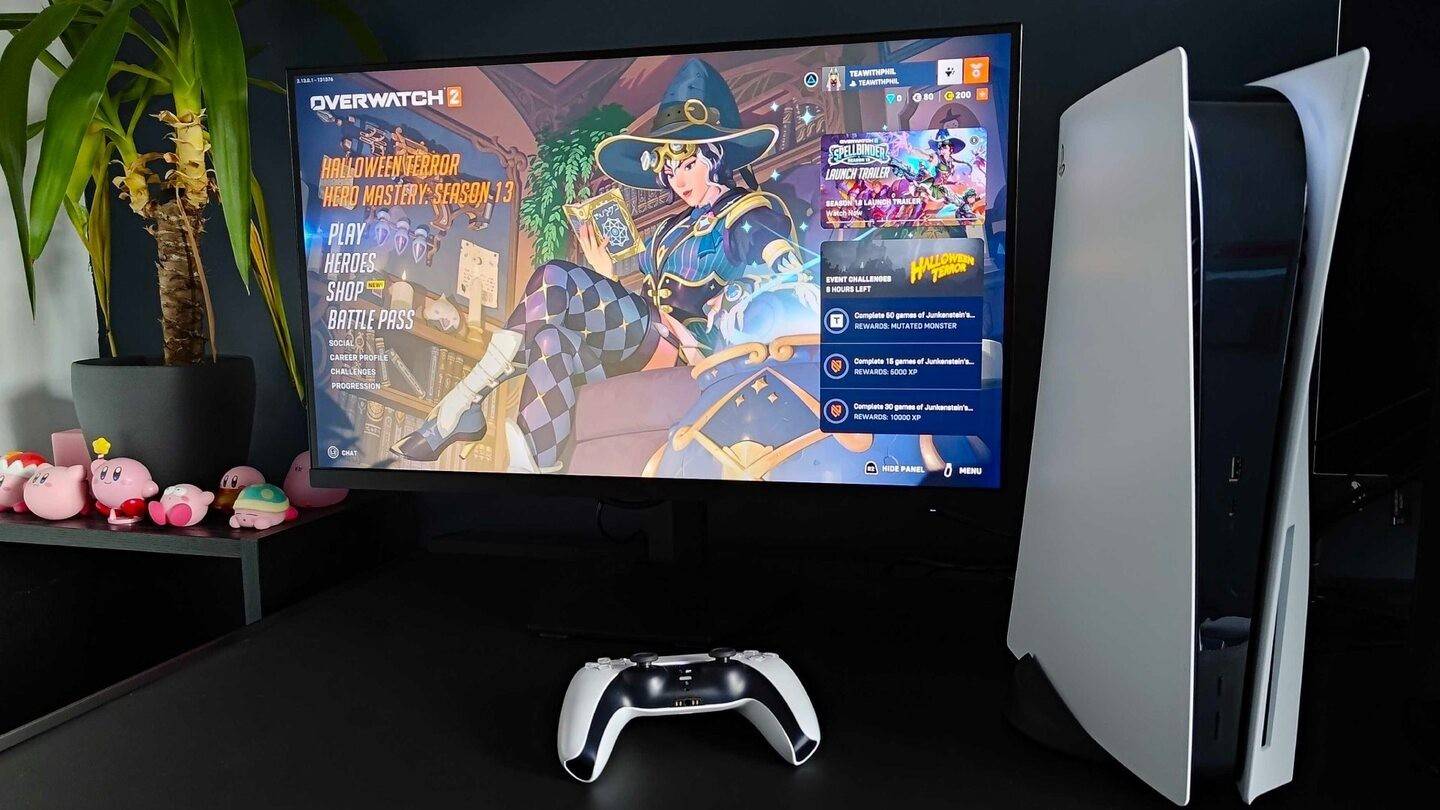
(Für PlayStation-Spieler mit plattformübergreifender Spielen deaktiviert .)
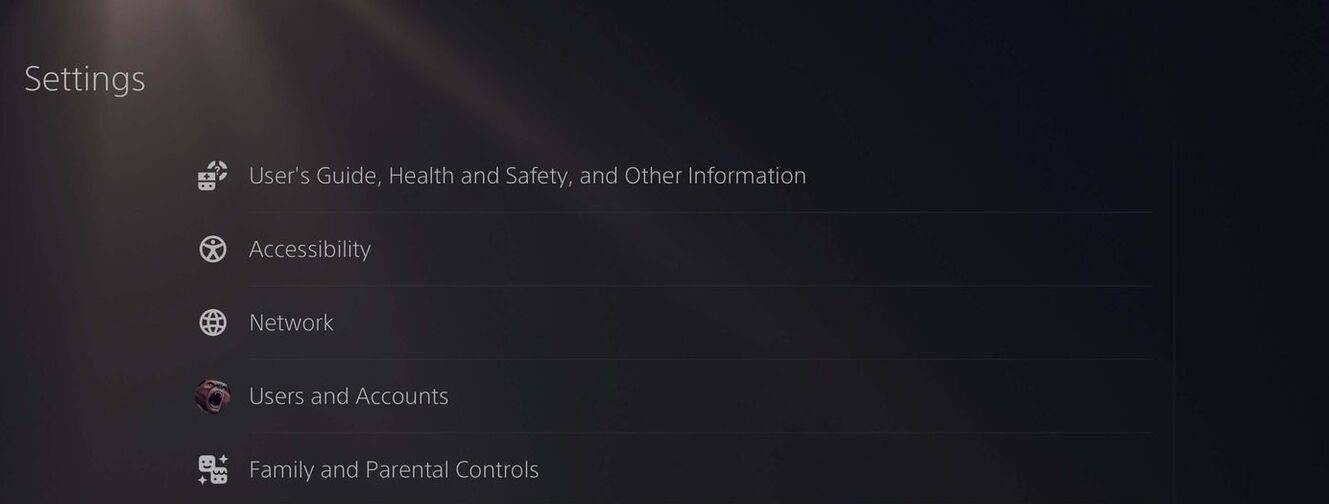
- Öffnen Sie die PlayStation -Einstellungen und gehen Sie zu "Einstellungen".
- Wählen Sie "Benutzer und Konten".
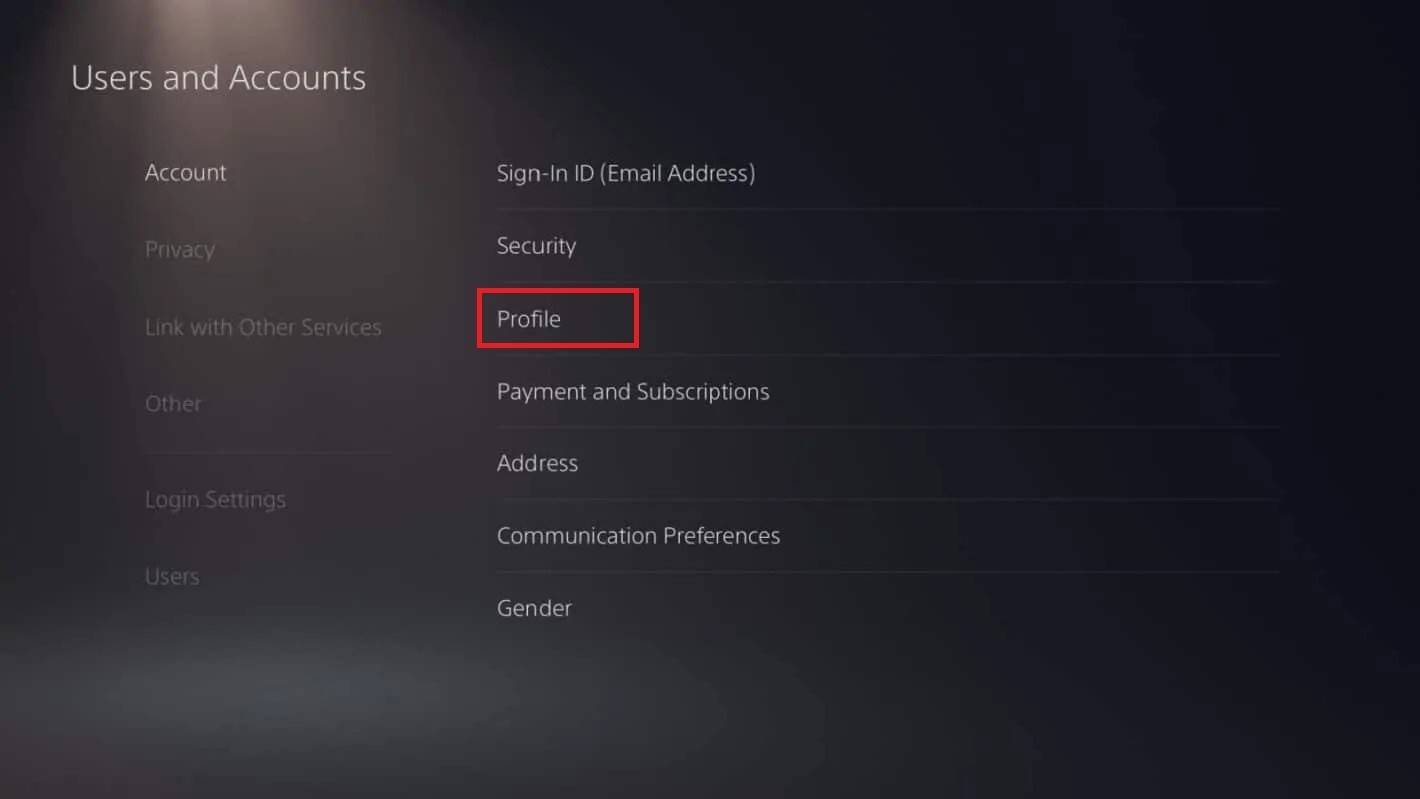
- Gehen Sie zu "Konten", dann "Profil".
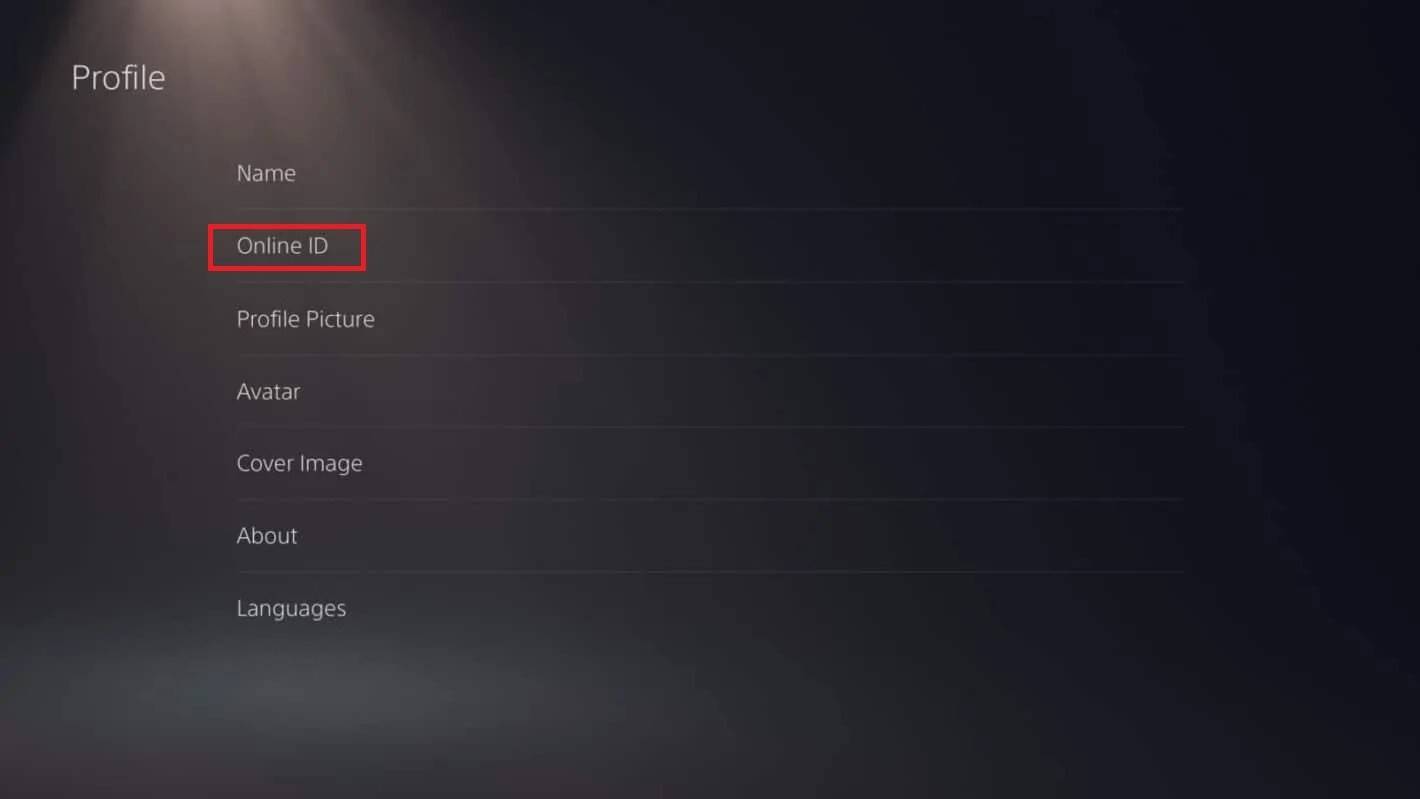
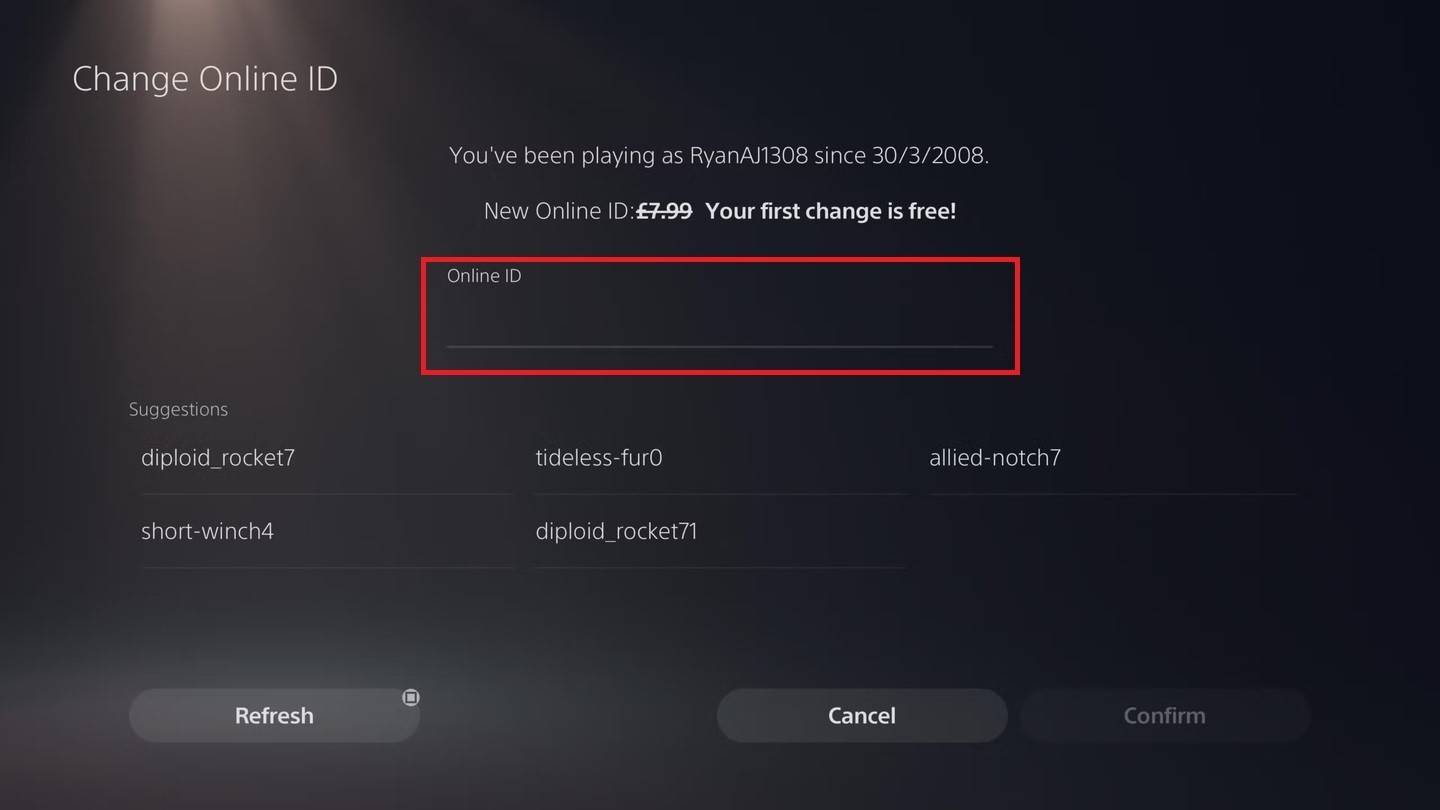
- Suchen Sie "Online -ID" und klicken Sie auf "Online -ID ändern".
- Geben Sie Ihren neuen Namen ein und bestätigen Sie.
Wie bei Xbox ist dieser neue Name nur für andere PlayStation-Spieler mit deaktiviertem Cross-Play-Deaktivieren sichtbar.
Endgültige Empfehlungen
Bestimmen Sie vor dem Ändern Ihres Namens, welche Methode für Sie basierend auf Ihrer Plattform- und Cross-Play-Einstellungen gilt. Denken Sie daran, dass nur eine kostenlose Battletag -Änderung erlaubt ist. Nachfolgende Änderungen erfordern eine Zahlung. Stellen Sie sicher, dass Ihre Wallet in Battle.net bei Bedarf über ausreichende Mittel verfügt.