Ваше игровое название в Blizzard Games-это больше, чем просто прозвище; Это ваша онлайн -личность, отражение вашей личности и игрового стиля. Но что происходит, когда это крутое имя стареет? К счастью, изменение вашего имени - это простой процесс, хотя он немного варьируется в зависимости от вашей платформы.
Оглавление
- Можете ли вы изменить свое имя в Overwatch 2?
- Как изменить свое имя в Overwatch 2
- Изменение ника на ПК
- Изменение вашего имени на Xbox
- Изменение вашего имени пользователя на PlayStation
- Окончательные рекомендации
Можете ли вы изменить свое имя в Overwatch 2?
Да! Изменение вашего имени Overwatch 2 возможно, но метод зависит от вашей платформы и настройки перекрестной игры. Это руководство проведет вас через процесс для ПК, Xbox и PlayStation.
Как изменить свое имя в Overwatch 2
Ваше игровое имя связано с вашей учетной записью Battle.net (ваш Battletag). Вот что вам нужно знать:
- Изменение имени: бесплатно!
- Последующие изменения: включить взнос (приблизительно 10 долларов США; проверьте магазин Battle.net по цене вашего региона).
- Включено перекрестная игра: изменения имени обрабатываются через Battle.net, независимо от платформы.
- Cross-Play отключен: изменения имени обрабатываются через настройки вашей консоли.
Давайте погрузимся в специфику для каждой платформы.
Изменение ника на ПК
Этот метод также относится к консольным игрокам с кроссплатформенным игрой.
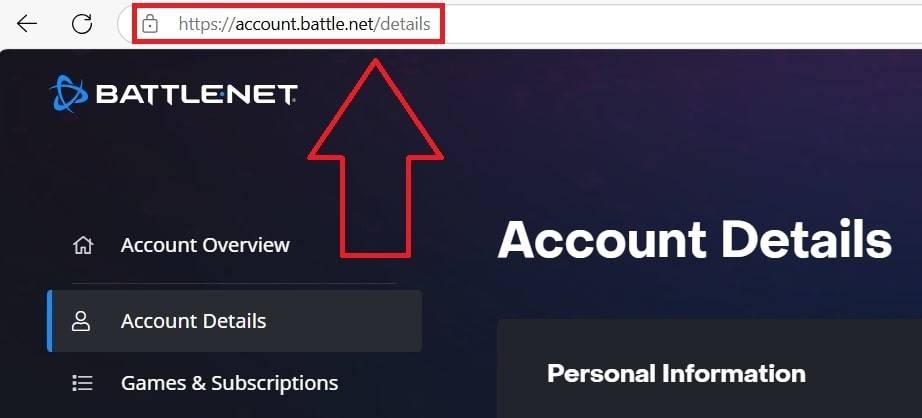
- Посетите официальный веб -сайт Battle.net и войдите в систему.
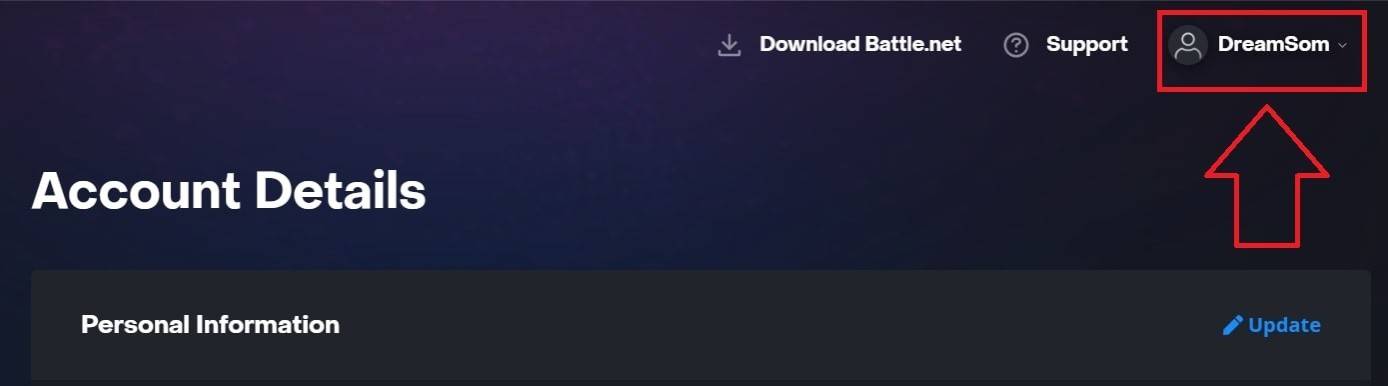
- Нажмите на свое текущее имя пользователя в правом верхнем углу.
- Выберите «Настройки учетной записи».
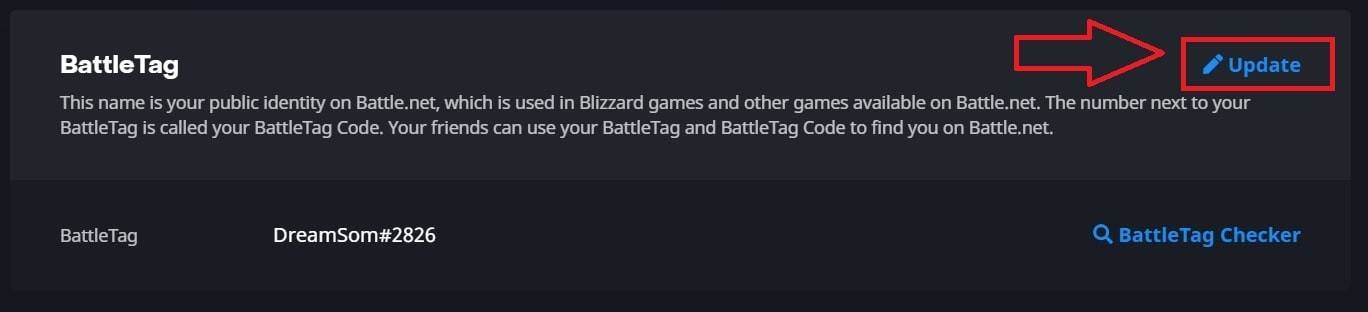
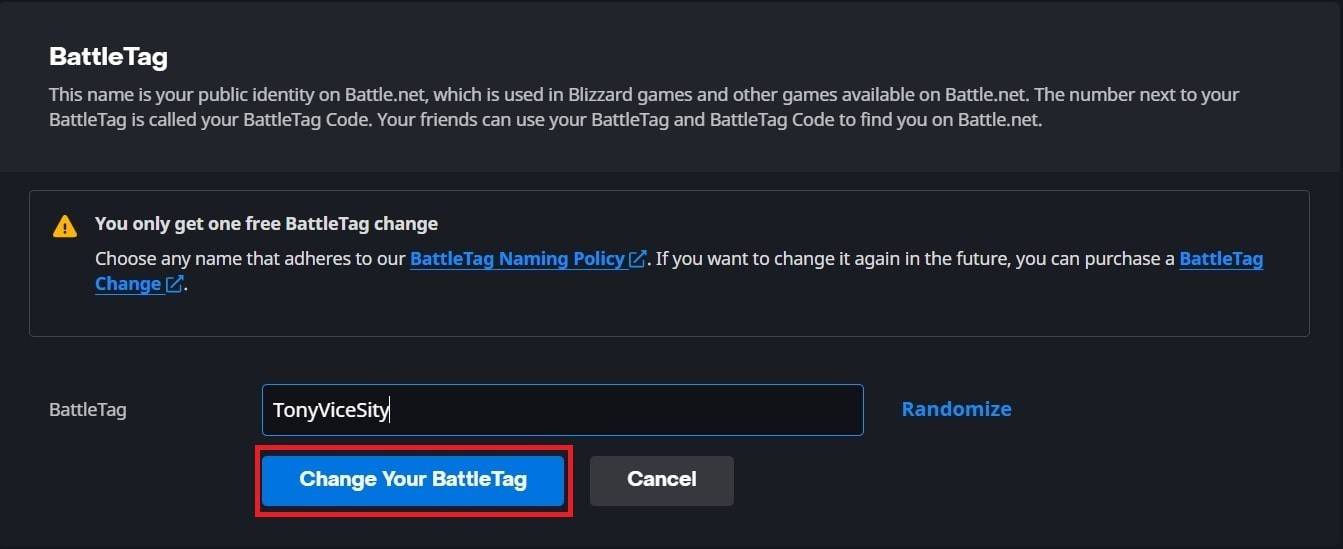
- Найдите свой Battletag и нажмите на синий значок «Обновление».
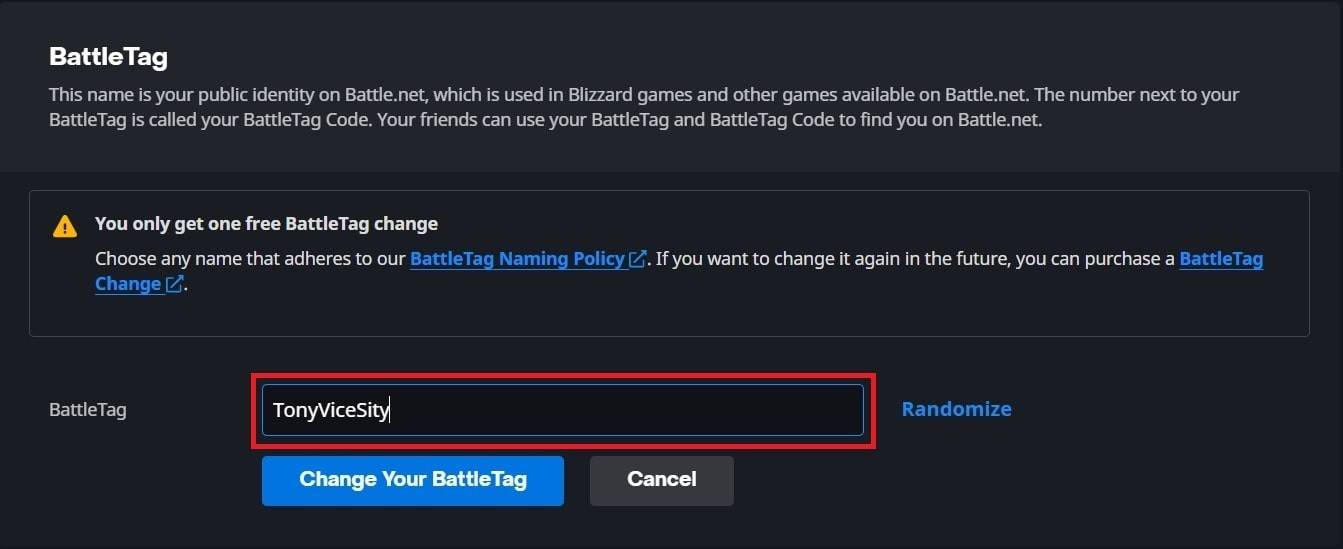
- Введите свое новое желаемое имя (после политики именования Battletag).
- Нажмите «Измените свой битлетаг».
Ваш новый Battletag может понадобиться до 24 часов, чтобы полностью обновлять все игры Blizzard.
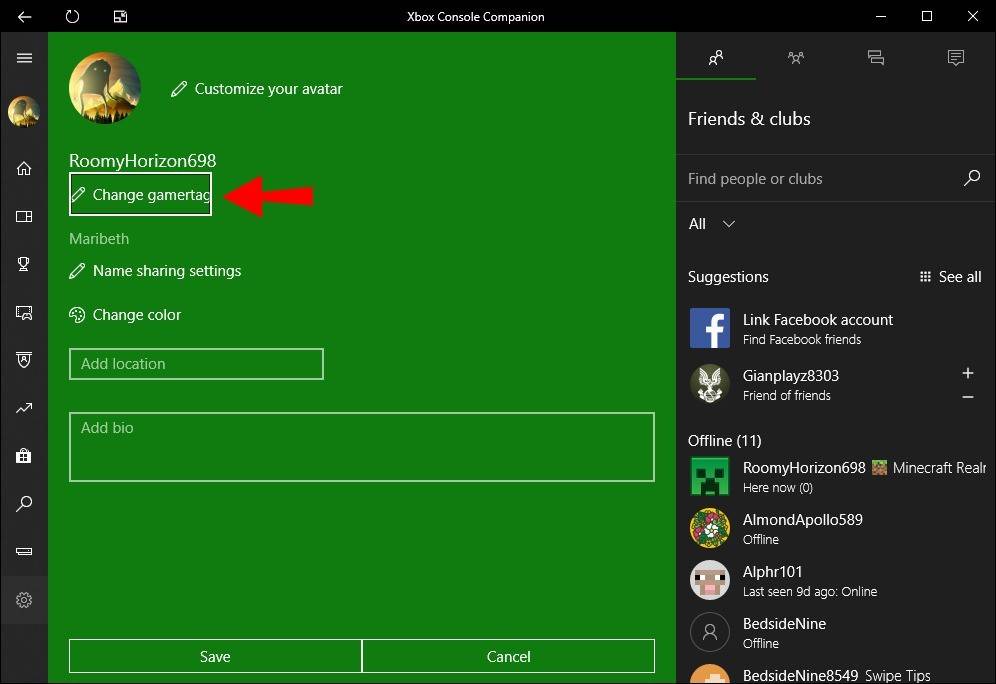
Изменение вашего имени на Xbox
(Для игроков Xbox с кроссплатформенной игрой отключено .)
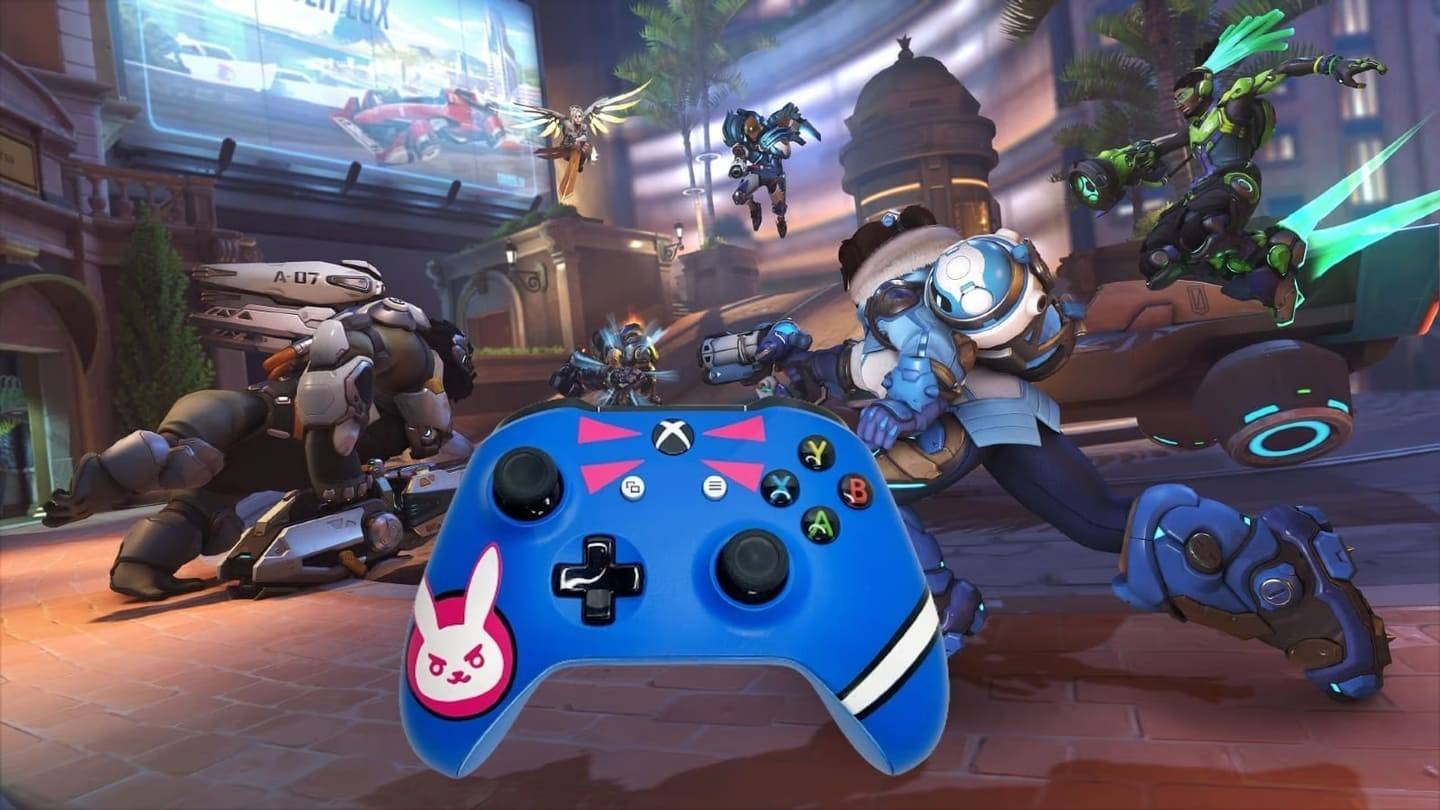
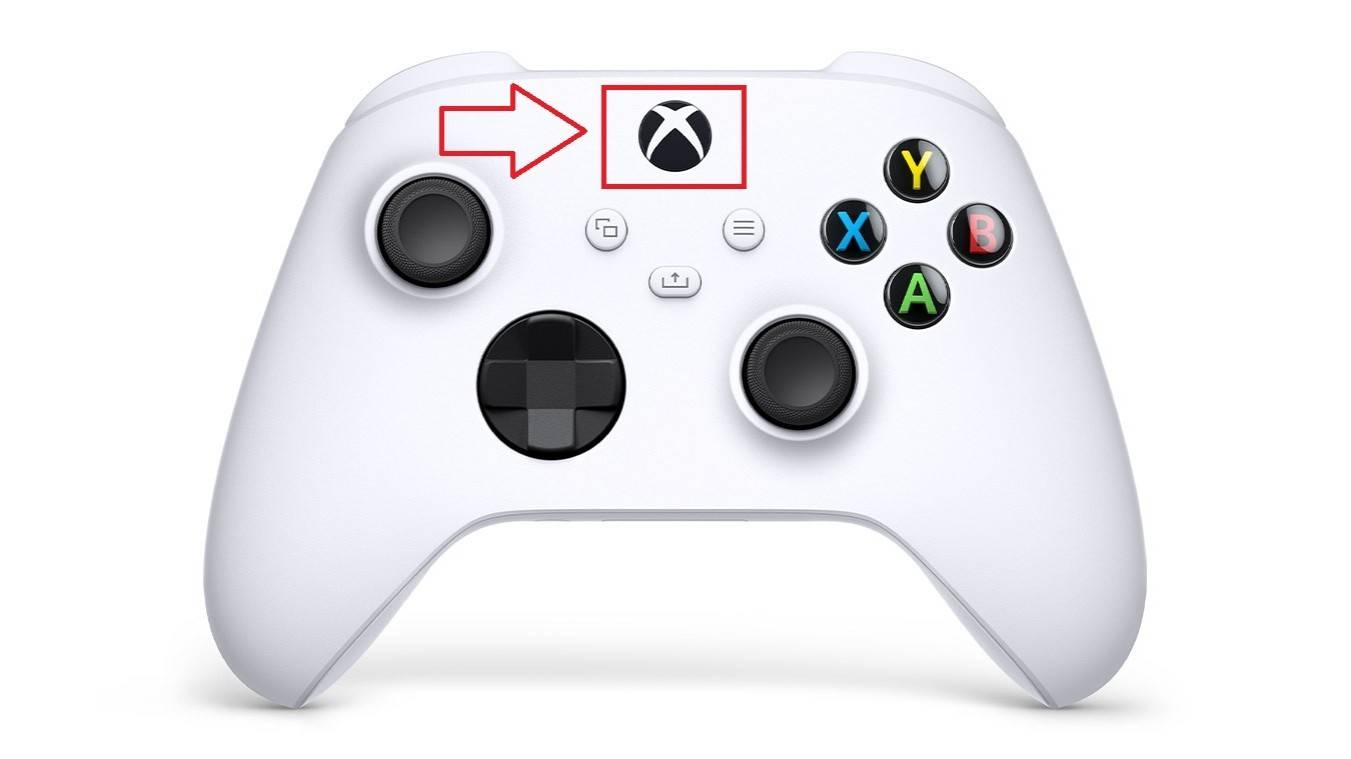
- Нажмите кнопку Xbox, чтобы открыть главное меню.
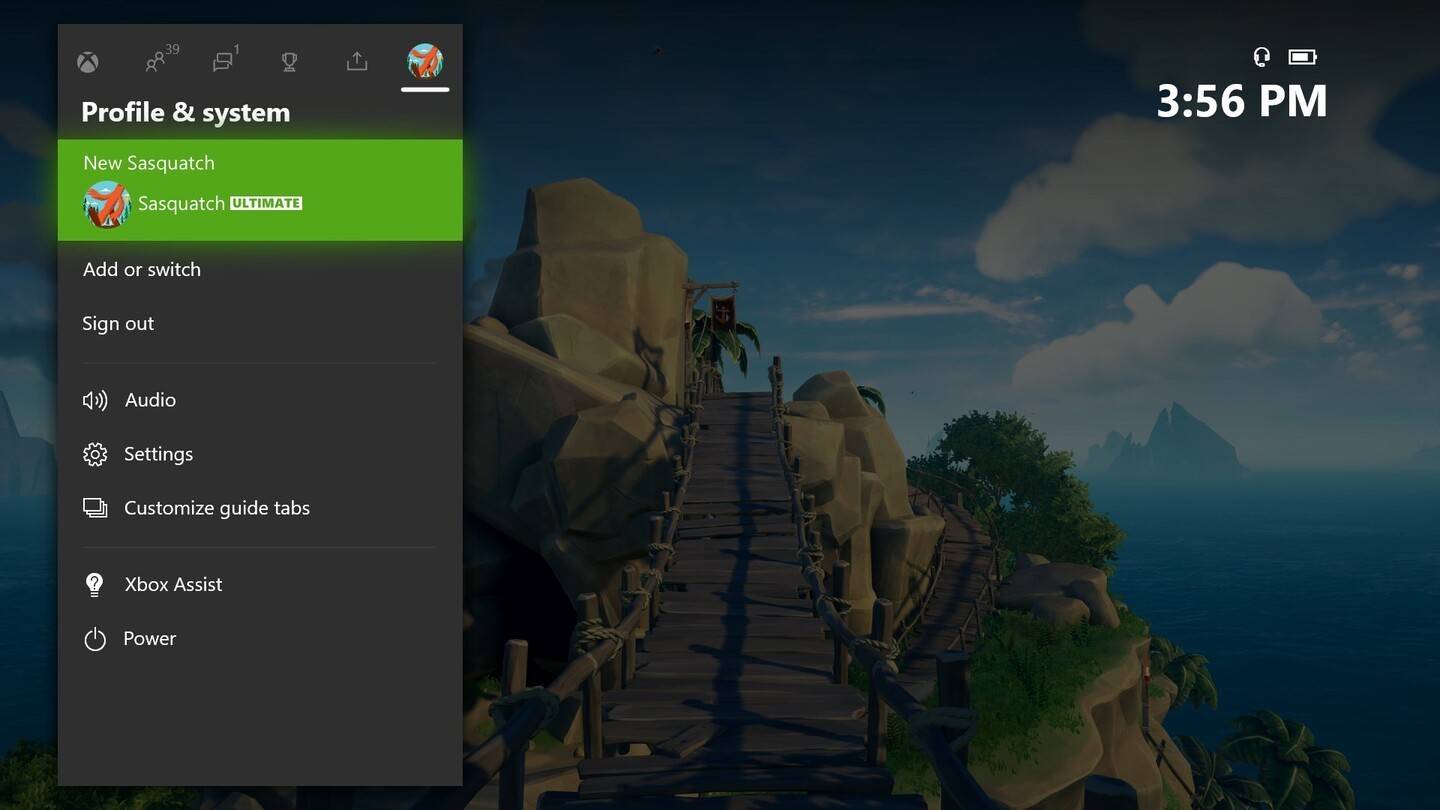
- Перейдите в «Профиль и система», затем выберите свой профиль Xbox.
- Выберите «Мой профиль», затем «Настройте профиль».
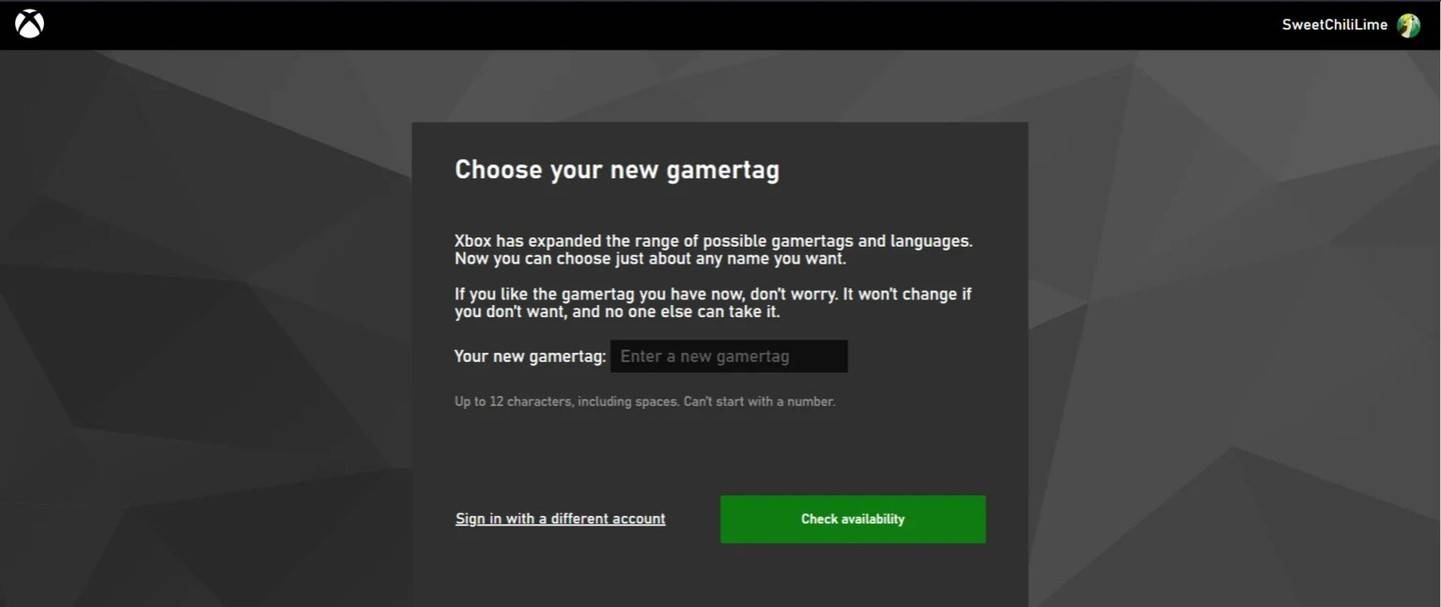
- Нажмите на свой текущий Gamertag и введите свое новое имя.
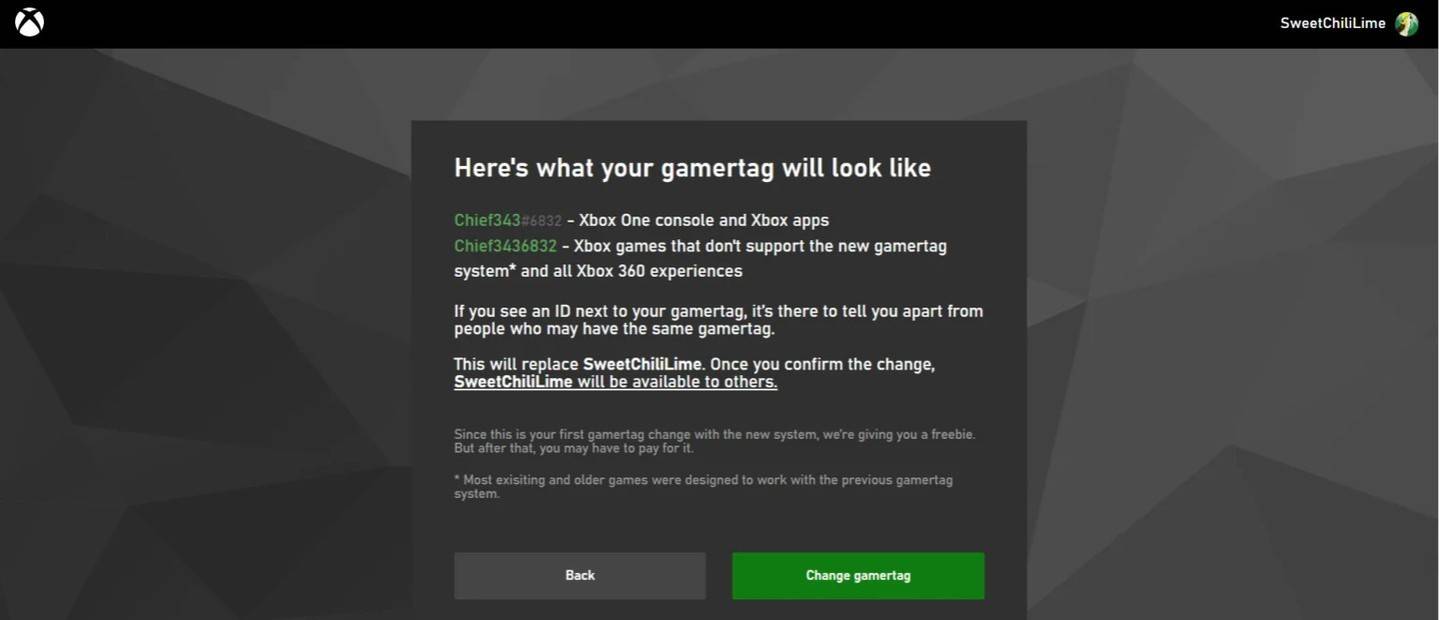
- Следуйте инструкциям на экране, чтобы подтвердить.
Помните: с отключением Cross-Play ваше новое имя будет видно только для других игроков Xbox, которые также имеют отключенные пьесы.
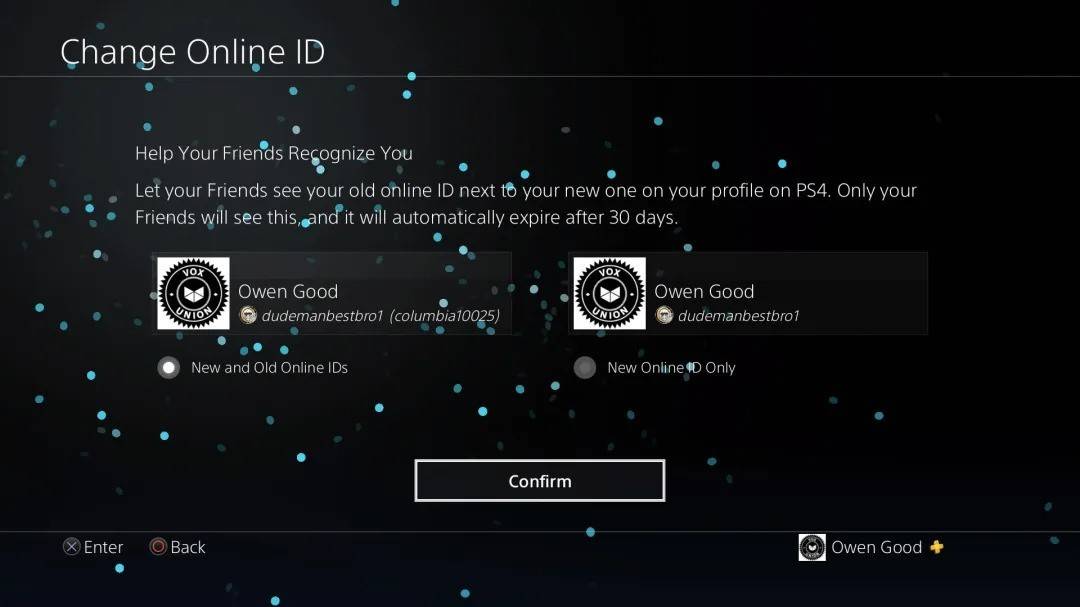
Изменение вашего имени пользователя на PlayStation
(Для игроков PlayStation с кроссплатформенной игрой отключено .)
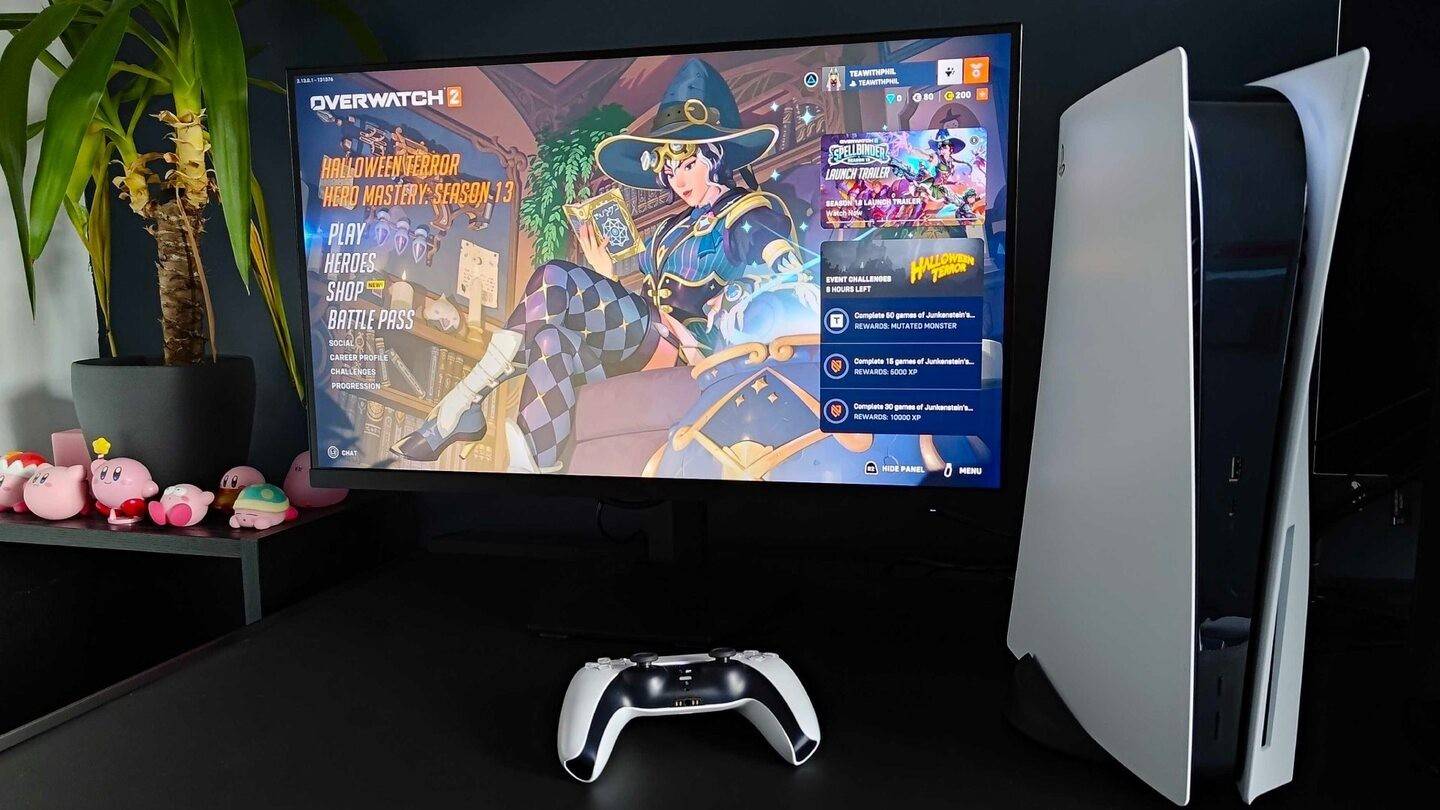
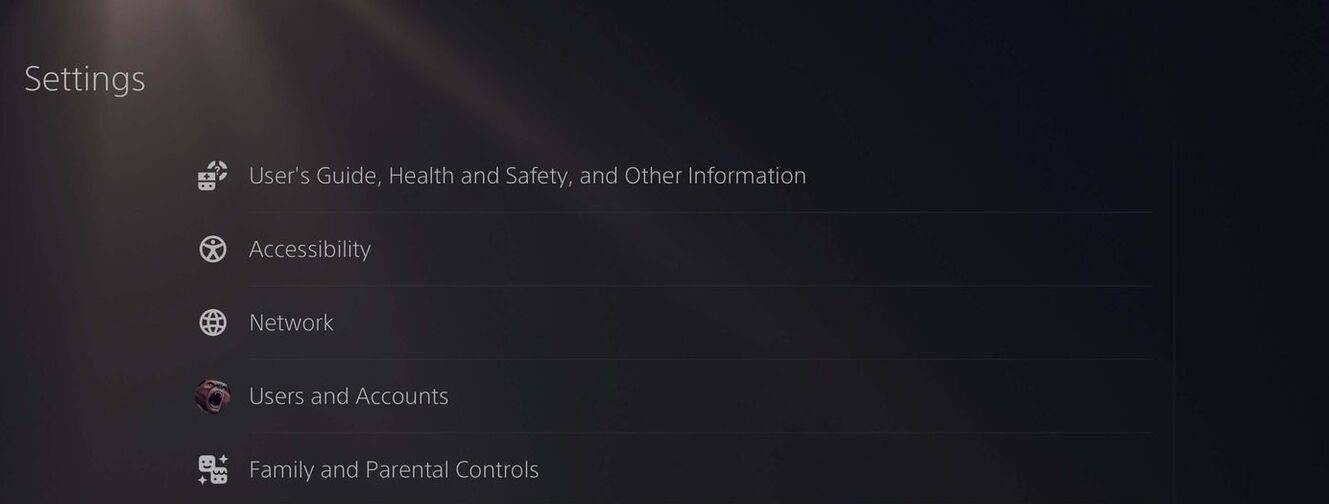
- Откройте настройки PlayStation и перейдите в «Настройки».
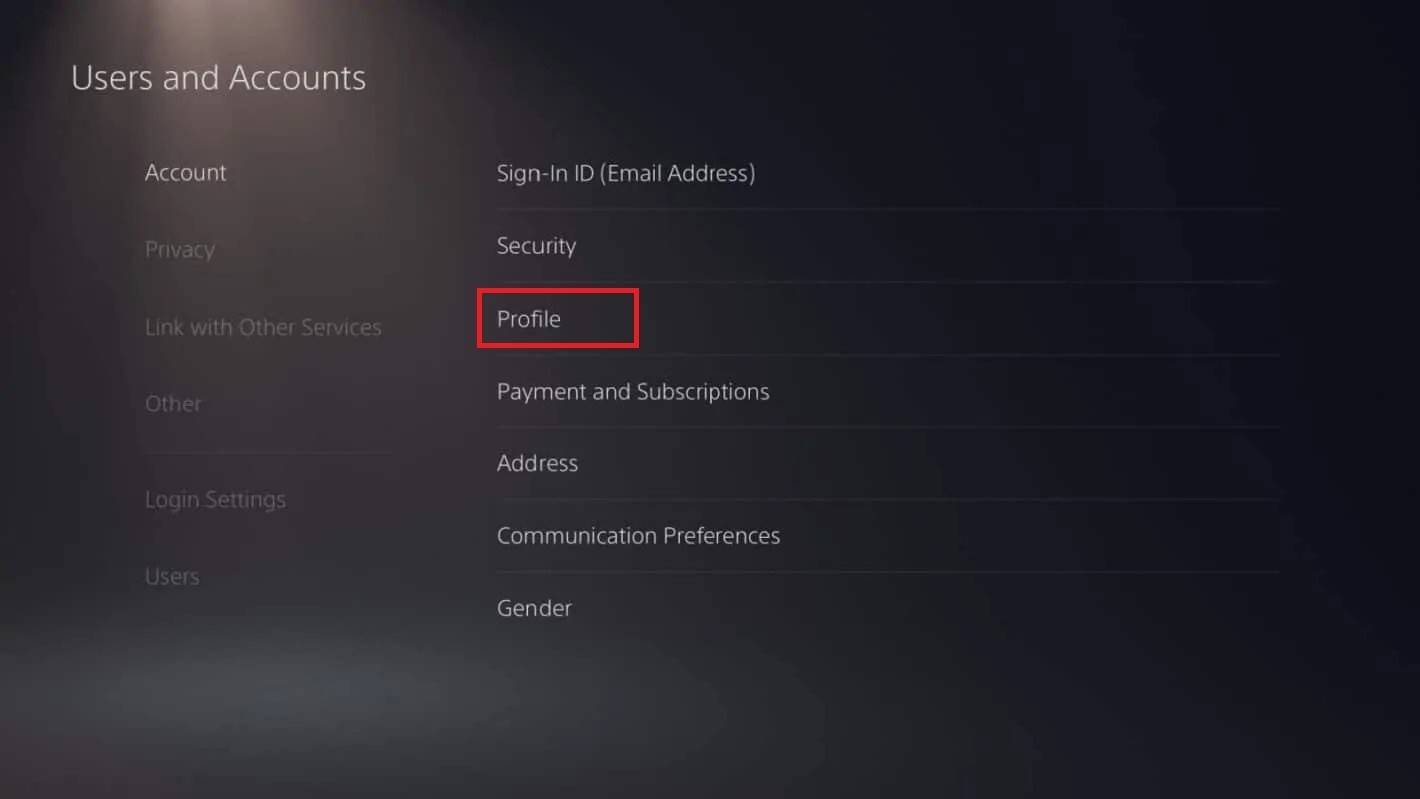
- Выберите «Пользователи и учетные записи».
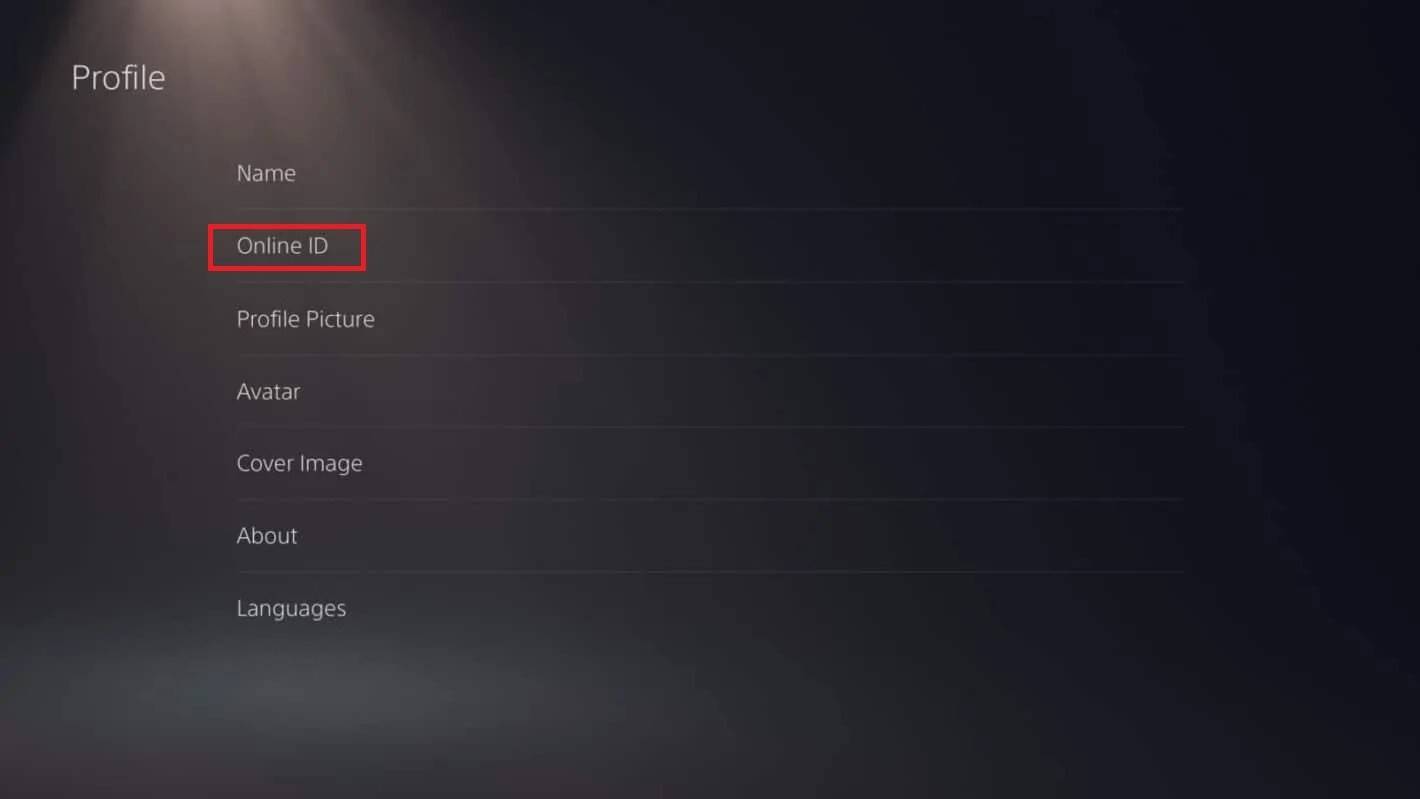
- Перейдите в «Счеты», затем «профиль».
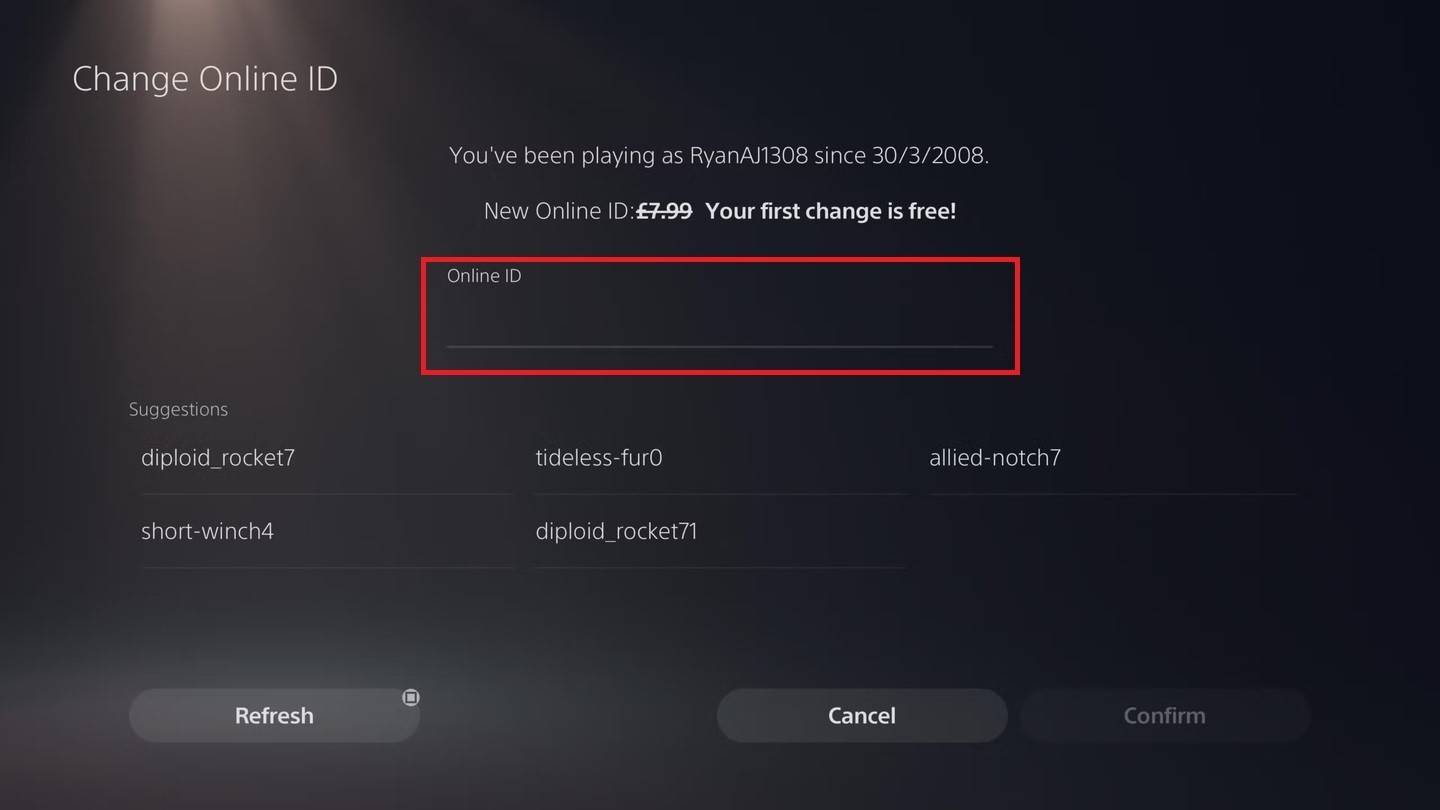
- Найдите «онлайн -идентификатор» и нажмите «Изменить онлайн -идентификатор».
- Введите свое новое имя и подтвердите.
Как и в случае Xbox, это новое имя видно только для других игроков PlayStation с отключенными игроками.
Окончательные рекомендации
Прежде чем изменить свое имя, определите, какой метод относится к вам в зависимости от вашей платформы и настройки перекрестной игры. Помните, что разрешено только одно свободное изменение битлетага. Последующие изменения требуют оплаты. Убедитесь, что ваш кошелек Battle.net имеет достаточное количество средств, если это необходимо.