Tu nombre en el juego en Blizzard Games es más que un apodo; Es su identidad en línea, un reflejo de su personalidad y estilo de juego. Pero, ¿qué sucede cuando ese nombre genial envejece? Afortunadamente, cambiar su nombre es un proceso directo, aunque varía ligeramente dependiendo de su plataforma.
Tabla de contenido
- ¿Puedes cambiar tu nombre en Overwatch 2?
- Cómo cambiar su nombre en Overwatch 2
- Cambiar tu nick en la PC
- Cambiar tu nombre en Xbox
- Cambiar su nombre de usuario en PlayStation
- Recomendaciones finales
¿Puedes cambiar tu nombre en Overwatch 2?
¡Sí! Es posible cambiar su nombre de Overwatch 2, pero el método depende de su plataforma y configuración de juego cruzado. Esta guía lo guiará a través del proceso para PC, Xbox y PlayStation.
Cómo cambiar tu nombre en Overwatch 2
Tu nombre en el juego está vinculado a tu cuenta Battle.net (tu Battletag). Esto es lo que necesitas saber:
- Cambio de primer nombre: ¡GRATIS!
- Cambios posteriores: implica una tarifa (aproximadamente $ 10 USD; consulte la tienda Battle.net para el precio de su región).
- Play Cross-Play: los cambios de nombre se manejan a través de Battle.net, independientemente de la plataforma.
- Desactivado de juego cruzado: los cambios de nombre se manejan a través de la configuración de su consola.
Vamos a sumergirnos en los detalles para cada plataforma.
Cambiar tu nick en la PC
Este método también se aplica a los jugadores de consola con juego multiplataforma habilitado.
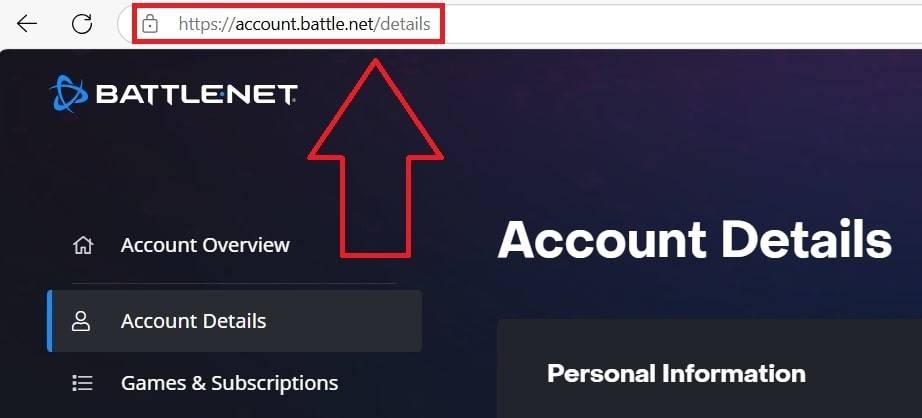
- Visite el sitio web oficial de Battle.net e inicie sesión.
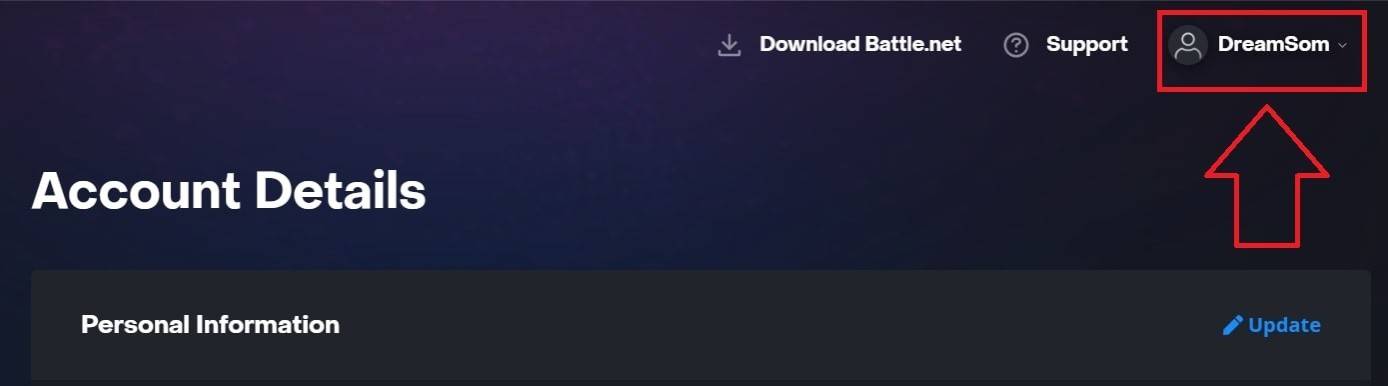
- Haga clic en su nombre de usuario actual en la esquina superior derecha.
- Seleccione "Configuración de la cuenta".
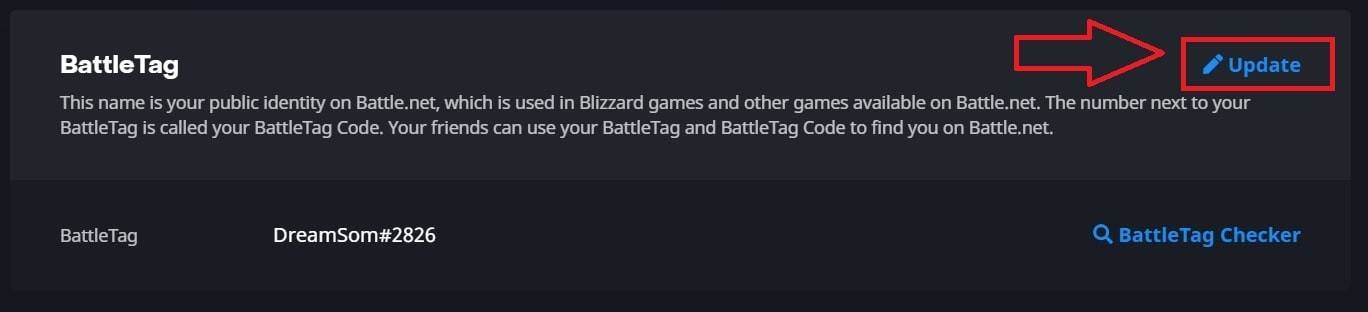
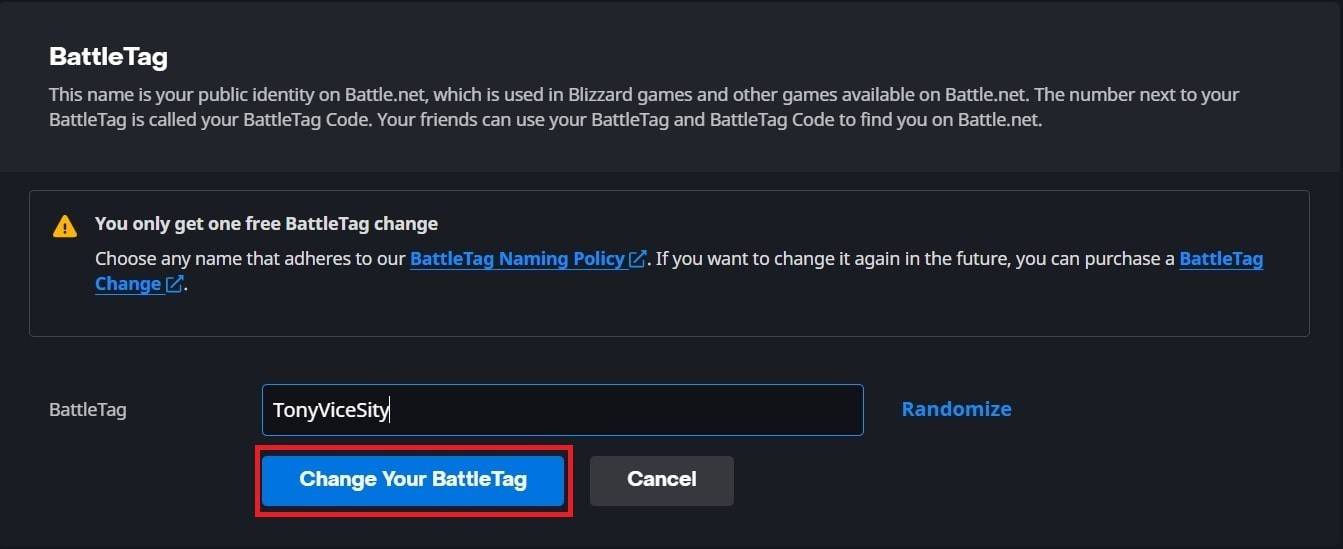
- Localice su Battletag y haga clic en el icono de lápiz "actualizar" azul.
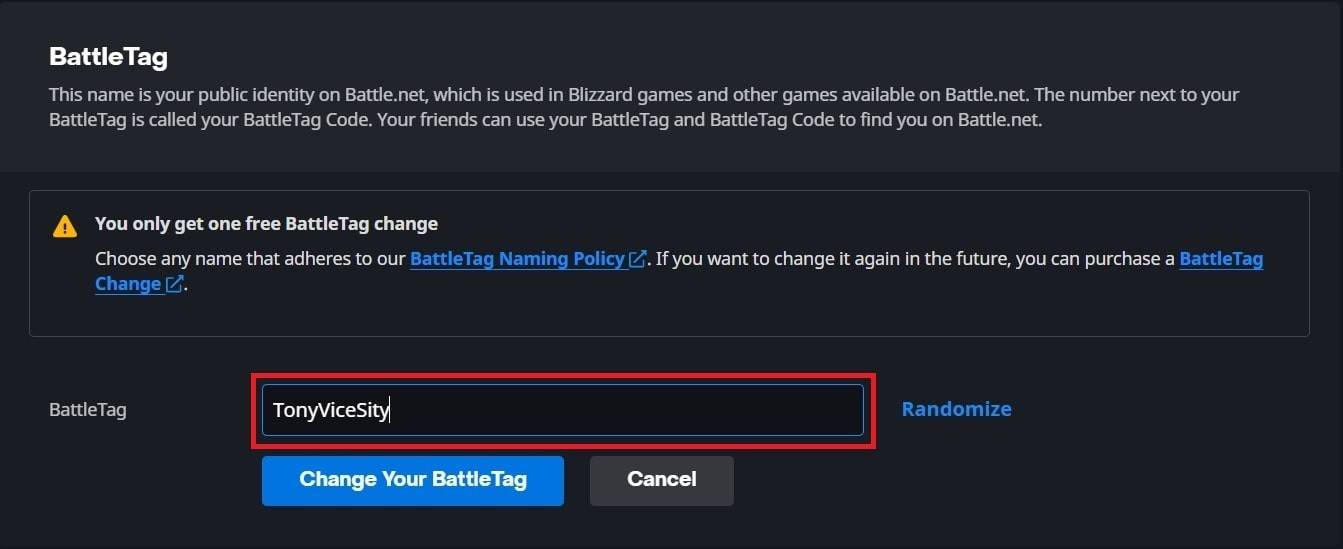
- Ingrese su nuevo nombre deseado (después de las políticas de nombres de Battletag).
- Haga clic en "Cambie su Battletag".
Su nuevo Battletag podría tardar hasta 24 horas en actualizarse completamente en todos los juegos de Blizzard.
Cambiar tu nombre en Xbox
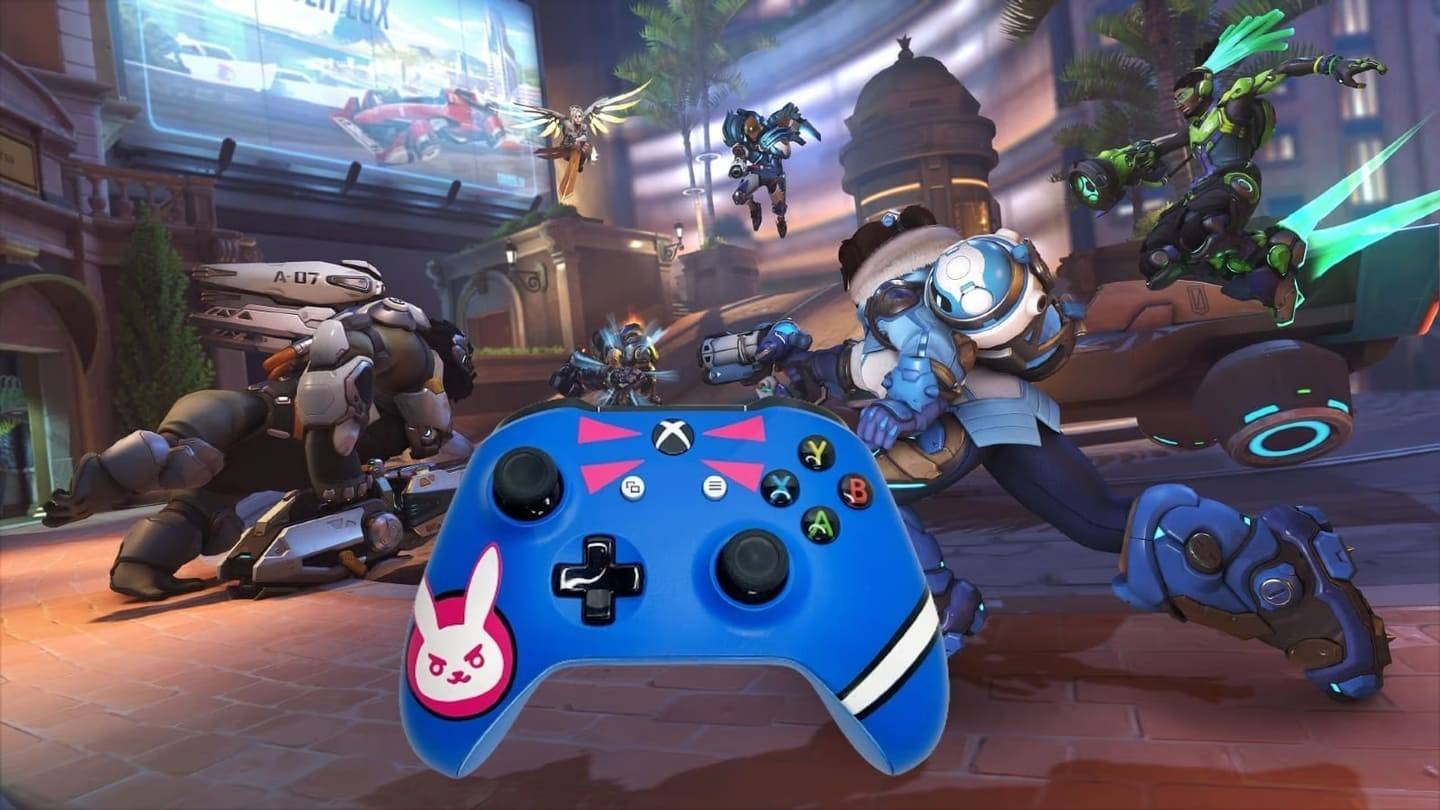
(Para los reproductores de Xbox con juego multiplataforma deshabilitado ).
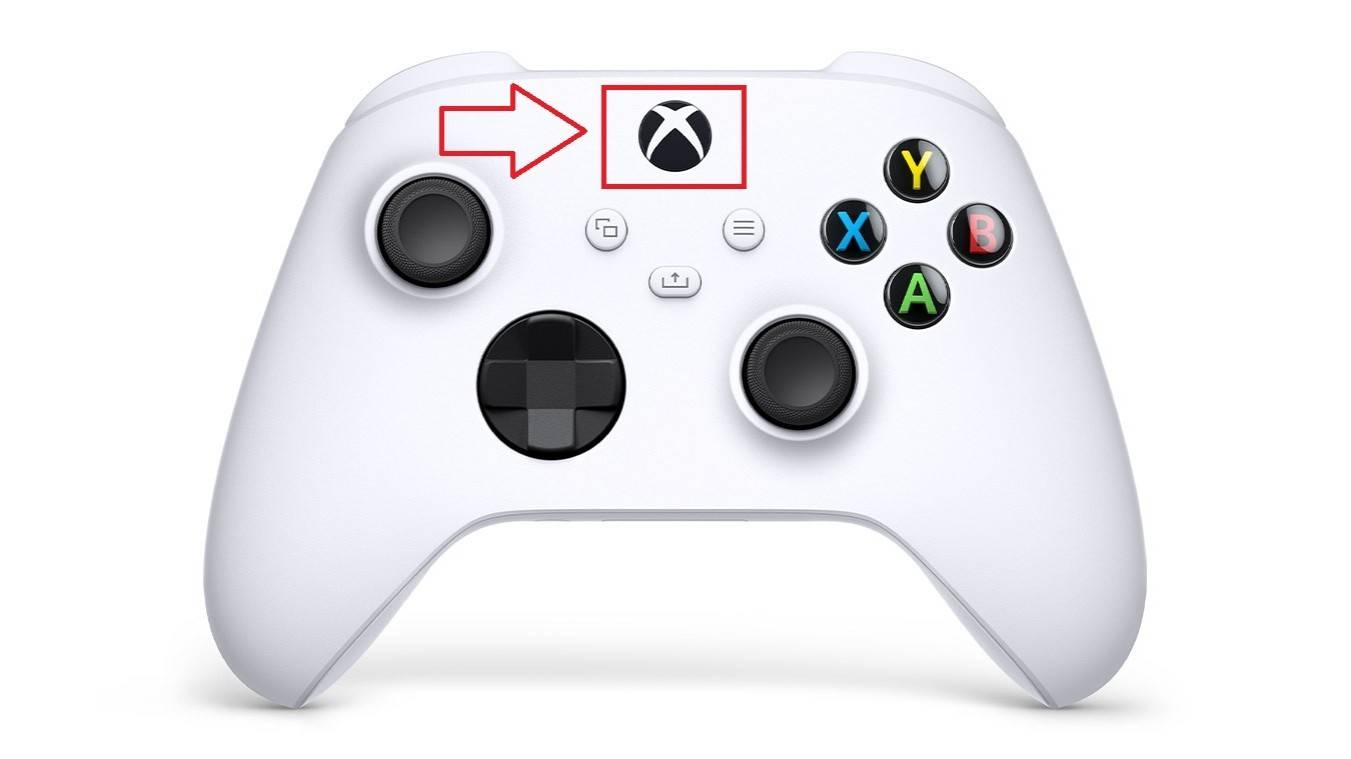
- Presione el botón Xbox para abrir el menú principal.
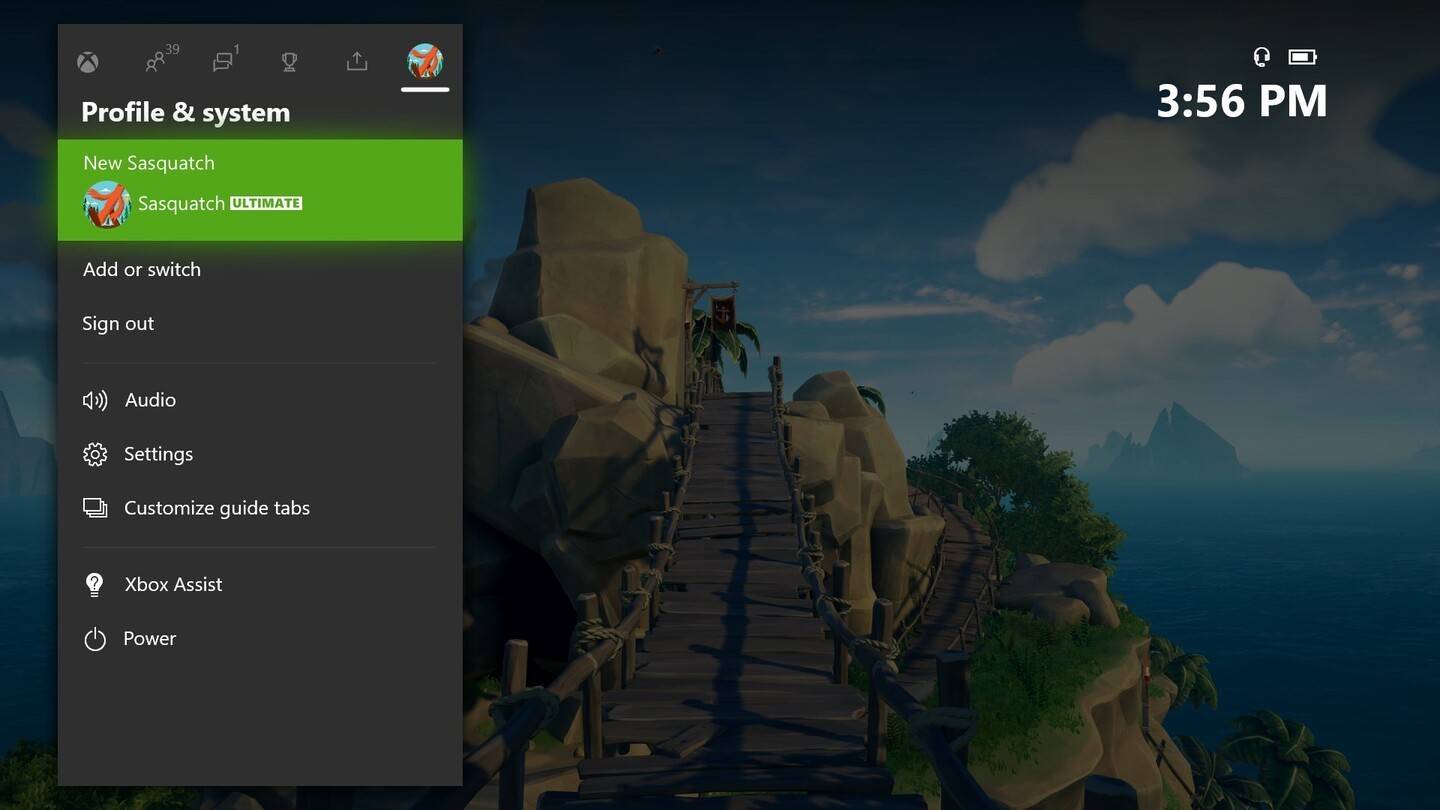
- Vaya a "Perfil y sistema", luego seleccione su perfil de Xbox.
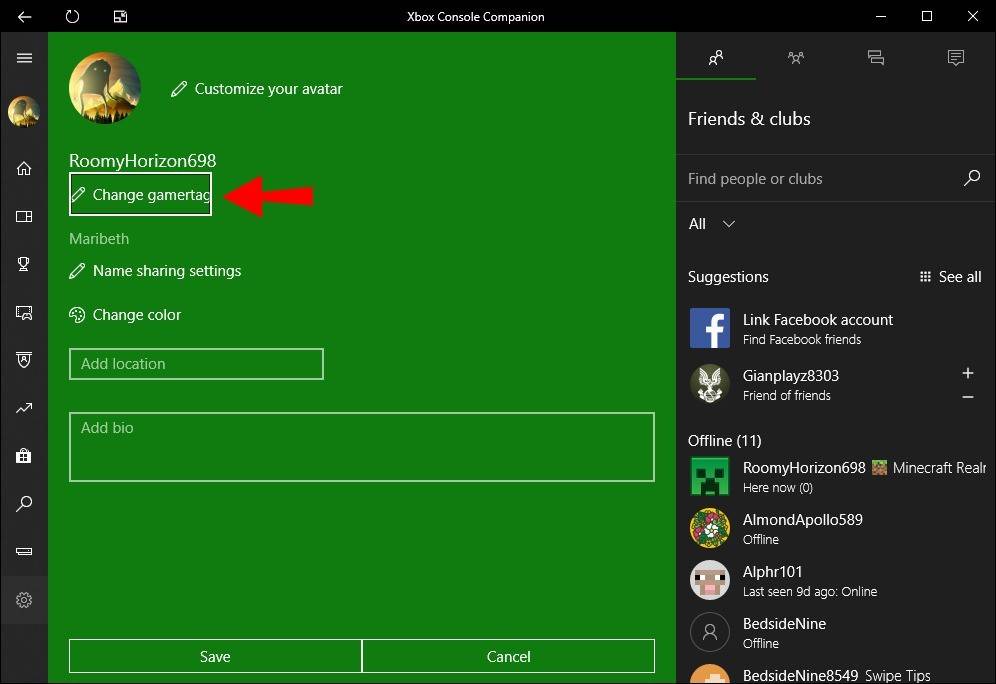
- Elija "mi perfil", luego "personalice el perfil".
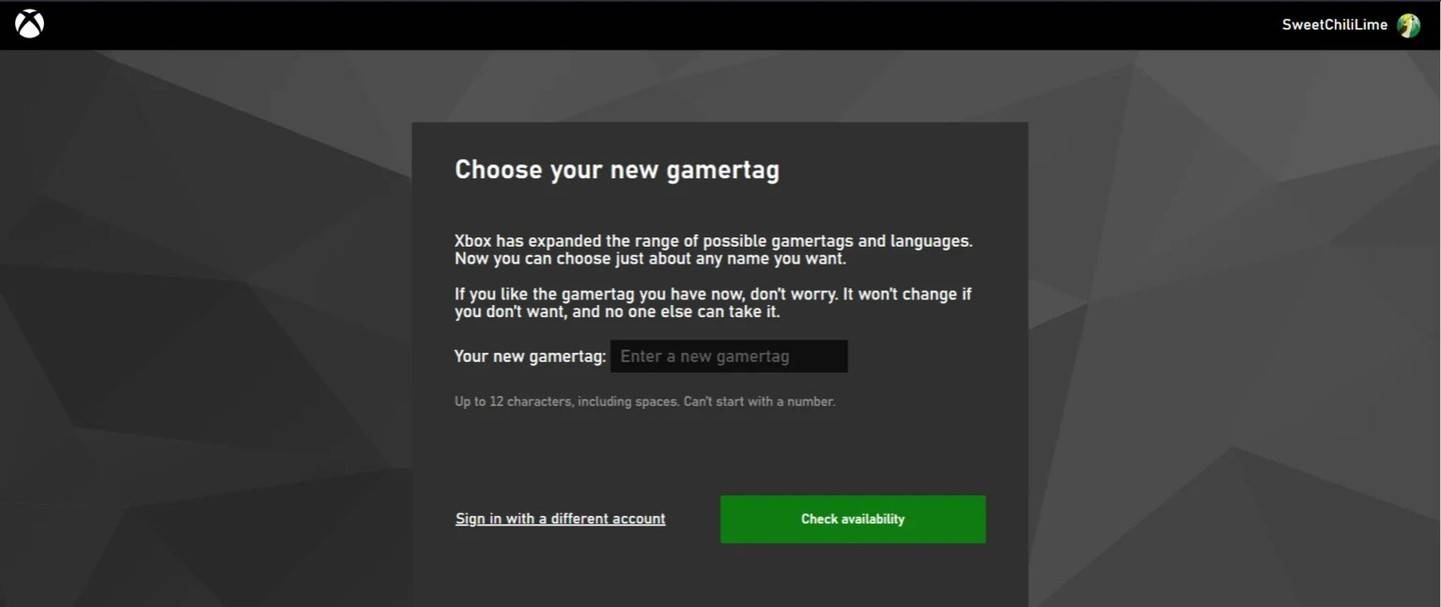
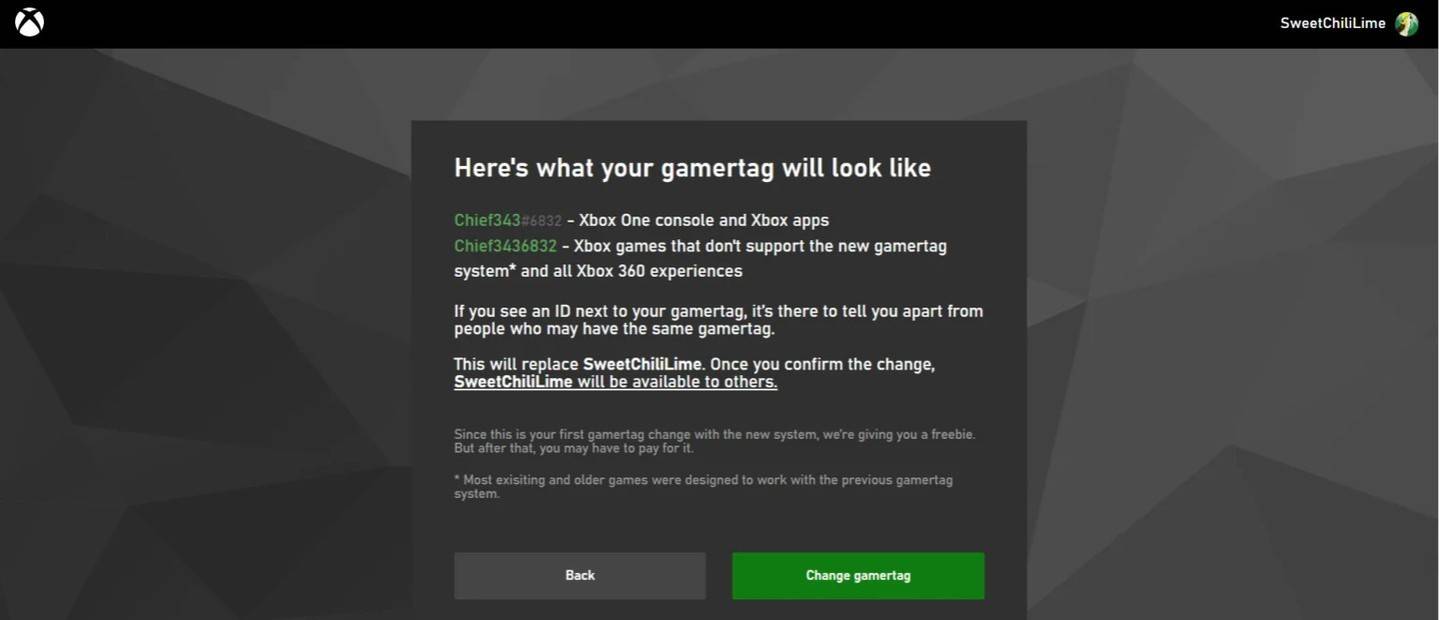
- Haga clic en su Gamertag actual e ingrese su nuevo nombre.
- Siga las instrucciones en pantalla para confirmar.
Recuerde: con discapacitado de juego cruzado, su nuevo nombre solo será visible para otros reproductores de Xbox que también tienen discapacitados de juego cruzado.
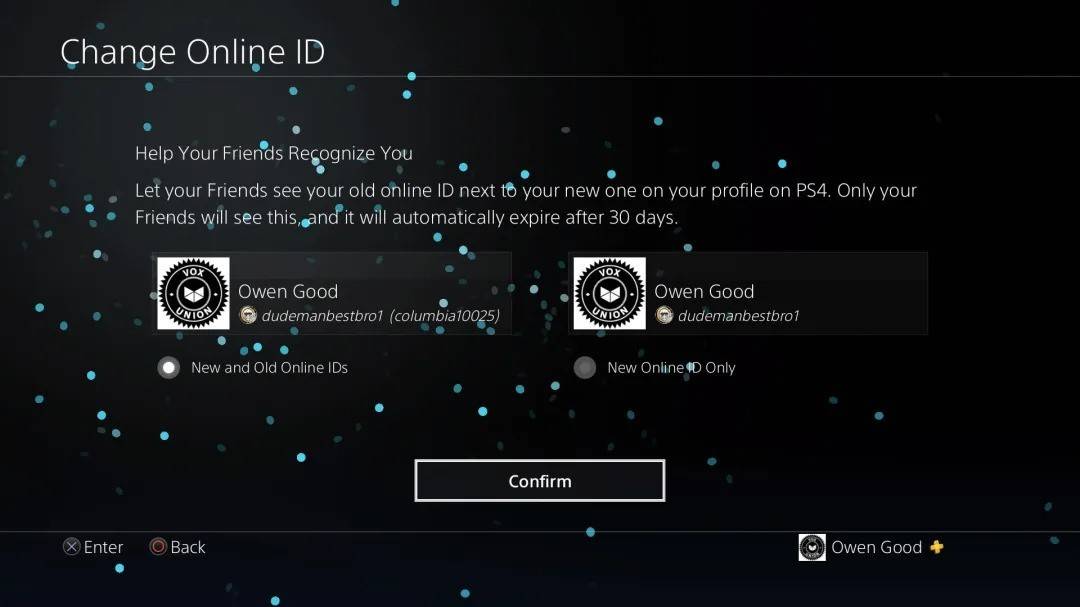
Cambiar su nombre de usuario en PlayStation
(Para los jugadores de PlayStation con juego multiplataforma discapacitado ).
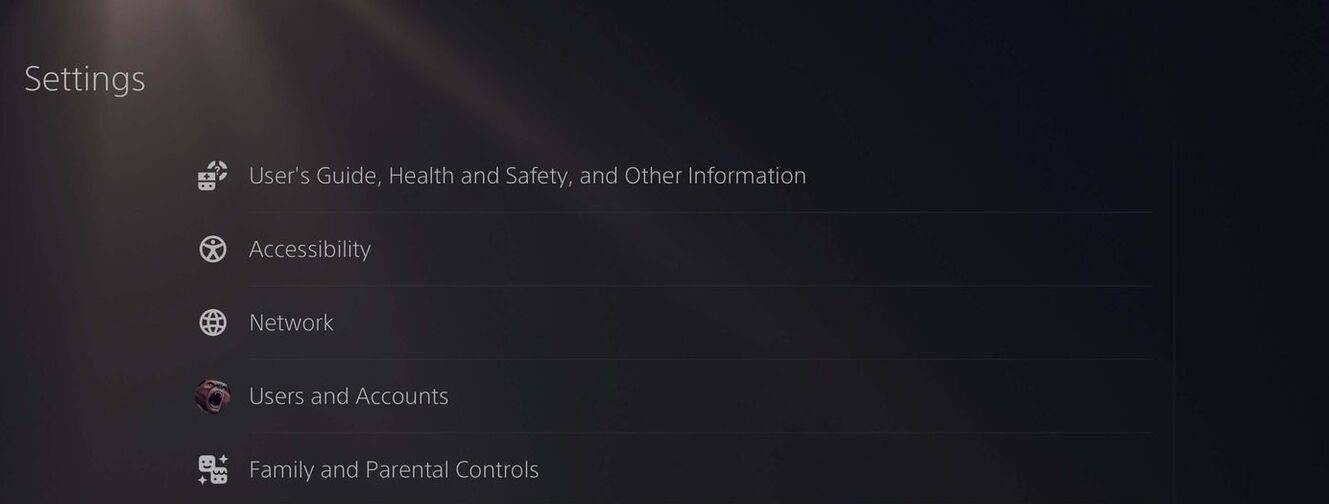
- Abra la configuración de PlayStation y vaya a "Configuración".
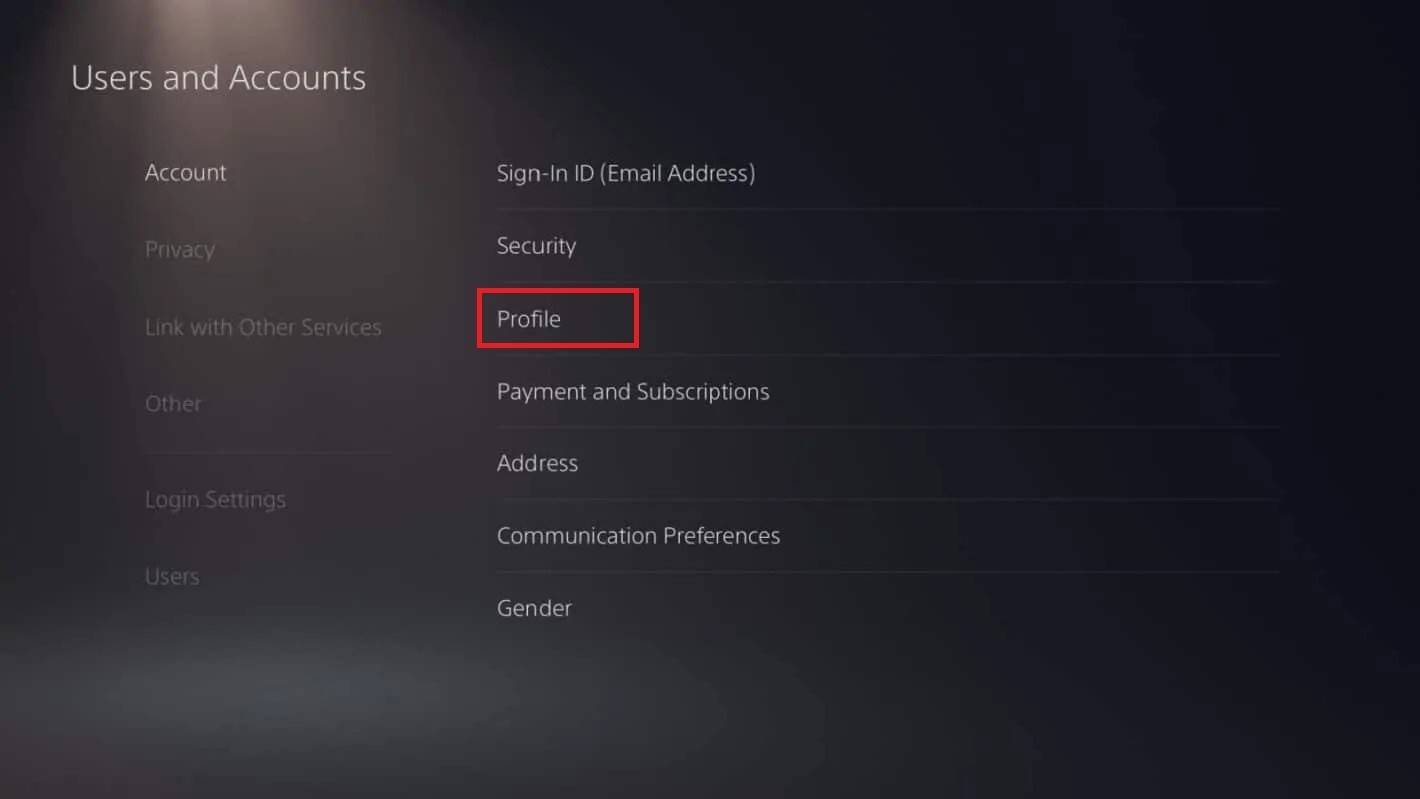
- Seleccione "Usuarios y cuentas".
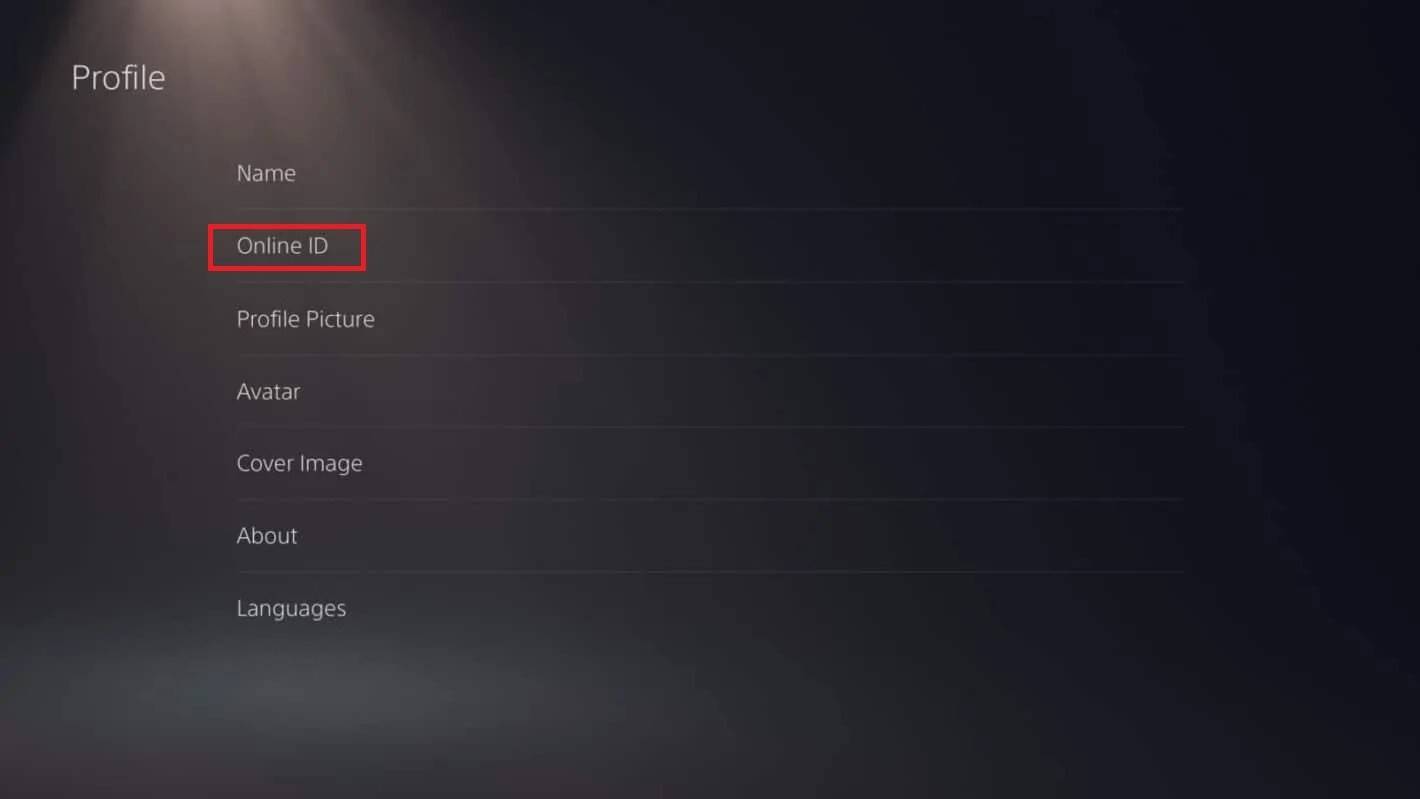
- Vaya a "Cuentas", entonces "Perfil".
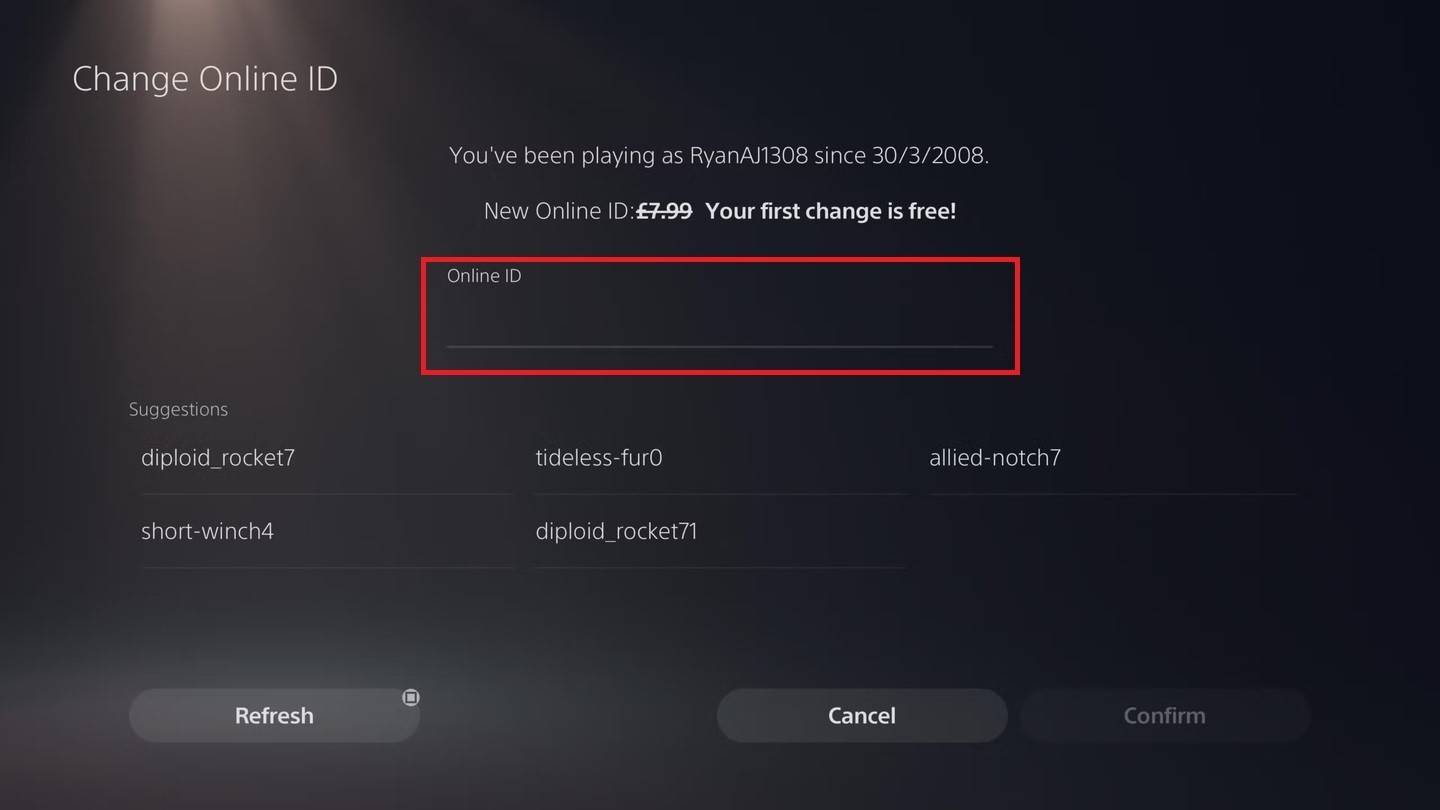
- Encuentre "ID en línea" y haga clic en "Cambiar ID en línea".
- Ingrese su nuevo nombre y confirme.
Al igual que con Xbox, este nuevo nombre solo es visible para otros reproductores de PlayStation con discapacitados de juego cruzado.
Recomendaciones finales
Antes de cambiar su nombre, determine qué método se aplica a usted en función de su plataforma y configuración de juego cruzado. Recuerde que solo se permite un cambio de Battletag libre. Los cambios posteriores requieren el pago. Asegúrese de que su billetera Battle.net tenga fondos suficientes si es necesario.