Votre nom en jeu dans Blizzard Games est plus qu'un simple surnom; C'est votre identité en ligne, le reflet de votre personnalité et de votre style de jeu. Mais que se passe-t-il lorsque ce nom cool vieillit? Heureusement, changer votre nom est un processus simple, bien qu'il varie légèrement en fonction de votre plate-forme.
Table des matières
- Pouvez-vous changer votre nom dans Overwatch 2?
- Comment changer votre nom dans Overwatch 2
- Changer votre nick sur PC
- Modification de votre nom sur Xbox
- Changer votre nom d'utilisateur sur PlayStation
- Recommandations finales
Pouvez-vous changer votre nom dans Overwatch 2?
Oui! La modification de votre nom Overwatch 2 est possible, mais la méthode dépend de votre plate-forme et de vos paramètres de jeu croisé. Ce guide vous guidera à travers le processus pour PC, Xbox et PlayStation.
Comment changer votre nom dans Overwatch 2
Votre nom dans le jeu est lié à votre compte Battle.net (votre Battletag). Voici ce que vous devez savoir:
- Changement de prénom: gratuit!
- Modifications ultérieures: impliquent des frais (environ 10 $ USD; vérifiez la boutique Battle.net pour le prix de votre région).
- Cross-play activé: les changements de nom sont gérés via Battle.net, quelle que soit la plate-forme.
- Désactivés de jeu croisé: les modifications de nom sont gérées via les paramètres de votre console.
Plongeons-nous dans les détails de chaque plate-forme.
Changer votre nick sur PC
Cette méthode s'applique également aux joueurs de console avec le jeu multiplateforme activé.
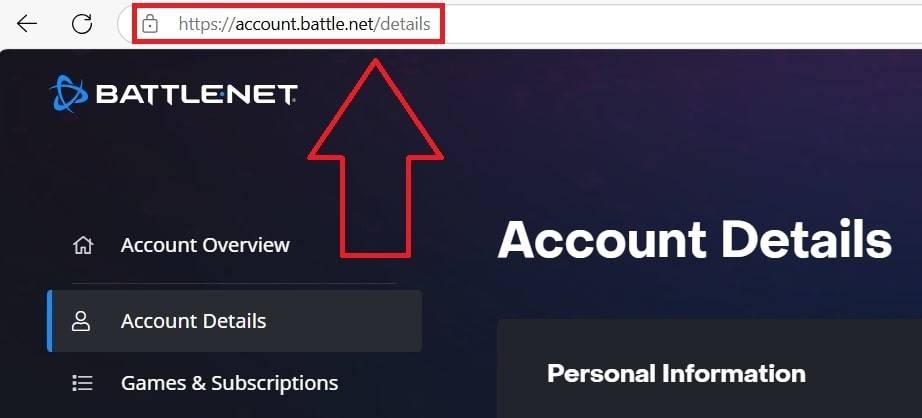
- Visitez le site officiel Battle.net et connectez-vous.
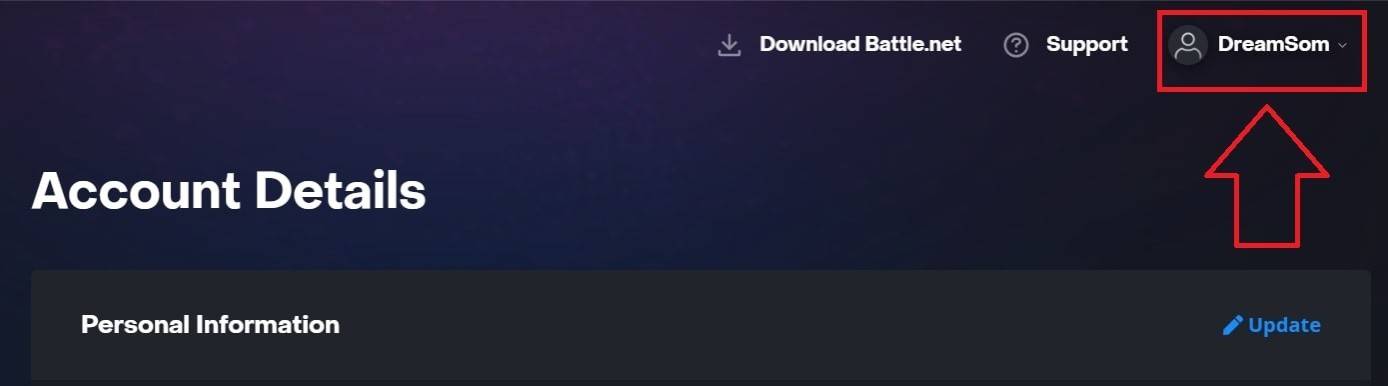
- Cliquez sur votre nom d'utilisateur actuel dans le coin supérieur droit.
- Sélectionnez "Paramètres de compte".
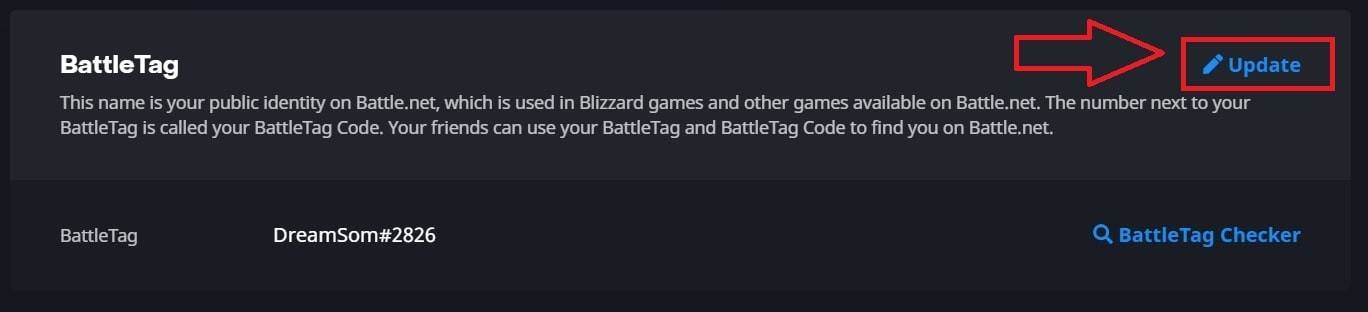
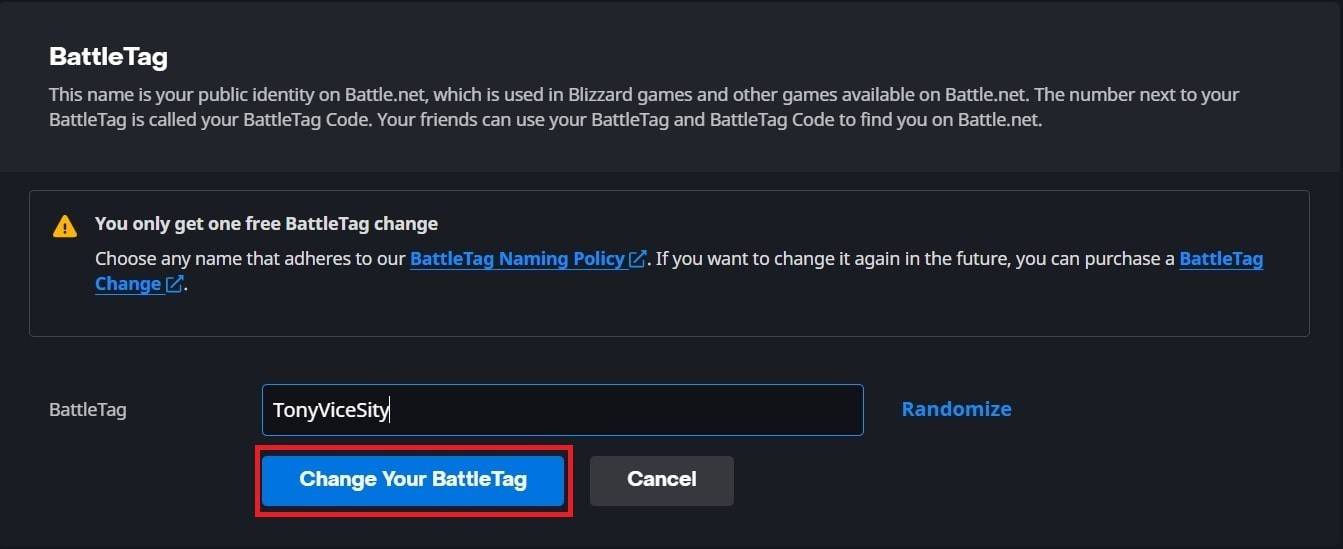
- Localisez votre Battletag et cliquez sur l'icône de crayon bleu "Update".
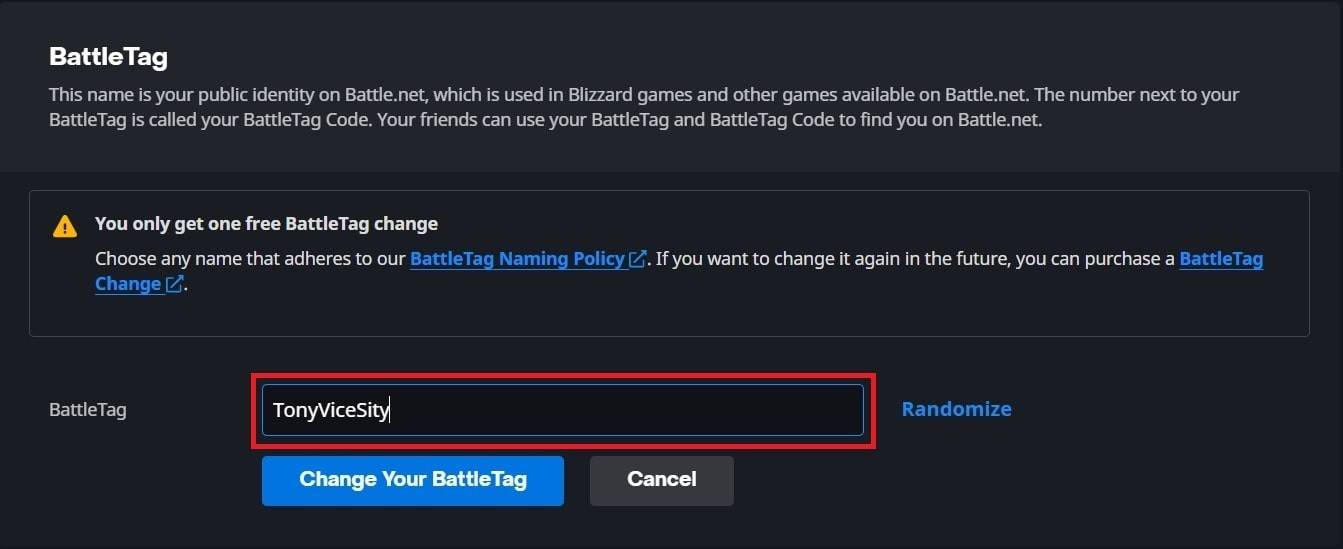
- Entrez votre nouveau nom souhaité (suivant les politiques de dénomination de Battletag).
- Cliquez sur "Modifier votre Battletag".
Votre nouveau Battletag pourrait prendre jusqu'à 24 heures pour mettre à jour entièrement tous les jeux Blizzard.
Modification de votre nom sur Xbox
(Pour les joueurs Xbox avec une plate-forme multiplateuse désactivée .)
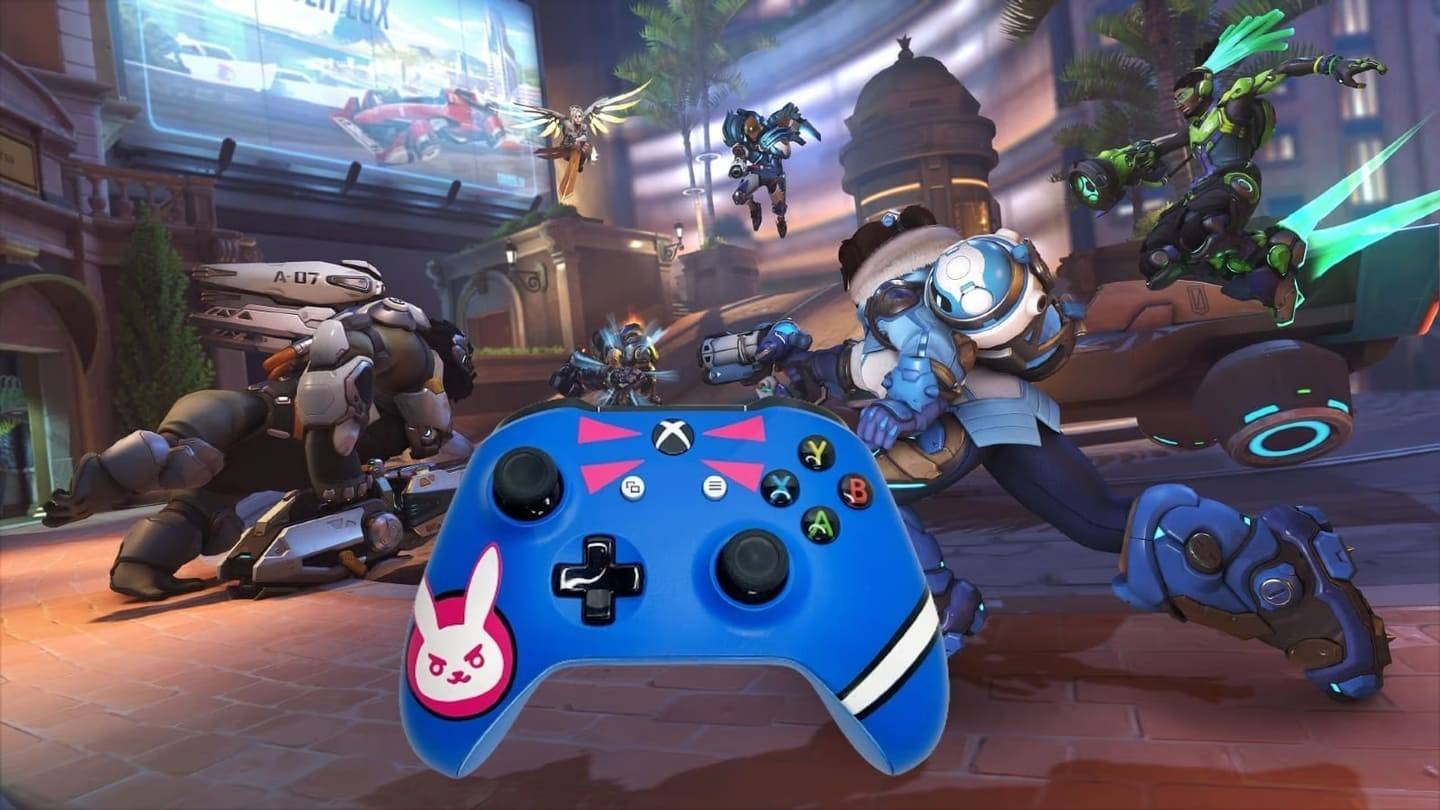
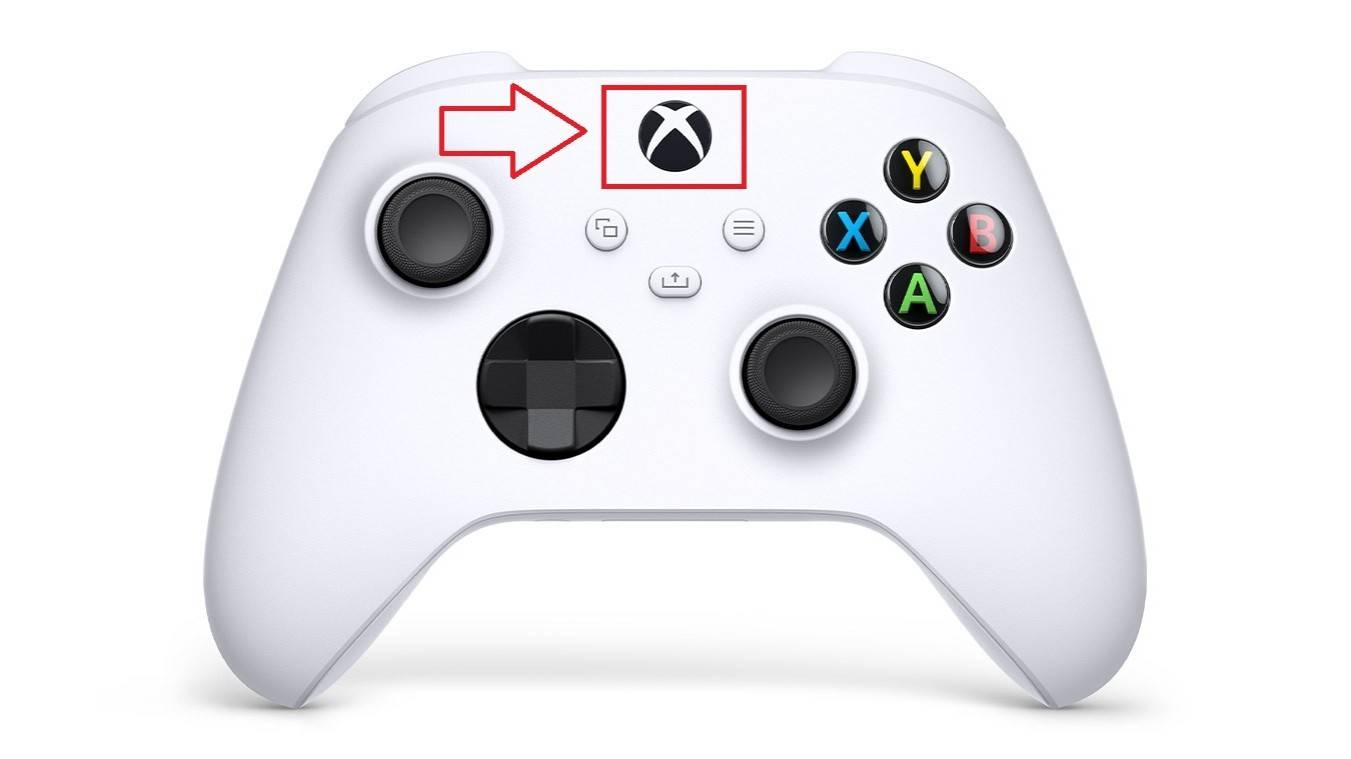
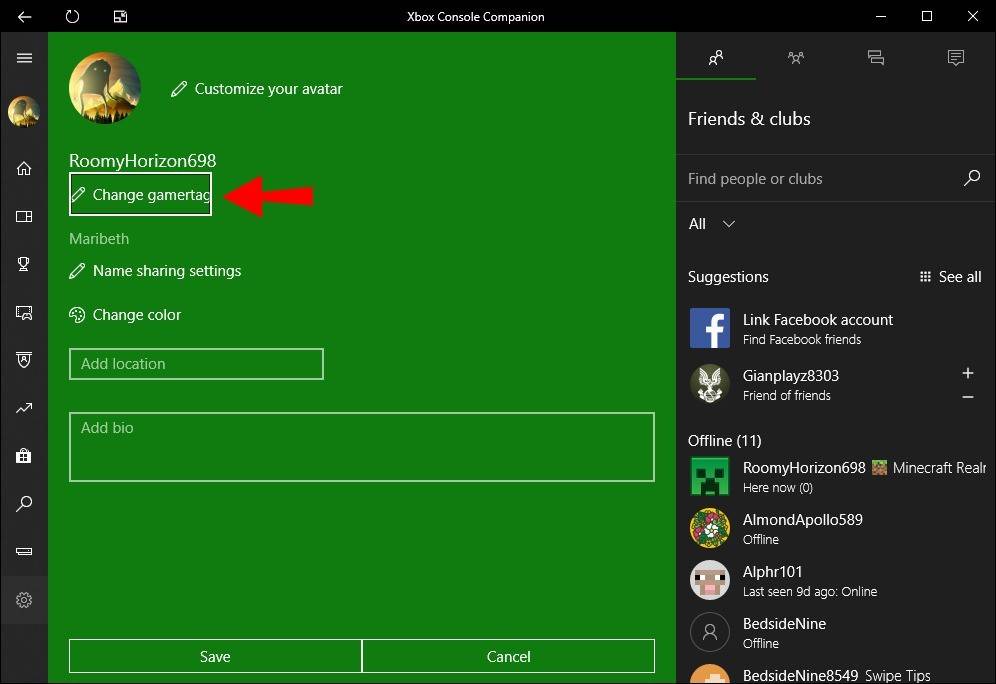
- Appuyez sur le bouton Xbox pour ouvrir le menu principal.
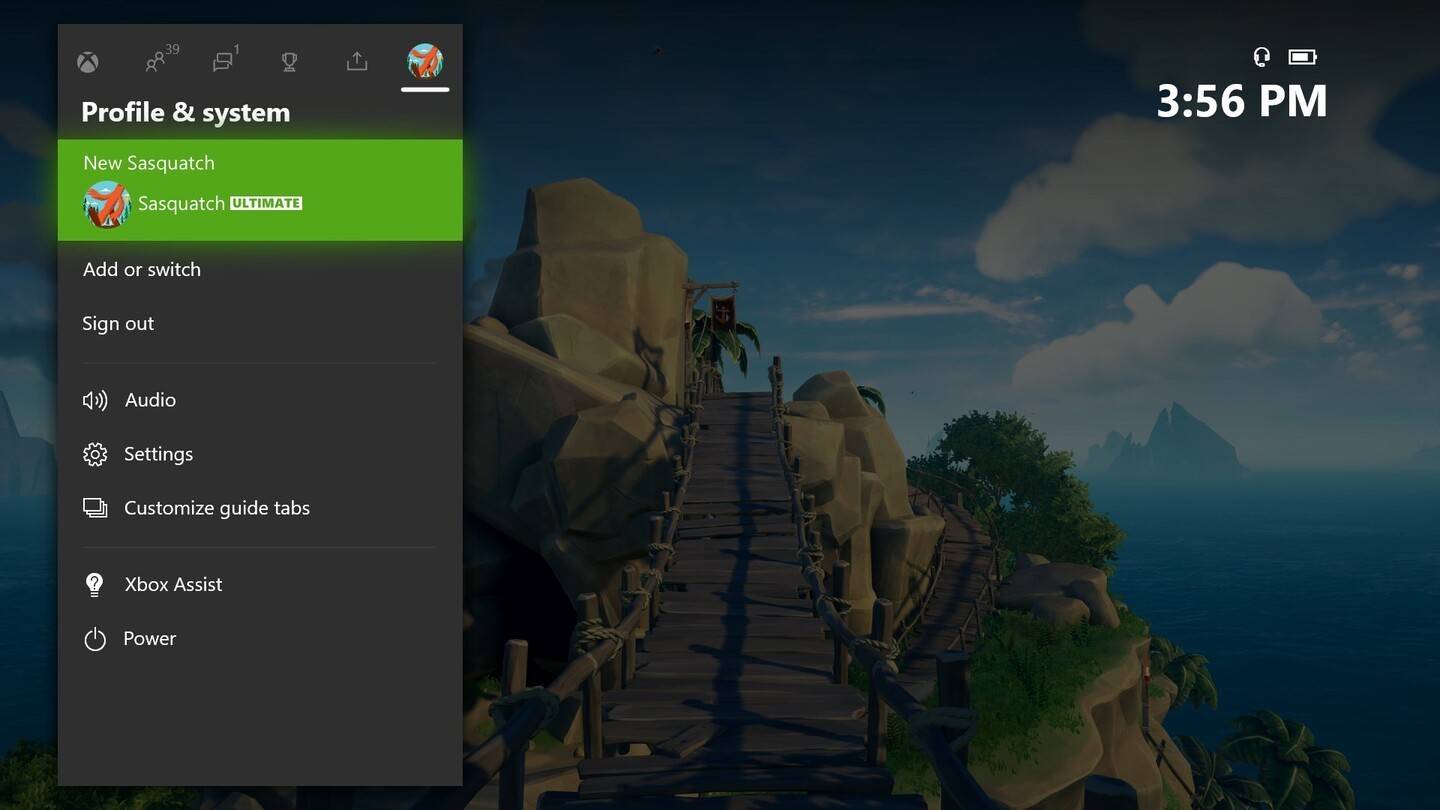
- Accédez à "Profil & System", puis sélectionnez votre profil Xbox.
- Choisissez "mon profil", puis "Personnalisez le profil".
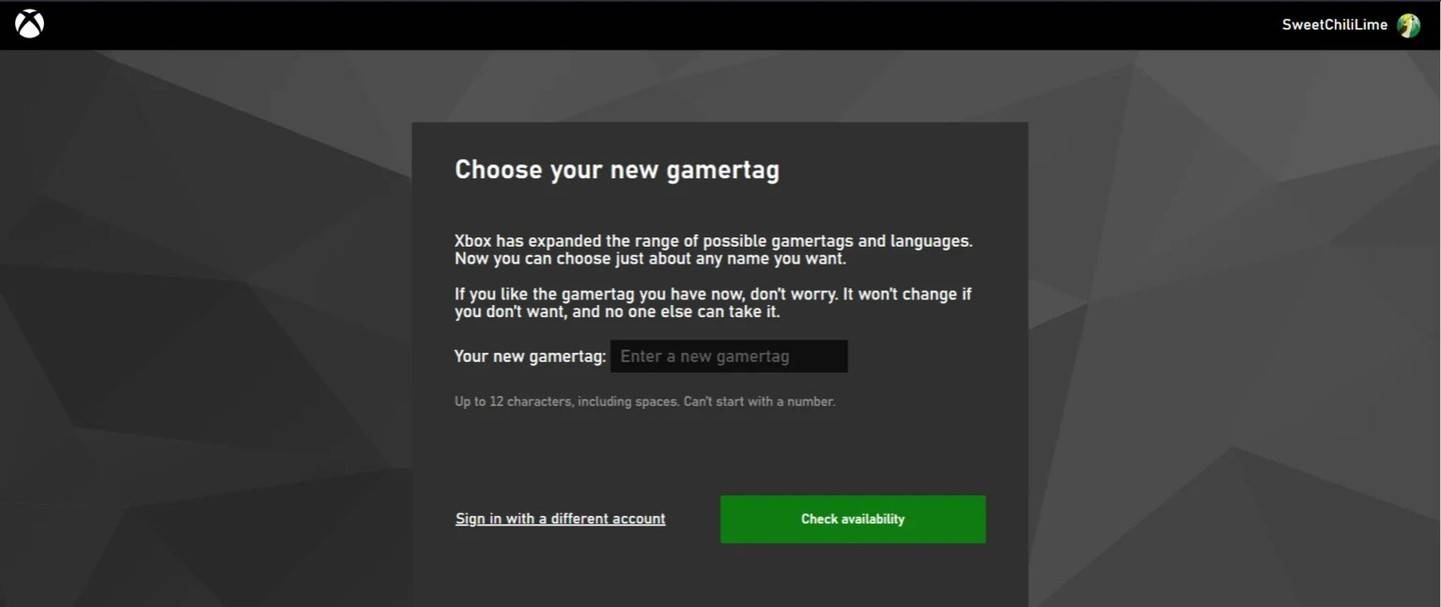
- Cliquez sur votre Gamertag actuelle et entrez votre nouveau nom.
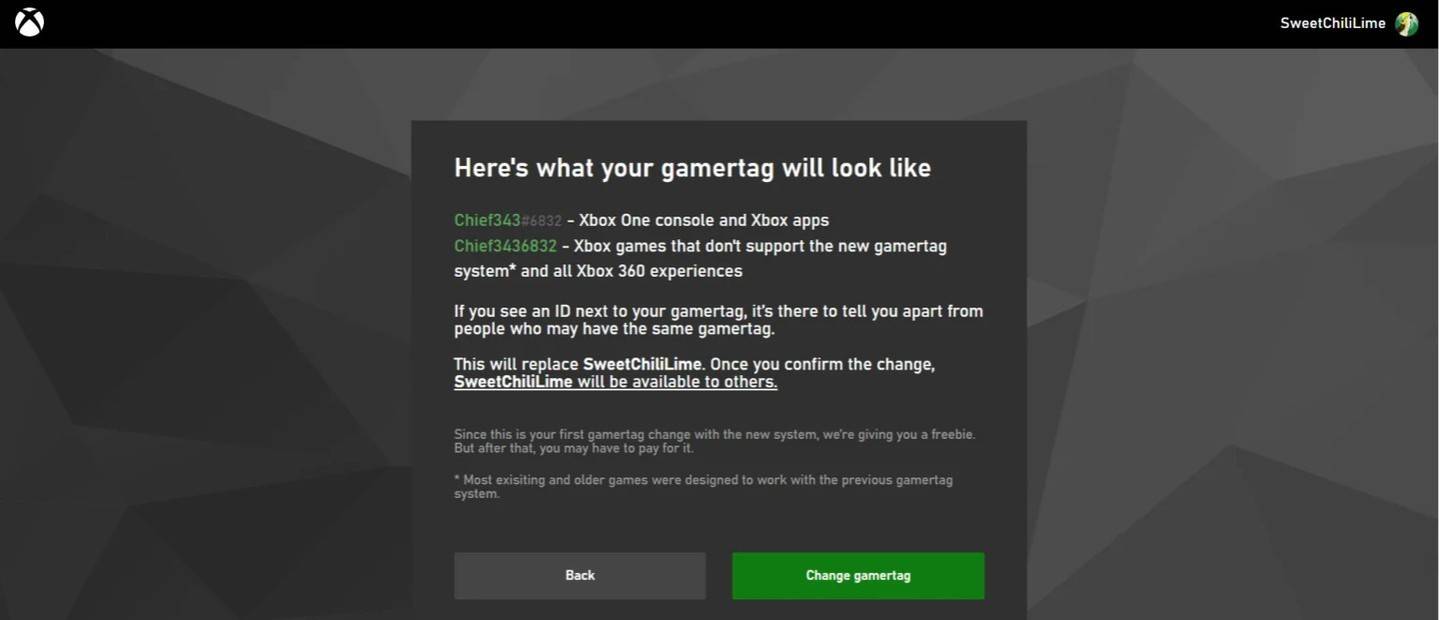
- Suivez les instructions à l'écran à confirmer.
N'oubliez pas: avec les handicapés croisés, votre nouveau nom ne sera visible que pour les autres joueurs de Xbox qui ont également des désactivés croisés.
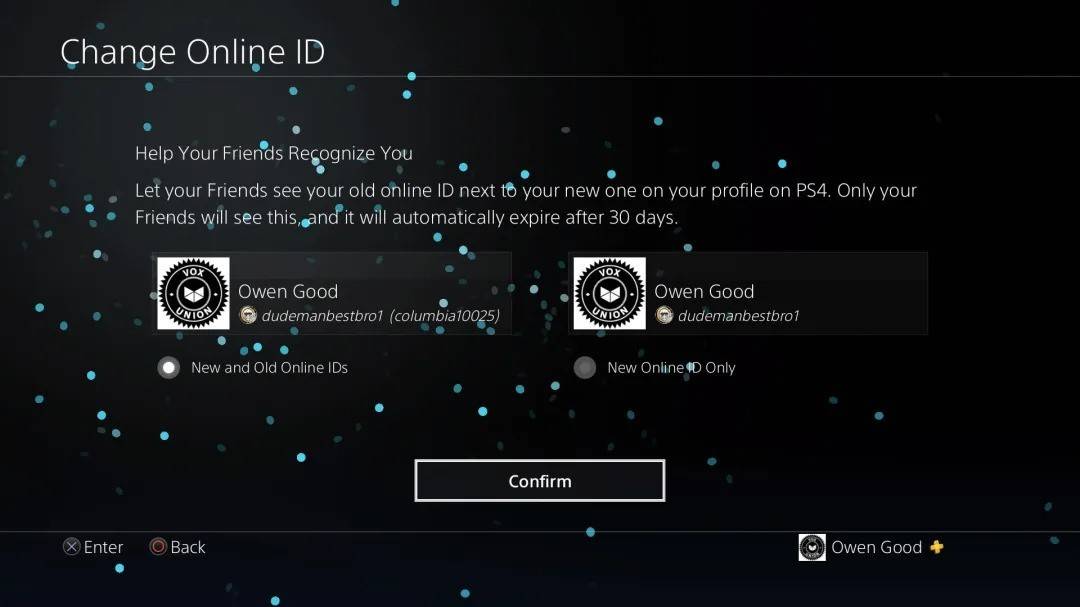
Changer votre nom d'utilisateur sur PlayStation
(Pour les joueurs de PlayStation avec des jeux multiplateformes désactivés .)
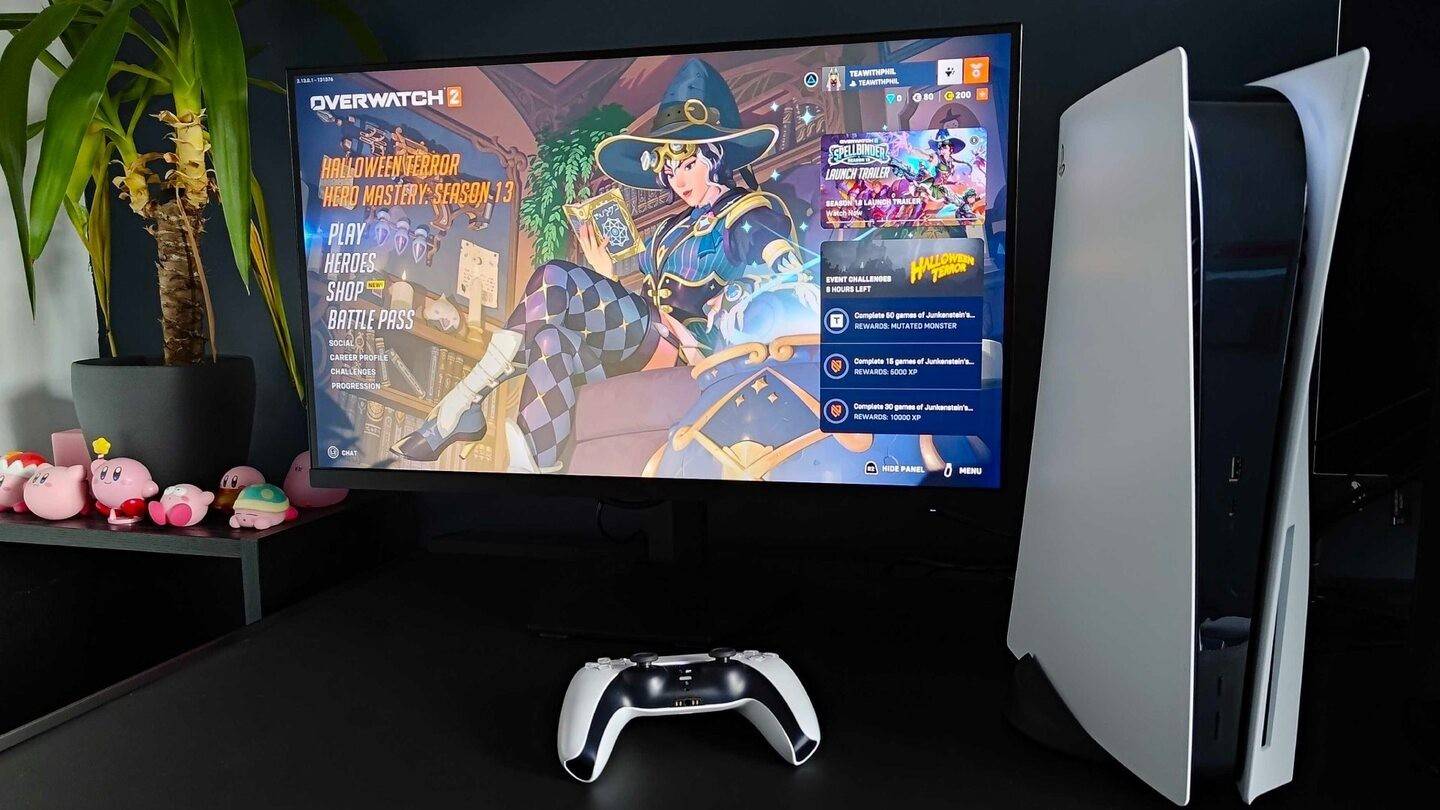
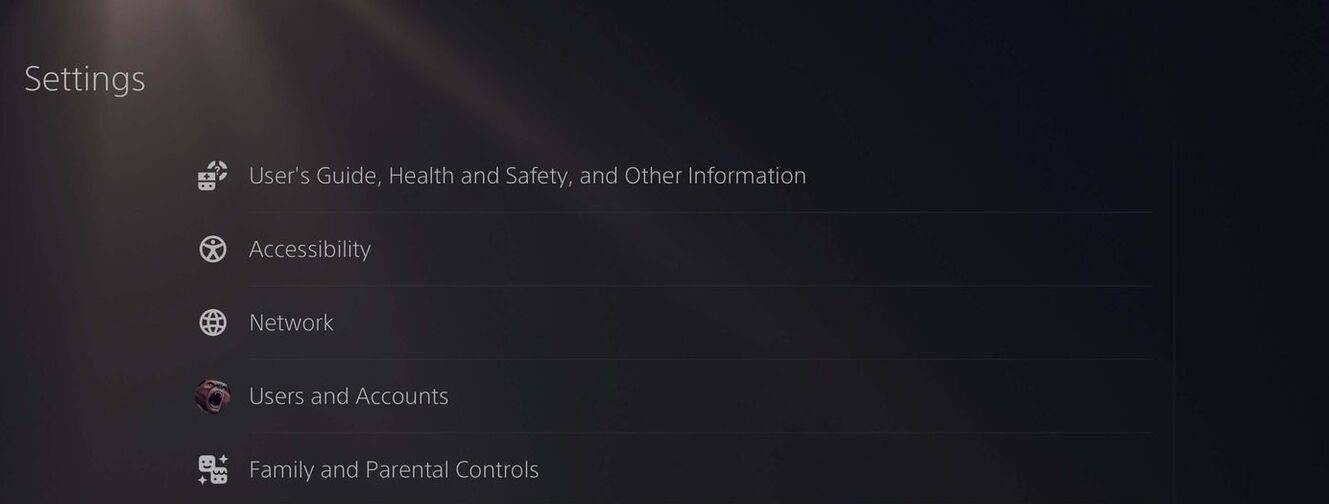
- Ouvrez les paramètres de PlayStation et accédez à "Paramètres".
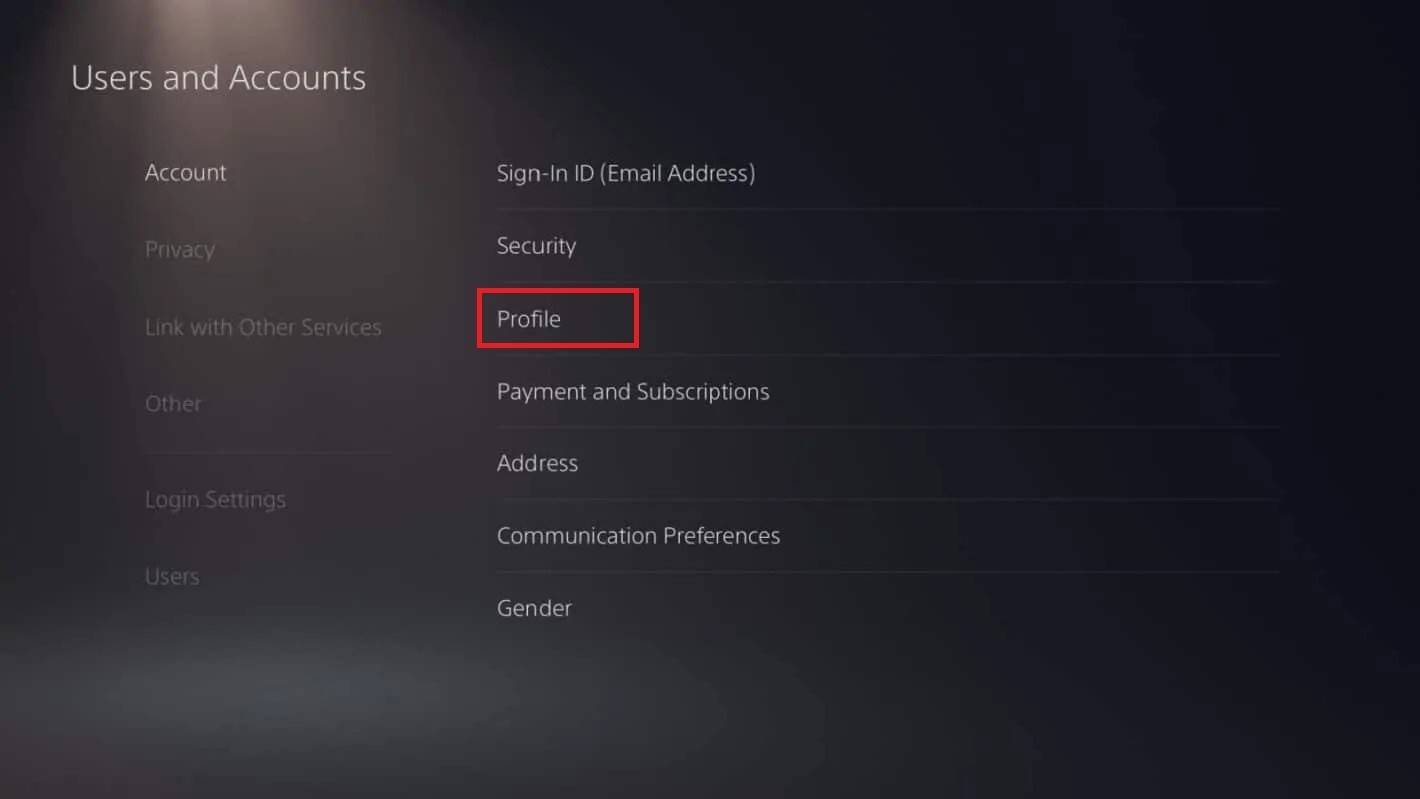
- Sélectionnez «Utilisateurs et comptes».
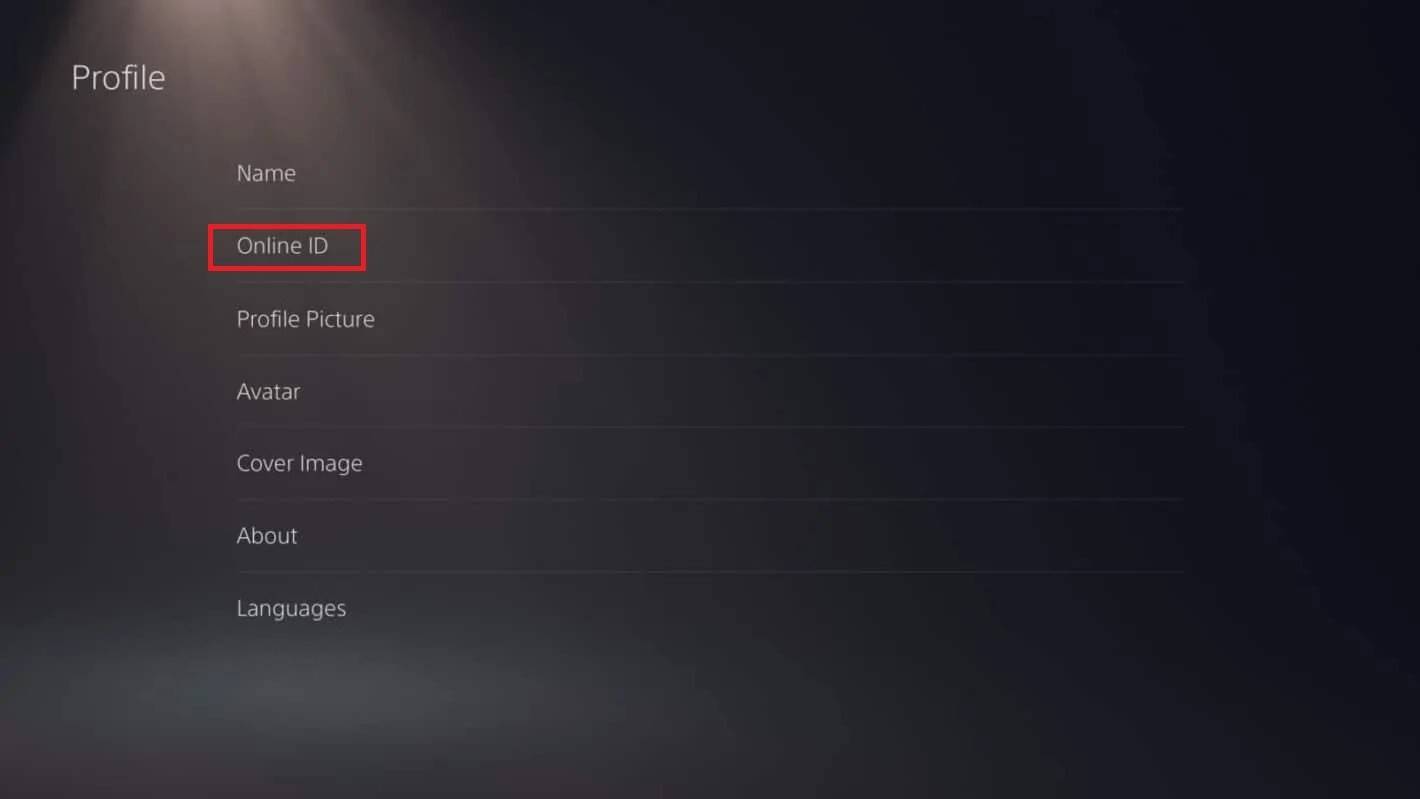
- Accédez à "Comptes", puis "Profil".
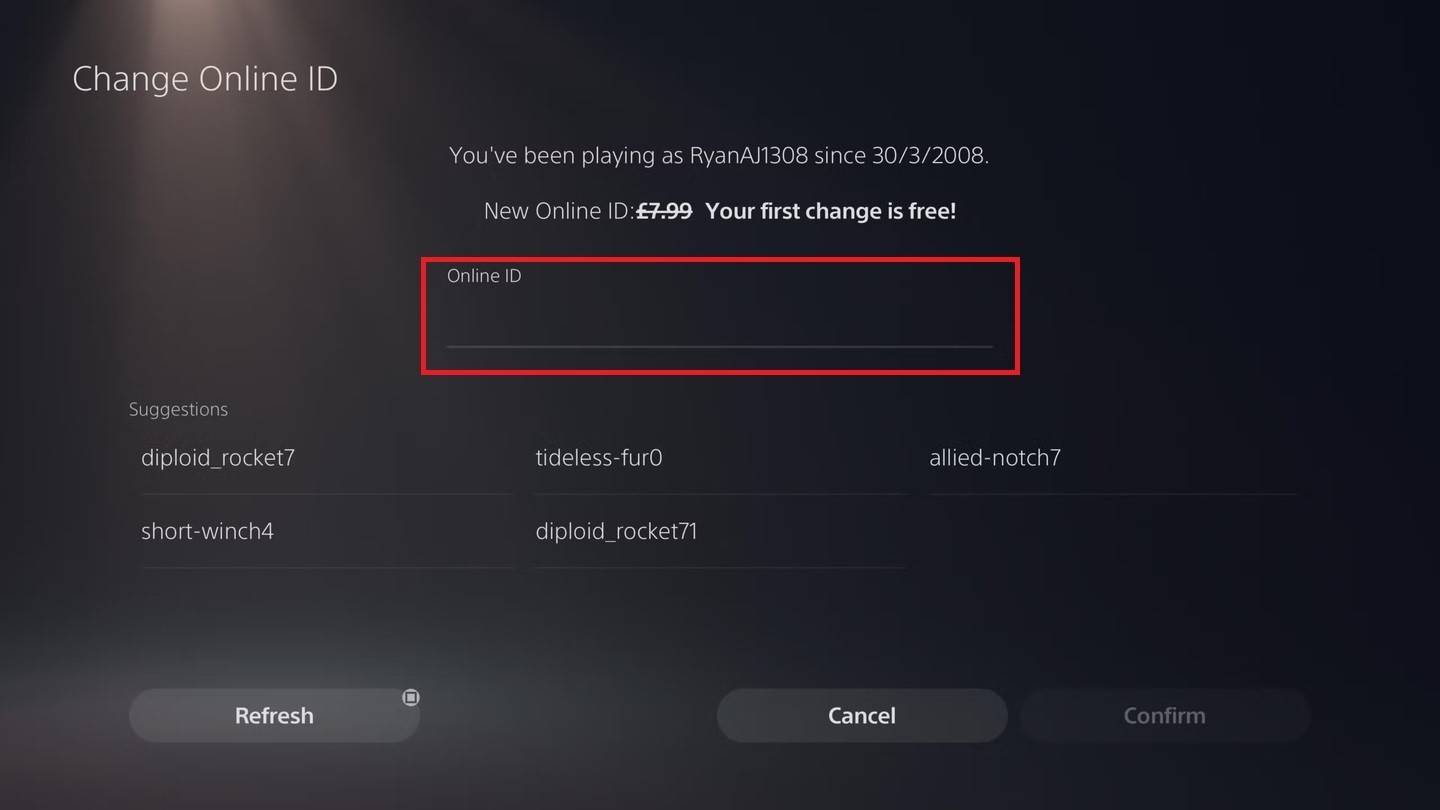
- Trouvez "ID en ligne" et cliquez sur "Modifier l'identifiant en ligne".
- Entrez votre nouveau nom et confirmez.
Comme pour Xbox, ce nouveau nom n'est visible que pour les autres joueurs PlayStation avec des désactivés croisés.
Recommandations finales
Avant de modifier votre nom, déterminez quelle méthode s'applique à vous en fonction de votre plate-forme et de vos paramètres de jeu croisé. N'oubliez pas qu'un seul changement de Battletag gratuit est autorisé. Les modifications ultérieures nécessitent un paiement. Assurez-vous que votre portefeuille Battle.net dispose de fonds suffisants si nécessaire.