Verbessern Sie Ihre Call of Duty: Black Ops 6 Visuals: Eine Anleitung zur schärferen Grafik
Viele Call of Duty Spieler erleben frustrierende Körnung und Unschärfe in Black Ops 6 , was sich auf das Gameplay und das Eintauchen auswirkt. Dieser Leitfaden bietet Lösungen zur Verbesserung Ihrer visuellen Erfahrung.
Warum das Getreide und das Unschärfen?
Wenn Ihre Hardwareeinstellungen optimal sind (höchste Auflösung, die von Ihrem Monitor unterstützt wird), beruht das Problem wahrscheinlich aus Einstellungen im Spiel. Updates können manchmal Optionen zurücksetzen, sodass sogar zuvor angepasste Einstellungen eine Überprüfung erforderlich sind. Die Schlüsseleinstellungen befinden sich im Grafikmenü, insbesondere unter Registerkarten Anzeigen, Qualität und Ansicht.
Unschärfe beseitigen:
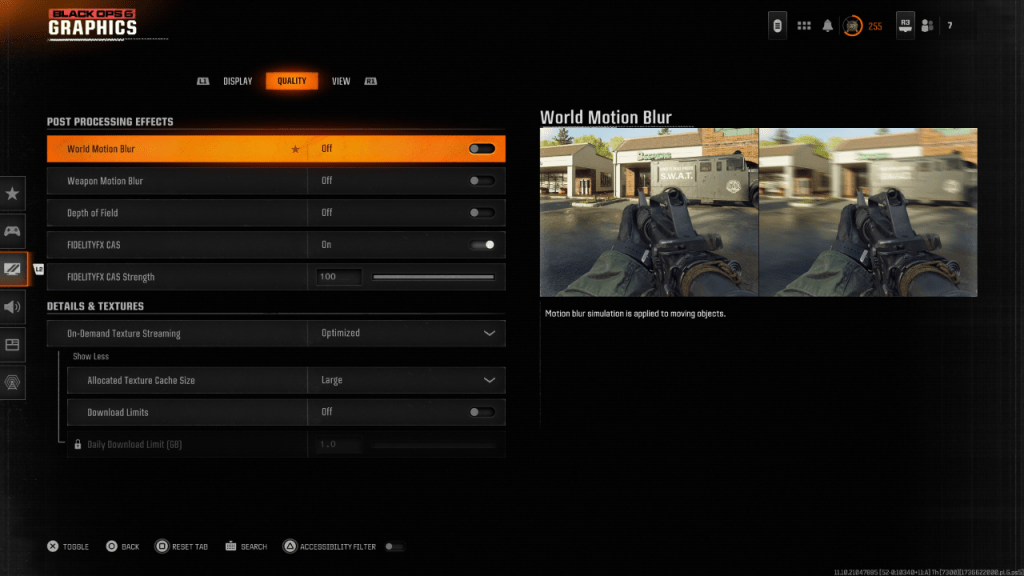
Bewegung Unschärfe und Tiefe des Feldes, während die filmische Anziehungskraft verstärkt, verringern häufig die Klarheit in schnelllebigen Spielen wie Black Ops 6 . Sie zu deaktivieren:
- Navigieren Sie zu den Grafikeinstellungen und dann zur Registerkarte Qualität.
- Suchen Sie "Nachverarbeitungseffekte".
- Setzen Sie "World Motion Blur", "Weapon Motion Blur" und "Tiefe des Feldes" zu "aus".
Verbesserung der Klarheit und Reduzierung von Getreide:
Falsche Gamma- und Helligkeitseinstellungen können die Bildqualität erheblich beeinflussen.
- Gehen Sie in den Grafikeinstellungen zur Registerkarte Anzeige.
- Passen Sie den Schieberegler Gamma/Helligkeit an, bis das Logo Call of Duty * (im zentralen Panel) kaum sichtbar ist. Ein Wert von 50 funktioniert oft gut, aber passen Sie sie nach Bedarf für Ihr spezifisches Display an.
- In der Registerkarte Qualität ist "fidelityfx cas" aktiviert. Dies verwendet AMD FidelityFX -Kontrast -adaptives Schärfen. Während 50/100 empfohlen werden, kann das Anstieg von 100 auf 100 zu schärferen Ergebnissen führen.
- Wenn Probleme bestehen, untersuchen Sie Ihre Einstellungen "On-Demand-Textur-Streaming".
Optimieren von Texturen und Details:
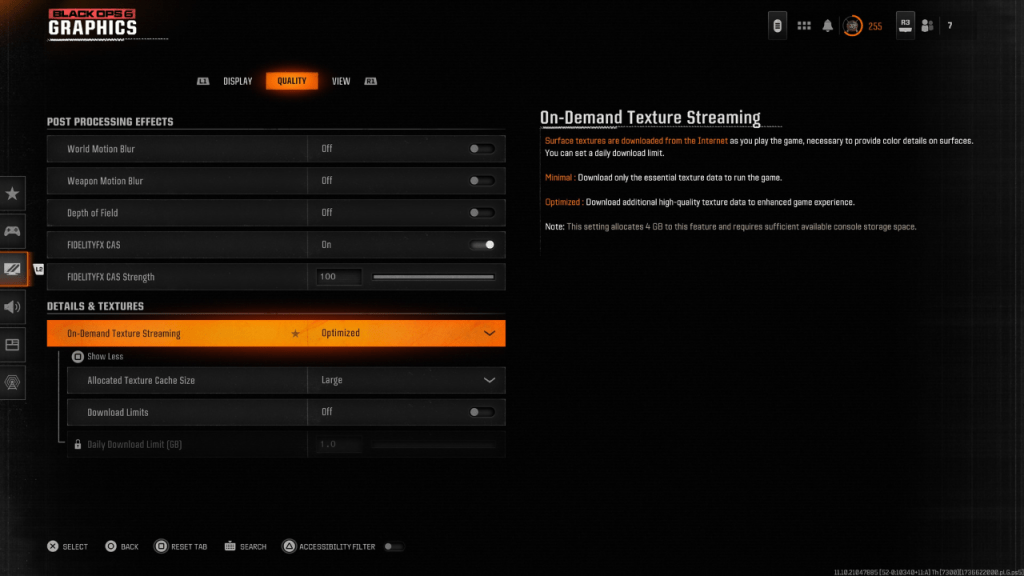
Black Ops 6's On-Demand-Textur-Streaming beim Speichern von Speicherplatz kann die Bildqualität beeinträchtigen. Für optimale Bilder:
- Zugriff auf die Details und Textureneinstellungen in der Registerkarte Qualität.
- Setzen Sie "On-Demand-Textur-Streaming" auf "optimiert". Dies lädt höherwertige Texturen herunter.
- Klicken Sie auf "Mehr anzeigen", um zusätzliche Optionen anzuzeigen.
- Setzen Sie "Zugewiesene Textur -Cache -Größe" auf "groß" (dies erhöht die Speicherverwendung, ermöglicht jedoch, dass mehr Texturen gleichzeitig geladen werden).
- Erwägen Sie, "Download Limits" zu deaktivieren, wenn Ihr Internetplan keine Datenkappen enthält. Dies gewährleistet kontinuierliche hochauflösende Textur-Downloads.
Wenn Sie diese Schritte befolgen, können Sie die visuelle Treue von Call of Duty: Black Ops 6 erheblich verbessern und Getreide und Unschärfe für ein reibungsloseres und immersiveres Spielerlebnis beseitigen.