あなたの Call of Duty:Black Ops 6 ビジュアル:Sharperグラフィックスのガイド
多くの Call of Duty プレイヤーは、 Black Ops 6 *でイライラする粒度とぼやきを経験し、ゲームプレイと没入感に影響を与えます。このガイドは、視覚体験を改善するためのソリューションを提供します。
なぜ穀物とぼやけ?
ハードウェア設定が最適である場合(モニターでサポートされている最高の解像度)、問題はゲーム内設定に起因する可能性があります。更新はオプションをリセットする場合があるため、以前に調整された設定でもレビューが必要になる場合があります。キー設定は、グラフィックメニュー、特にディスプレイ、品質、ビュータブの下にあります。
ぼやけを排除:
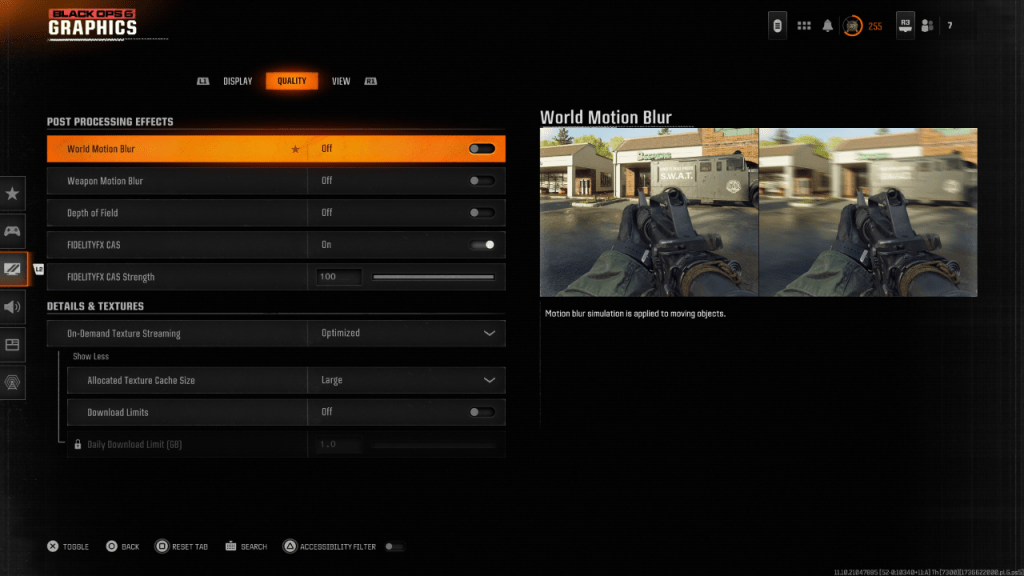
映画の魅力を高めながら、モーションブラーと被写界深度は、 Black Ops 6 のようなペースの速いゲームの明確さを減らします。それらを無効にするには:
1.グラフィック設定に移動し、[品質]タブに移動します。 2。「後処理効果」を見つけます。 3.「ワールドモーションブラー」、「武器モーションブラー」、「フィールドの深さ」を「オフ」に設定します。
透明度の向上と穀物の減少:
誤ったガンマと輝度設定は、画質に大きな影響を与える可能性があります。
1.グラフィック設定の[表示]タブに移動します。 2。 Call of Duty ロゴ(中央パネル)がほとんど見えなくなるまで、ガンマ/輝度スライダーを調整します。多くの場合、50の値はうまく機能しますが、特定のディスプレイに必要に応じて調整します。 3。[品質]タブで、「FidelityFX CAS」が有効になっていることを確認します。これは、AMD FidelityFXコントラスト適応シャープニングを利用します。 50/100が推奨されますが、100に増加すると、より鋭い結果が得られる可能性があります。 4.問題が続く場合は、「オンデマンドテクスチャストリーミング」設定を調べます。
テクスチャと詳細の最適化:
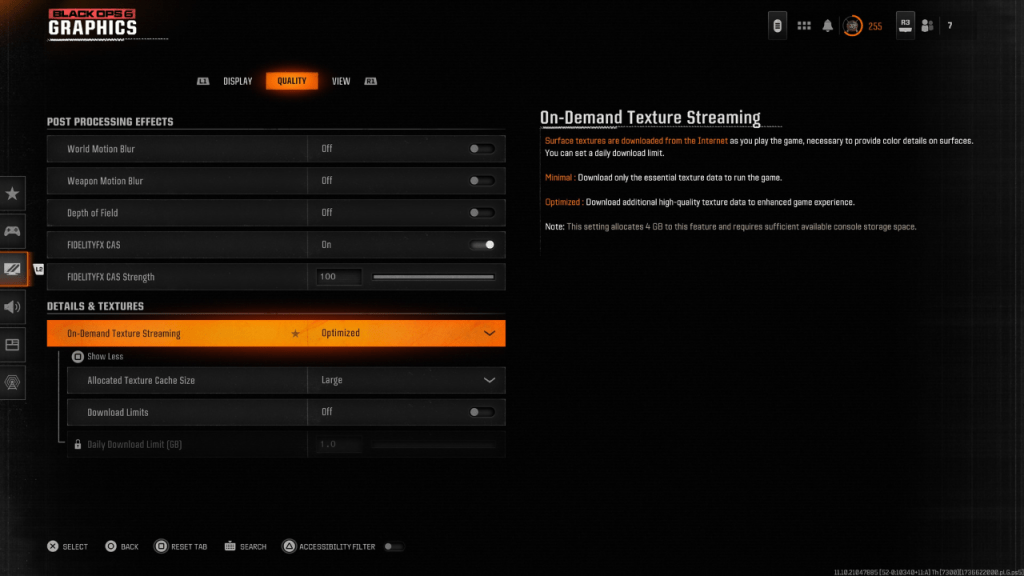
Black Ops 6のオンデマンドテクスチャストリーミングは、ストレージスペースを保存しながら、画質を損なう可能性があります。最適なビジュアルの場合:
- [品質]タブ内の詳細とテクスチャの設定にアクセスします。 2.「オンデマンドテクスチャストリーミング」を「最適化」に設定します。これにより、高品質のテクスチャがダウンロードされます。 3.「詳細を表示」をクリックして、追加のオプションを表示します。 4.「割り当てられたテクスチャキャッシュサイズ」を「大型」に設定します(これにより、ストレージの使用量が増加しますが、より多くのテクスチャを同時にロードできるようにします)。 5。インターネットプランにデータキャップがない場合は、「制限をダウンロード」の無効化を検討してください。これにより、継続的な高解像度のテクスチャのダウンロードが保証されます。
これらの手順に従うことにより、 Call of Duty:Black Ops 6 の視覚的忠実度を大幅に改善できます。