Улучшите свой Call of Duty: Black Ops 6 Визуальные эффекты: руководство по более четкой графике
Многие игроки Call of Duty испытывают разочаровывающую зернистость и размытие в Black Ops 6 , влияя на игровой процесс и погружение. Это руководство предоставляет решения для улучшения вашего визуального опыта.
Почему зерно и размытие?
Если ваши настройки аппаратного обеспечения являются оптимальными (наибольшее разрешение поддерживается вашим монитором), проблема, вероятно, связана с внутриигровыми настройками. Обновления могут иногда сбросить параметры, поэтому даже ранее скорректированные настройки могут потребовать просмотра. Настройки клавиш расположены в меню графики, особенно под вкладками дисплея, качества и просмотра.
Устранение размытия:
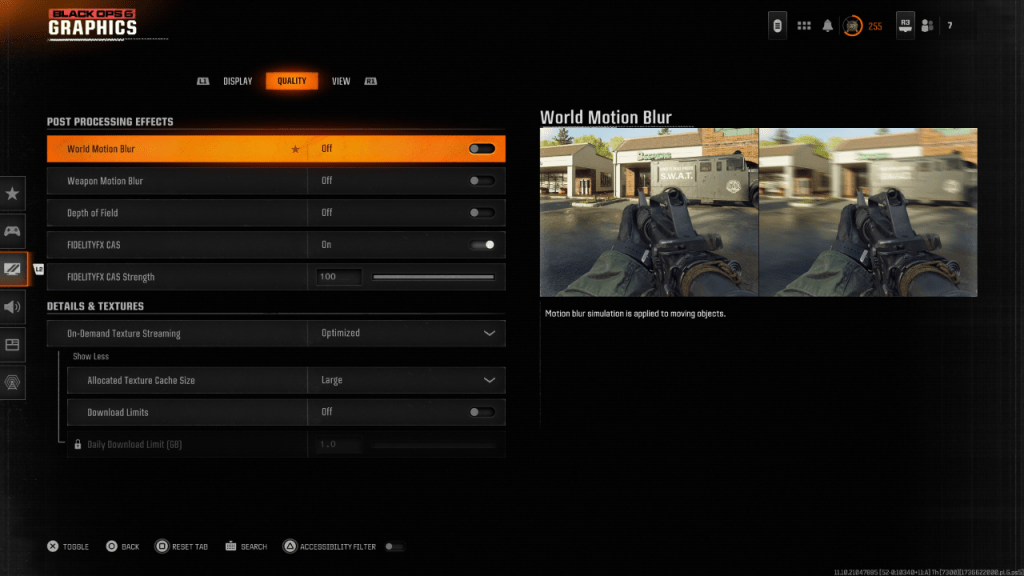
Размытие движения и глубина поле, при этом улучшая кинематографическую привлекательность, часто уменьшают ясность в быстро меняющихся играх, таких как Black Ops 6 . Чтобы отключить их:
- Перейдите к настройкам графики, затем вкладку «Качество».
- Найдите «эффекты после обработки».
- Установите «Мировое движение размытия», «Движение оружия размытие» и «Глубина поля» на «выключен».
Улучшение ясности и уменьшения зерна:
Неправильные настройки гамма и яркости могут значительно повлиять на качество изображения.
- Перейдите на вкладку «Дисплей» в настройках графики.
- Отрегулируйте ползунок гамма/яркости, пока логотип Call of Duty * (на центральной панели) практически не виден. Значение 50 часто работает хорошо, но при необходимости регулируйте для вашего конкретного дисплея.
- На вкладке качества убедитесь, что «FidelityFX CAS» включена. Это использует адаптивное адаптивное заточку AMD FidelityFX. В то время как 50/100 рекомендуется, увеличение до 100 может привести к более высоким результатам.
- Если проблемы сохраняются, изучите ваши настройки «потоковой передачи текстуры по требованию».
Оптимизация текстур и деталей:
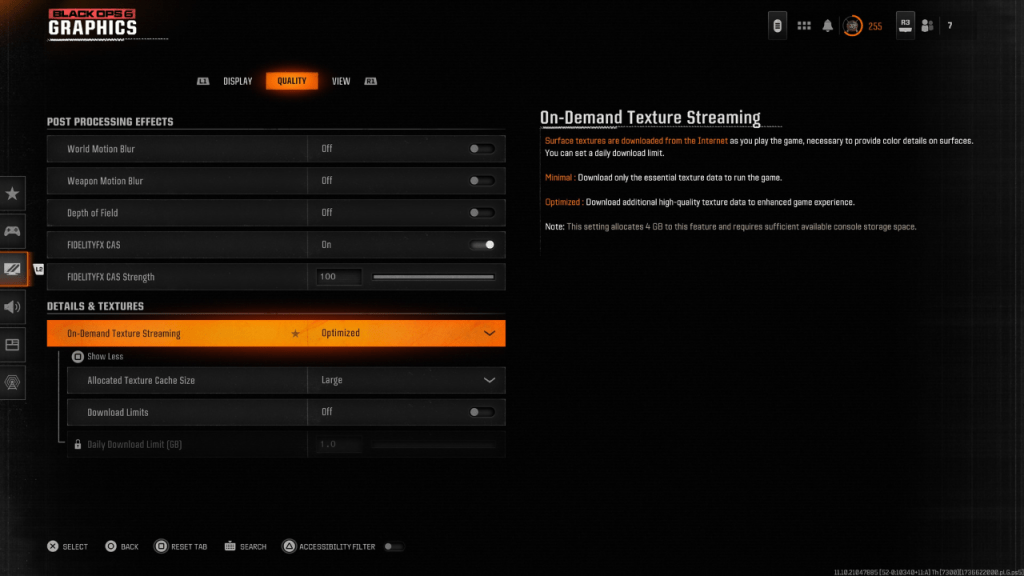
Black Ops 6'S-потоковая передача текстур, сохраняя пространство для хранения, может поставить под угрозу качество изображения. Для оптимальных визуальных эффектов:
- Доступ к настройкам деталей и текстур на вкладке «Качество».
- Установите «потоковая передача текстуры по требованию» для «оптимизированного». Это загружает более качественные текстуры.
- Нажмите «Показать больше», чтобы раскрыть дополнительные варианты.
- Установите «распределенный размер кэша текстуры» на «большой» (это увеличивает использование хранения, но позволяет загружать больше текстур одновременно).
- Рассмотрим отключение «ограничений загрузки», если в вашем интернет -плане нет ограничений данных. Это обеспечивает непрерывную загрузку текстур высокого разрешения.
Следуя этим этапам, вы можете значительно улучшить визуальную верность Call of Duty: Black Ops 6 , устраняя зерно и размытие для более плавного, более захватывающего игрового опыта.