당신의 Call of Duty : Black Ops 6 Visuals 향상 : Sharper 그래픽에 대한 가이드
많은 Call of Duty 플레이어는 Black Ops 6 에서 실망스러운 거친 것과 흐릿함을 경험하여 게임 플레이와 몰입에 영향을 미칩니다. 이 안내서는 시각적 경험을 향상시키는 솔루션을 제공합니다.
왜 곡물과 흐릿한가?
하드웨어 설정이 최적 인 경우 (모니터에서 지원하는 가장 높은 해상도) 문제는 게임 내 설정에서 비롯 될 수 있습니다. 업데이트는 때때로 옵션을 재설정 할 수 있으므로 이전에 조정 된 설정조차도 검토가 필요할 수 있습니다. 주요 설정은 그래픽 메뉴, 특히 디스플레이, 품질 및보기 탭 아래에 있습니다.
흐림 제거 :
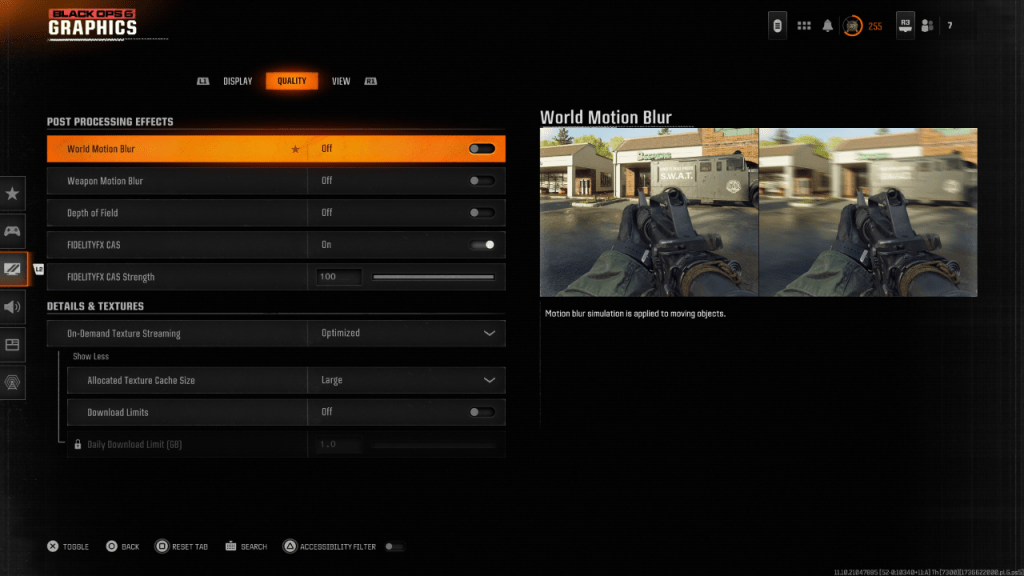
Motion Blur 및 Field 심도는 영화 적 매력을 향상시키는 동시에 Black Ops 6 와 같은 빠르게 진행되는 게임에서 명확성을 줄입니다. 그들을 비활성화하려면 :
- 그래픽 설정으로 이동 한 다음 품질 탭으로 이동하십시오.
- "포스트 처리 효과"를 찾으십시오.
- "세계 모션 블러", "무기 모션 블러"및 "필드 심도"를 "Off"로 설정하십시오.
명확성 향상 및 곡물 감소 :
잘못된 감마 및 밝기 설정은 이미지 품질에 크게 영향을 줄 수 있습니다.
- 그래픽 설정의 디스플레이 탭으로 이동하십시오.
-
- Call of Duty * 로고 (중앙 패널)가 거의 보이지 않을 때까지 감마/밝기 슬라이더를 조정하십시오. 50의 값은 종종 잘 작동하지만 특정 디스플레이에 필요한 경우 조정하십시오.
- 품질 탭에서 "fidelityfx cas"가 활성화되어 있는지 확인하십시오. 이것은 AMD FidelityFX 대비 적응성 샤프닝을 사용합니다. 50/100이 권장되는 반면 100으로 증가하면 더 선명한 결과를 얻을 수 있습니다.
- 문제가 지속되면 "주문형 텍스처 스트리밍"설정을 검사하십시오.
텍스처 및 세부 사항 최적화 :
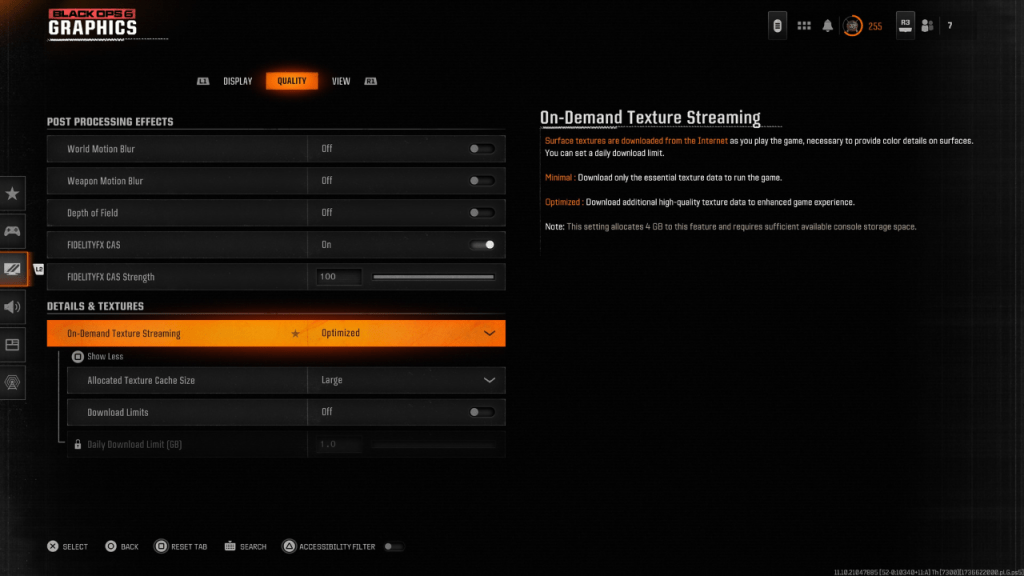
Black Ops 6의 주문형 텍스처 스트리밍은 저장 공간을 저장하면서 이미지 품질을 손상시킬 수 있습니다. 최적의 영상 :
- 품질 탭 내에서 세부 사항 및 텍스처 설정에 액세스하십시오.
- "주문형 텍스처 스트리밍"을 "최적화"로 설정하십시오. 이것은 고품질 텍스처를 다운로드합니다.
- "추가 표시"를 클릭하여 추가 옵션을 공개하십시오.
- "할당 된 텍스처 캐시 크기"를 "대형"으로 설정합니다 (이는 저장 사용량을 증가 시키지만 더 많은 텍스처를 동시에로드 할 수 있습니다).
- 인터넷 계획에 데이터 캡이없는 경우 "다운로드 제한"을 비활성화하는 것을 고려하십시오. 이것은 지속적인 고해상도 텍스처 다운로드를 보장합니다.
이 단계를 수행함으로써 Call of Duty : Black Ops 6 의 시각적 충실도를 크게 향상시켜 곡물을 제거하고 더 매끄럽고 몰입 형 게임 경험을 위해 흐려집니다.