Mejore su Call of Duty: Black Ops 6 Visuals: una guía de gráficos más nítidos
Muchos jugadores Call of Duty experimentan la granidad y la desenfoque frustrantes en Black Ops 6 , impactando el juego y la inmersión. Esta guía proporciona soluciones para mejorar su experiencia visual.
¿Por qué el grano y el desenfoque?
Si la configuración de su hardware es óptima (resolución más alta compatible con su monitor), el problema probablemente proviene de la configuración del juego. Las actualizaciones a veces pueden restablecer las opciones, por lo que incluso la configuración previamente ajustada puede necesitar una revisión. La configuración de clave se encuentra dentro del menú gráfico, específicamente en las pestañas de visualización, calidad y vista.
Eliminar desenfoque:
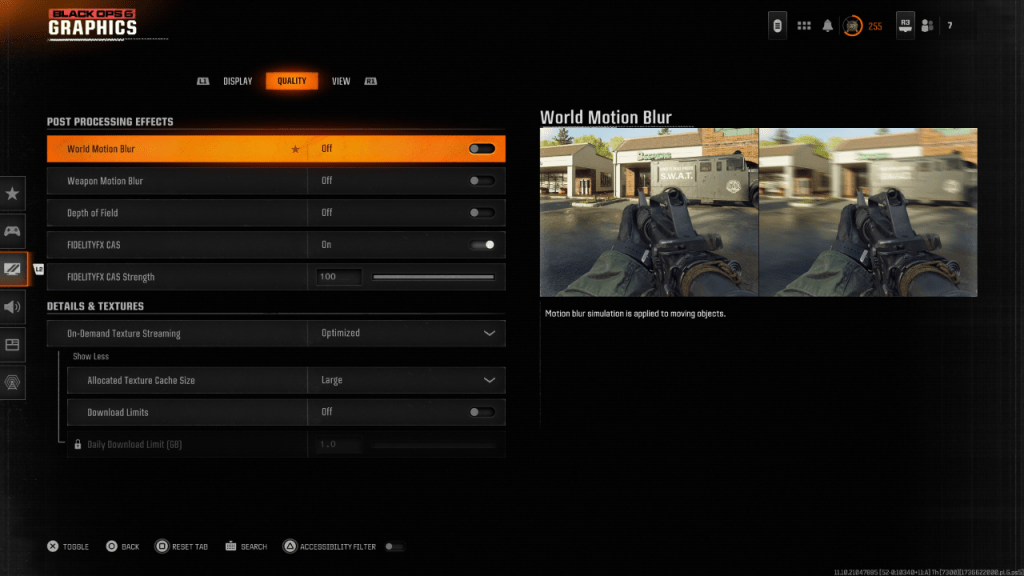
El movimiento de movimiento y la profundidad de campo, al tiempo que mejora el atractivo cinematográfico, a menudo reducen la claridad en juegos de ritmo rápido como Black Ops 6 . Para deshabilitarlos:
- Navegue a la configuración de gráficos, luego la pestaña de calidad.
- Localice los "efectos posteriores al procesamiento".
- Establezca "Motion Motion World", "Motaje de arma desenfoque" y "profundidad de campo" para "apagarse".
Mejora de la claridad y la reducción del grano:
La configuración incorrecta de gamma y brillo puede afectar significativamente la calidad de la imagen.
- Vaya a la pestaña Pantalla en la configuración de gráficos.
- Ajuste el control deslizante gamma/brillo hasta que el logotipo Call of Duty (en el panel central) sea apenas visible. Un valor de 50 a menudo funciona bien, pero ajuste según sea necesario para su pantalla específica.
- En la pestaña de calidad, asegúrese de que "FidelityFX CAS" esté habilitado. Esto utiliza el afilado adaptativo de contraste de contraste AMD FidelityFX. Mientras que se recomienda 50/100, aumentar a 100 podría producir resultados más nítidos.
- Si los problemas persisten, examine su configuración de "transmisión de textura a pedido".
Optimización de texturas y detalles:
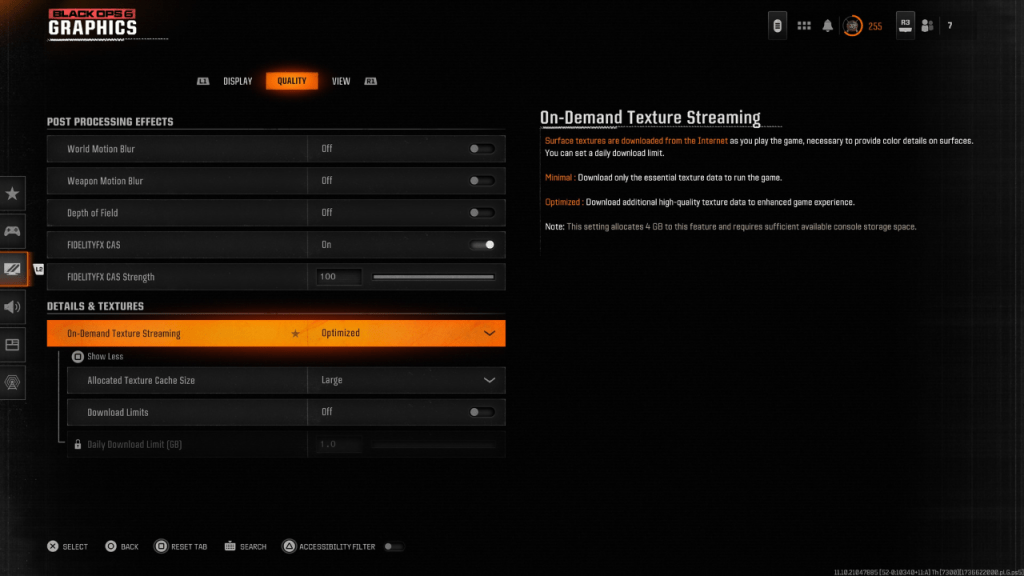
La transmisión de textura a pedido de Black Ops 6, mientras guarda el espacio de almacenamiento, puede comprometer la calidad de la imagen. Para imágenes óptimas:
- Acceda a la configuración de detalles y texturas dentro de la pestaña Calidad.
- Establezca "transmisión de textura a pedido" a "optimizado". Esto descarga texturas de mayor calidad.
- Haga clic en "Mostrar más" para revelar opciones adicionales.
- Establezca "tamaño de caché de textura asignado" en "grande" (esto aumenta el uso de almacenamiento pero permite que se carguen más texturas simultáneamente).
- Considere deshabilitar "Límites de descarga" si su plan de Internet no tiene límites de datos. Esto garantiza descargas continuas de texturas de alta resolución.
Siguiendo estos pasos, puede mejorar significativamente la fidelidad visual de Call of Duty: Black Ops 6 , eliminando el grano y desenfoque para una experiencia de juego más suave y más inmersiva.