Améliorez votre Call of Duty: Black Ops 6 Visuals: A Guide to Sharper Graphics
De nombreux joueurs Call of Duty éprouvent des grains frustrants et des floues dans Black Ops 6 , impactant le gameplay et l'immersion. Ce guide fournit des solutions pour améliorer votre expérience visuelle.
Pourquoi le grain et le flou?
Si vos paramètres matériels sont optimaux (résolution la plus élevée prise en charge par votre moniteur), le problème provient probablement des paramètres du jeu. Les mises à jour peuvent parfois réinitialiser les options, donc même les paramètres ajustés précédemment peuvent nécessiter un examen. Les paramètres clés sont situés dans le menu graphique, spécifiquement sous les onglets d'affichage, de qualité et de vue.
Élimination du flou:
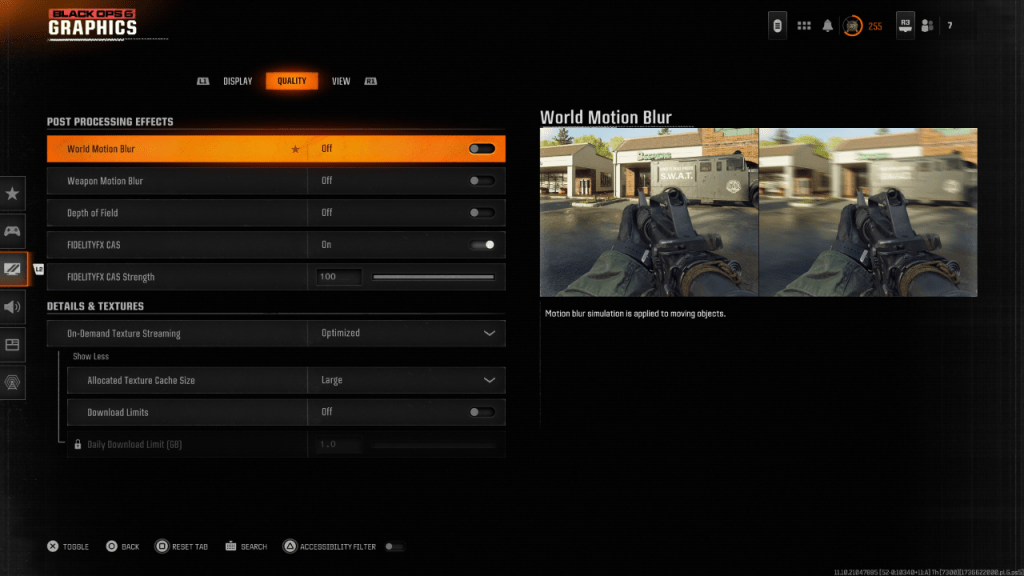
Le flou de mouvement et la profondeur de champ, tout en améliorant l'attrait cinématographique, réduisent souvent la clarté dans les jeux à rythme rapide comme Black Ops 6 . Pour les désactiver:
- Accédez aux paramètres graphiques, puis à l'onglet de qualité.
- Localisez les «effets post-traitement».
- Définir le «flou du mouvement mondial», «Blur du mouvement d'armes» et «profondeur de champ» à «off».
Améliorer la clarté et réduire les céréales:
Les paramètres gamma et luminosité incorrects peuvent avoir un impact significatif sur la qualité de l'image.
- Accédez à l'onglet Affichage dans les paramètres graphiques.
- Ajustez le curseur gamma/luminosité jusqu'à ce que le logo Call of Duty (dans le panneau central) soit à peine visible. Une valeur de 50 fonctionne souvent bien, mais ajustez au besoin pour votre affichage spécifique.
- Dans l'onglet de qualité, assurez-vous que "FidelityFX CAS" est activé. Cela utilise AMD FidelityFx Contrast Adaptive Affûtage. Alors que 50/100 est recommandé, l'augmentation de 100 pourrait donner des résultats plus nets.
- Si les problèmes persistent, examinez vos paramètres de "streaming de texture à la demande".
Optimisation des textures et des détails:
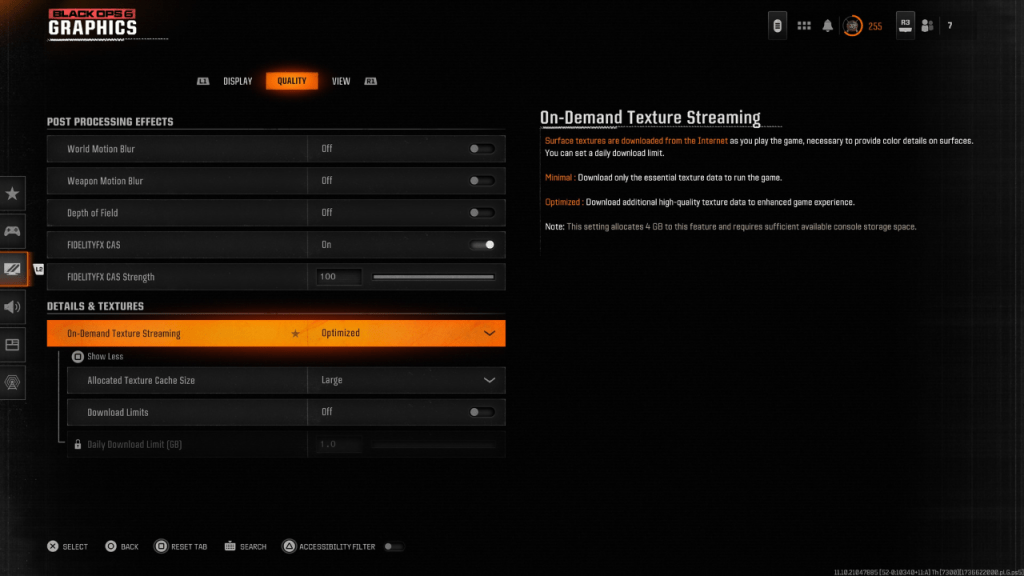
- Le streaming de texture à la demande de Black Ops 6 *, tout en économisant un espace de stockage, peut compromettre la qualité d'image. Pour les visuels optimaux:
- Accédez aux paramètres des détails et textures dans l'onglet Qualité.
- Définissez "Streaming de texture à la demande" pour "optimiser". Cela télécharge des textures de meilleure qualité.
- Cliquez sur "Afficher plus" pour révéler des options supplémentaires.
- Définir la "taille du cache de texture allouée" à "grande" (cela augmente l'utilisation du stockage mais permet de charger plus de textures simultanément).
- Envisagez de désactiver les «limites de téléchargement» si votre plan Internet n'a pas de plafonds de données. Cela garantit des téléchargements de texture haute résolution continue.
En suivant ces étapes, vous pouvez améliorer considérablement la fidélité visuelle de Call of Duty: Black Ops 6 , éliminant les céréales et le flou pour une expérience de jeu plus lisse et plus immersive.