增强您的 使命召唤:黑色操作6 视觉效果:尖锐图形指南
许多 《使命召唤》 玩家在 黑色行动6 中经历了令人沮丧的颗粒感和模糊性,从而影响了游戏玩法和沉浸感。本指南提供了改善视觉体验的解决方案。
为什么谷物和模糊?
如果您的硬件设置是最佳的(您的监视器支持的最高分辨率),则该问题可能源于游戏内设置。更新有时可以重置选项,因此即使是先前调整的设置也可能需要审核。关键设置位于图形菜单中,特别是在显示,质量和查看选项卡下。
消除模糊:
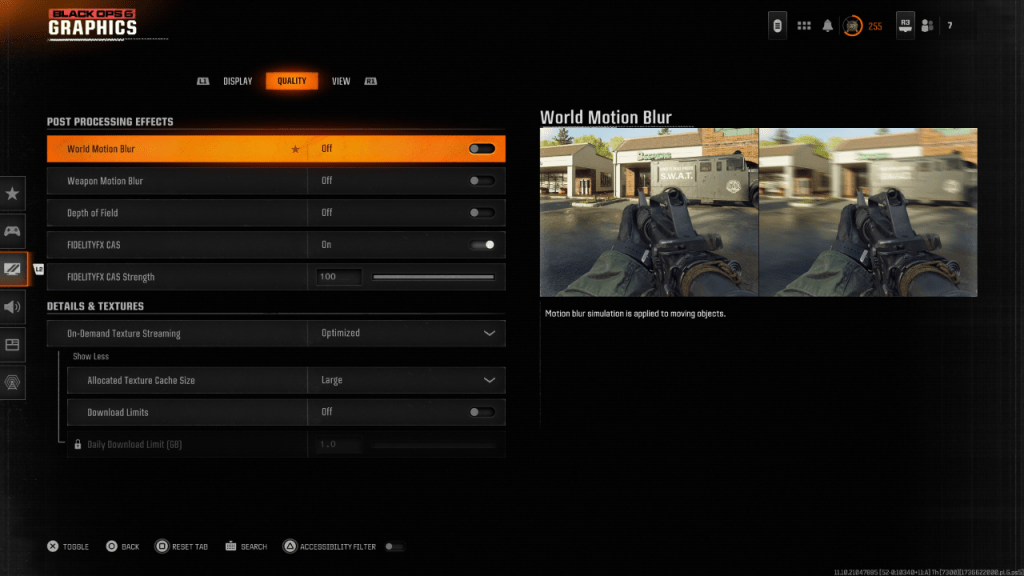
运动模糊和景深,同时增强了电影的吸引力,通常会在 Black Ops 6 之类的快节奏游戏中降低清晰度。禁用它们:
1。导航到图形设置,然后介绍“质量”选项卡。 2。定位“后处理效果”。 3。设置“世界运动模糊”,“武器运动模糊”和“野外深度”。
提高清晰度并减少谷物:
不正确的伽马和亮度设置会显着影响图像质量。
1。转到图形设置中的“显示”选项卡。 2。调整伽马/亮度滑块,直到几乎看不见 “使命召唤 徽标”(在中央面板中)。 50的值通常可以很好地工作,但是根据需要调整特定显示。 3。在“质量”选项卡中,确保启用“ fidelityfx cas”。这利用了AMD FidelityFX对比度自适应锐化。虽然建议使用50/100,但增加到100可能会产生更清晰的结果。 4。如果问题持续存在,请检查您的“按需纹理流”设置。
优化纹理和细节:
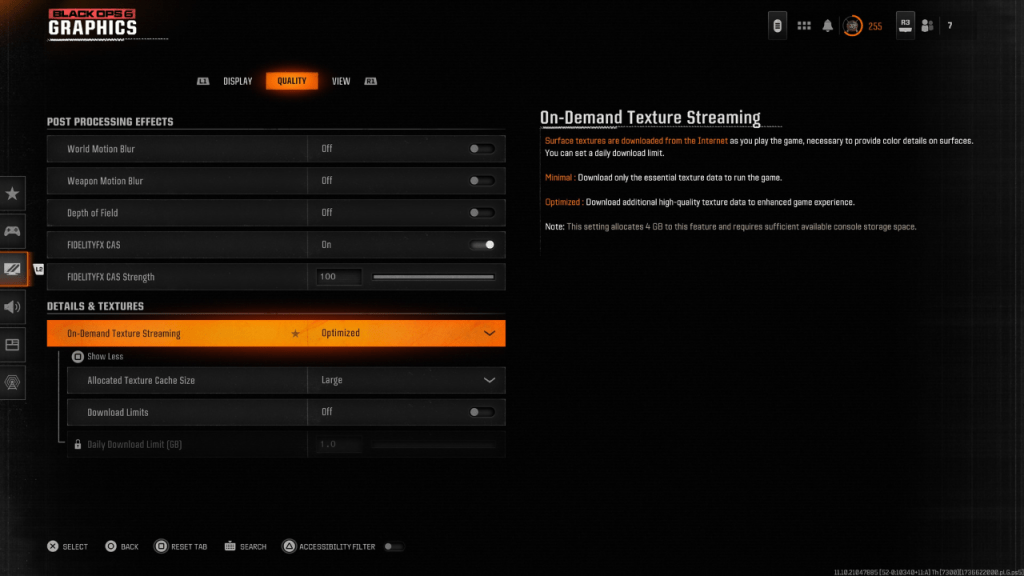
Black Ops 6的按需纹理流层流,同时保存存储空间,可能会损害图像质量。用于最佳视觉效果:
1。访问质量选项卡中的详细信息和纹理设置。 2。将“按需纹理流”设置为“优化”。这下载了高质量的纹理。 3。单击“显示更多”以显示其他选项。 4。将“分配的纹理缓存大小”设置为“大”(这增加了存储使用情况,但可以同时加载更多的纹理)。 5。如果您的互联网计划没有数据上限,请考虑禁用“下载限制”。这样可以确保连续的高分辨率纹理下载。
通过遵循这些步骤,您可以显着提高 《使命召唤:黑色行动6 》的视觉保真度,消除谷物和模糊,从而获得更流畅,更身临其境的游戏体验。