Entsperren Sie den PlayStation VR2 auf dem PC: eine umfassende Anleitung
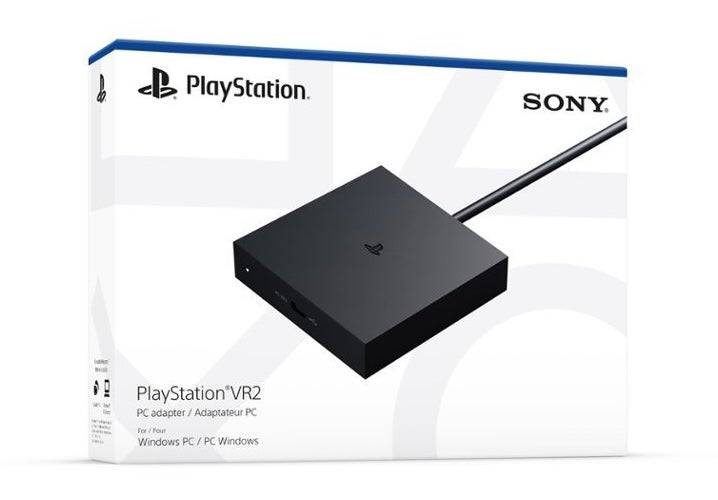
Für PS VR2 -Besitzer, die die riesige Bibliothek von Steamvr erkunden möchten, eröffnet der offizielle Adapter von 60 US -Dollar eine Welt mit PC VR -Spielen. Das Verbinden ist jedoch nicht immer einfach. Während einige Konfigurationen als Plug-and-Play als Plug-and-Play vermarktet werden, erfordern sie zusätzliches Setup.
Voraussetzungen:
Stellen Sie vor dem Start sicher, dass Sie:
- PlayStation VR2 Headset
- PlayStation VR2 PC-Adapter (Beinhaltet der AC-Adapter und USB 3.0 Typ-A-Kabel)
- DisplayPort 1.4 Kabel (separat verkauft)
- Free USB 3.0 Typ-A-Port (Vermeiden Sie Erweiterungskabel oder externe Hubs, obwohl einPoweredHub funktionieren kann)
- Bluetooth 4.0-Fähigkeit (integriert oder über einen externen Adapter)
- Dampf und SteamVR installiert
- PlayStation VR2 App auf Steam installiert
- Zwei USB-C-Ladeanschlüsse und Kabel für Sense-Controller (oder die optionale Sony-Ladestation)
Systemkompatibilitätsprüfung:
Überprüfen Sie zunächst, dass Ihr PC die Mindestanforderungen von Sony mithilfe ihrer offiziellen Seite PS VR2 PC-Adaptervorbereitung erfüllt.
Schritt-für-Schritt-Verbindung:
-
Software installieren: Installieren Sie Steam, SteamVR und die PlayStation VR2 App.
-
Pair Sense Controller:
- Aktivieren Sie Bluetooth auf Ihrem PC (Einstellungen> Bluetooth & Devices).
- Halten Sie bei jedem Controller die PlayStation und erstellen Sie Tasten, bis das Licht blinzelt.
- Fügen Sie sie als Bluetooth -Geräte auf Ihrem PC hinzu.
- Wenn Sie einen externen Bluetooth-Adapter neben einem integrierten Bluetooth-Adapter verwenden, deaktivieren Sie den internen Bluetooth-Treiber im Geräte-Manager.
-
Verbinden Sie den Adapter:
- Stecken Sie den Adapter in einen USB 3.0 Typ-A-Port.
- Schließen Sie es mit dem bereitgestellten Kabel mit dem Anzeigeport 1.4 an den Anschluss Ihres GPU an.
- Schließen Sie den AC -Adapter an und stecken Sie ihn in eine Netzteil. Der Indikator des Adapters wird beim Einschalten fest rot.
- Schließen Sie das PS VR2-Headset an den USB-C-Anschluss des Adapters an.
-
(optional) Deaktivieren Sie die Hardware-Beschleunigte GPU-Planung: Für neuere GPUs (z. B. NVIDIA RTX 40-Serie) kann die Deaktivierung dieser Einstellung in (Einstellungen> System> Anzeige> Grafiken) die Stabilität verbessern. Starten Sie Ihren PC anschließend neu.
-
Starten und Konfigurieren:
- Schalten Sie das PS VR2 -Headset mit (halten Sie den zentralen Taste).
- Starten Sie SteamVR und stellen Sie es als Standard -OpenXR -Laufzeit ein.
- Öffnen Sie die PlayStation VR2 -App, um Controller -Firmware zu aktualisieren und das Headset zu konfigurieren (Spielbereich, IPD, Anzeigeabstand usw.).
Adapter notwendig?
Derzeit ist eine direkte Verbindung ohne den Adapter unzuverlässig. Während einige Benutzer mit spezifischen älteren GPUs (um 2018) und Virtuallink Erfolg (Straße zu VR) berichteten, ist dies keine garantierte Methode. Der Adapter bleibt der empfohlene und offiziell unterstützte Ansatz.