Desbloqueando o PlayStation VR2 no PC: um guia abrangente
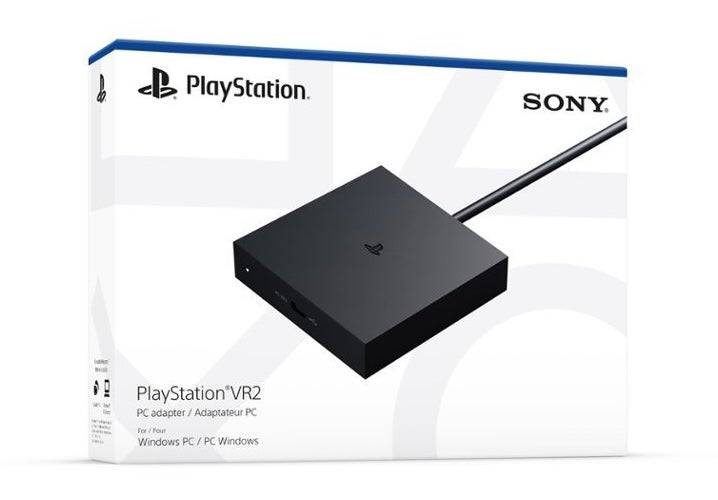
Para os proprietários do PS VR2 ansiosos para explorar a vasta biblioteca do SteamVR, o adaptador oficial de US $ 60 abre um mundo de jogos de VR do PC. No entanto, a conexão nem sempre é direta. Embora comercializados como plug-and-play, algumas configurações requerem configuração adicional.
Pré -requisitos:
Antes de começar, verifique se você tem:
- fone de ouvido PlayStation VR2
- Adaptador PC PlayStation VR2 (Inclui adaptador CA e cabo USB 3.0 tipo A)
- DisplayPort 1.4 Cabo (vendido separadamente)
- Porta USB 3.0 TIPO A FREE (Evite cabos de extensão ou cubos externos, embora um hubalimentadopossa funcionar)
- Capacidade Bluetooth 4.0 (embutido ou através de um adaptador externo)
- Steam e SteamVR instalados
- App PlayStation VR2 instalado no Steam
- Duas portas e cabos de carregamento USB-C para controladores de senso (ou a estação de carregamento da Sony opcional)
Verificação de compatibilidade do sistema:
Primeiro, verifique se o seu PC atende aos requisitos mínimos da Sony usando sua página oficial de preparação para o adaptador PS VR2 PC](link-to-sony-page-here).
Conexão passo a passo:
-
Instale o software: Instale Steam, SteamVR e o aplicativo PlayStation VR2.
-
Controladores de senso de pares:
- Ativar Bluetooth no seu PC (Configurações> Bluetooth & Devices).
- Em cada controlador, segure o PlayStation e crie botões até que a luz pisque.
- Adicione -os como dispositivos Bluetooth no seu PC.
- Se estiver usando um adaptador Bluetooth externo ao lado de um embutido, desative o driver Bluetooth interno no gerenciador de dispositivos.
-
Conecte o adaptador:
- Conecte o adaptador a uma porta USB 3.0 Tipo-A.
- Conecte -o à porta DisplayPort 1.4 da sua GPU usando o cabo fornecido.
- Conecte o adaptador CA e conecte -o a uma tomada. O indicador do adaptador ficará vermelho sólido quando ligado.
- Conecte o fone de ouvido PS VR2 à porta USB-C do adaptador.
-
(Opcional) Desative a programação da GPU acelerada por hardware: Para GPUs mais recentes (por exemplo, NVIDIA RTX 40-Série), desativando essa configuração em (Configurações> Sistema> Exibir> Graphics) pode melhorar a estabilidade. Reinicie seu PC depois.
-
Lançar e configurar:
- Energia no fone de ouvido PS VR2 (mantenha o botão central).
- Inicie o SteamVR e defina -o como seu tempo de execução padrão do OpenXR.
- Abra o aplicativo PlayStation VR2 para atualizar o firmware do controlador e configurar o fone de ouvido (área de jogo, IPD, distância de exibição etc.).
Adaptador necessário?
Atualmente, uma conexão direta sem o adaptador não é confiável. Enquanto alguns usuários com GPUs mais antigas específicos (por volta de 2018) e o VirtUAllink relataram sucesso (Road to VR), este não é um método garantido. O adaptador continua sendo a abordagem recomendada e oficialmente apoiada.