Déverrouiller la PlayStation VR2 sur PC: un guide complet
Pour les propriétaires de PS VR2 désireux d'explorer la vaste bibliothèque de SteamVR, l'adaptateur officiel de 60 $ ouvre un monde de jeux PC VR. Cependant, la connexion n'est pas toujours simple. Bien que commercialisés en plug-and-play, certaines configurations nécessitent une configuration supplémentaire.
Prérequis:
Avant de commencer, assurez-vous d'avoir:
- PlayStation VR2 Casque
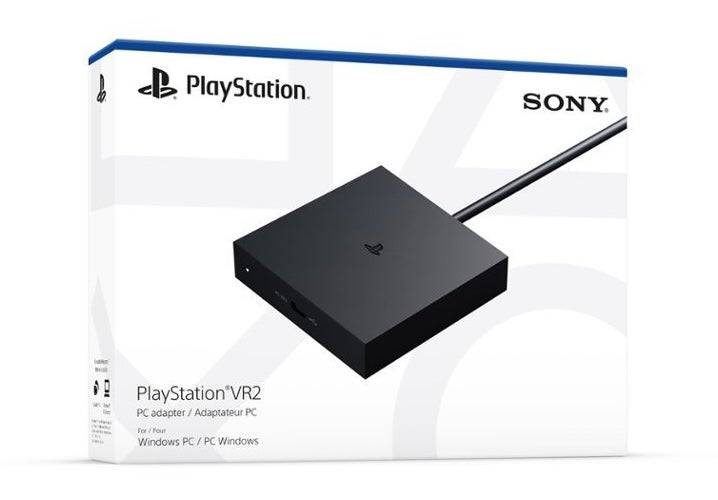
- PlayStation VR2 PC Adaptateur (inclut l'adaptateur AC et le câble USB 3.0 de type A)
- Câble DisplayPort 1.4 (vendu séparément)
- Port Free USB 3.0 Type-A (Évitez les câbles d'extension ou les concentrateurs externes, bien qu'un hub alimenté puisse fonctionner)
- Bluetooth 4.0 Capacité (intégrée ou via un adaptateur externe)
- Steam et SteamVr installés
- Application PlayStation VR2 installée sur Steam
- Deux ports et câbles de charge USB-C pour les contrôleurs de sens (ou la station de charge Sony en option)
Vérification de la compatibilité système:
Tout d'abord, vérifiez que votre PC répond aux exigences minimales de Sony en utilisant leur page officielle de préparation de l'adaptateur PC VR2) (lien à la page-page-pages).
Connexion étape par étape:
-
Installer le logiciel: Installer Steam, SteamVR et l'application PlayStation VR2.
-
Contrôleurs de sens des paires:
- Activer Bluetooth sur votre PC (Paramètres> Bluetooth & Devices).
- Sur chaque contrôleur, maintenez la PlayStation et créez des boutons jusqu'à ce que la lumière clignote.
- Ajoutez-les en tant que périphériques Bluetooth sur votre PC.
- Si vous utilisez un adaptateur Bluetooth externe aux côtés de celui intégré, désactivez le pilote Bluetooth interne dans le gestionnaire de périphériques.
-
Connectez l'adaptateur:
- Branchez l'adaptateur dans un port USB 3.0 Type A.
- Connectez-le au port DisplayPort 1.4 de votre GPU à l'aide du câble fourni.
- Connectez l'adaptateur AC et branchez-le dans une prise de courant. L'indicateur de l'adaptateur deviendra le rouge solide lorsqu'il est allumé.
- Connectez le casque PS VR2 au port USB-C de l'adaptateur.
-
(Facultatif) Désactiver la planification des GPU accélérées en matériel: pour les GPU plus récents (par exemple, NVIDIA RTX 40-séries), la désactivation de ce paramètre dans (Paramètres> Système> Affichage> Graphics) pourrait améliorer la stabilité. Redémarrez votre PC par la suite.
-
Lancement et configurer:
- alimentation sur le casque PS VR2 (maintenez le bouton central).
- Lancez SteamVR et définissez-le comme votre runtime OpenXR par défaut.
- Ouvrez l'application PlayStation VR2 pour mettre à jour le micrologiciel du contrôleur et configurer le casque (aire de lecture, IPD, distance d'affichage, etc.).
adaptateur nécessaire?
Actuellement, une connexion directe sans l'adaptateur n'est pas fiable. Bien que certains utilisateurs avec des GPU plus anciens spécifiques (vers 2018) et Virtuallink aient déclaré un succès (Road to VR), ce n'est pas une méthode garantie. L'adaptateur reste l'approche recommandée et officiellement soutenue.