在PC上解锁PlayStation VR2:综合指南
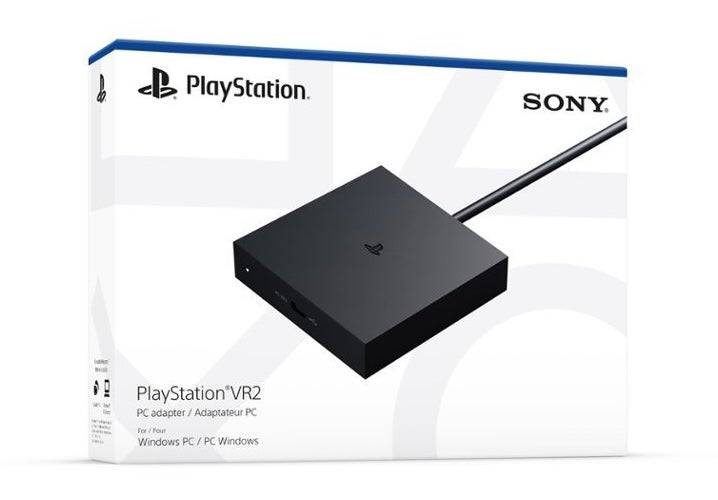
对于渴望探索Steamvr庞大图书馆的PS VR2所有者,这家60美元的正式适配器开放了PC VR游戏的世界。但是,连接并不总是直接的。虽然被销售为即插即用,但某些配置需要额外的设置。
先决条件:
开始之前,请确保您有:
- PlayStation VR2耳机
- PlayStation VR2 PC适配器(包括交流适配器和USB 3.0 Type-A电缆)
- DisplayPort 1.4电缆(单独出售)
- 免费USB 3.0型A端口(避免使用延长电缆或外部集线器,尽管ApowerHub可以工作)
- 蓝牙4.0功能(内置或通过外部适配器)
- 蒸汽和Steamvr 已安装
- PlayStation VR2 App 安装在Steam上
- 两个USB-C充电端口和电缆用于感官控制器(或可选的Sony充电站)
系统兼容性检查:
首先,使用其官方PS VR2 PC适配器准备页面验证您的PC满足Sony的最低要求。
逐步连接:
1。安装软件:安装Steam,SteamVr和PlayStation VR2应用程序。 2。配对感官控制器:
 - 在PC上启用蓝牙(设置>蓝牙和设备)。
 - 在每个控制器上,按住PlayStation并创建按钮,直到灯光闪烁。
 - 将它们添加为PC上的蓝牙设备。
- 如果在内置的蓝牙适配器上使用外部蓝牙适配器,请在设备管理器中禁用内部蓝牙驱动程序。3。连接适配器:
 - 将适配器插入USB 3.0 type-A端口。
 - 使用提供的电缆将其连接到GPU的DisplayPort 1.4端口。
 - 连接交流适配器并将其插入电源插座。电动机上电动机时,适配器的指示器会变成固体红色。
- 将PS VR2耳机连接到适配器的USB-C端口。4。(可选)禁用硬件加速GPU调度:对于较新的GPU(例如,NVIDIA RTX 40系列),在(设置> System> System> System> System> System> Display> Graphics)中禁用此设置可能会提高稳定性。之后重新启动PC。 5。启动和配置:
 -  PS VR2耳机上的电源(按下中央按钮)。
 - 启动SteamVr并将其设置为默认的OpenXR运行时。
 - 打开PlayStation VR2应用程序以更新控制器固件并配置耳机(Play区域,IPD,显示距离等)。
适配器需要吗?
当前,没有适配器的直接连接是不可靠的。尽管一些具有特定较旧GPU的用户(2018年左右)和Virtuallink报告了成功(通往VR的路),但这不是保证的方法。适配器仍然是建议和正式支持的方法。