在PC上解鎖PlayStation VR2:綜合指南
對於渴望探索Steamvr龐大圖書館的PS VR2所有者,這家60美元的正式適配器開放了PC VR遊戲的世界。但是,連接並不總是直接的。雖然被銷售為即插即用,但某些配置需要額外的設置。
先決條件:
開始之前,請確保您有:
- PlayStation VR2耳機
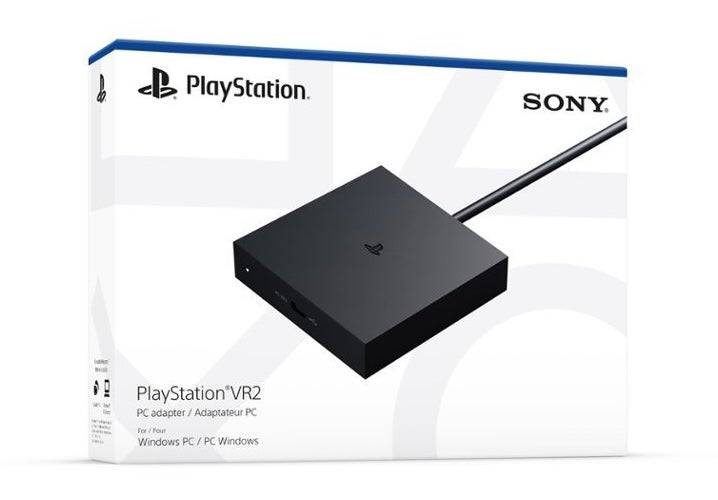
- PlayStation VR2 PC適配器(包括交流適配器和USB 3.0 Type-A電纜)
- DisplayPort 1.4電纜(單獨出售)
- 免費USB 3.0型A端口(避免使用延長電纜或外部集線器,盡管ApowerHub可以工作)
- 藍牙4.0功能(內置或通過外部適配器)
- 蒸汽和Steamvr 已安裝
- PlayStation VR2 App 安裝在Steam上
- 兩個USB-C充電端口和電纜用於感官控製器(或可選的Sony充電站)
係統兼容性檢查:
首先,使用其官方PS VR2 PC適配器準備頁麵驗證您的PC滿足Sony的最低要求。
逐步連接:
1。安裝軟件:安裝Steam,SteamVr和PlayStation VR2應用程序。 2。配對感官控製器:
 - 在PC上啟用藍牙(設置>藍牙和設備)。
 - 在每個控製器上,按住PlayStation並創建按鈕,直到燈光閃爍。
 - 將它們添加為PC上的藍牙設備。
- 如果在內置的藍牙適配器上使用外部藍牙適配器,請在設備管理器中禁用內部藍牙驅動程序。3。連接適配器:
 - 將適配器插入USB 3.0 type-A端口。
 - 使用提供的電纜將其連接到GPU的DisplayPort 1.4端口。
 - 連接交流適配器並將其插入電源插座。電動機上電動機時,適配器的指示器會變成固體紅色。
- 將PS VR2耳機連接到適配器的USB-C端口。4。(可選)禁用硬件加速GPU調度:對於較新的GPU(例如,NVIDIA RTX 40係列),在(設置> System> System> System> System> System> Display> Graphics)中禁用此設置可能會提高穩定性。之後重新啟動PC。 5。啟動和配置:
 -  PS VR2耳機上的電源(按下中央按鈕)。
 - 啟動SteamVr並將其設置為默認的OpenXR運行時。
 - 打開PlayStation VR2應用程序以更新控製器固件並配置耳機(Play區域,IPD,顯示距離等)。
適配器需要嗎?
當前,沒有適配器的直接連接是不可靠的。盡管一些具有特定較舊GPU的用戶(2018年左右)和Virtuallink報告了成功(通往VR的路),但這不是保證的方法。適配器仍然是建議和正式支持的方法。