PC에서 PlayStation VR2 잠금 해제 : 포괄적 인 가이드
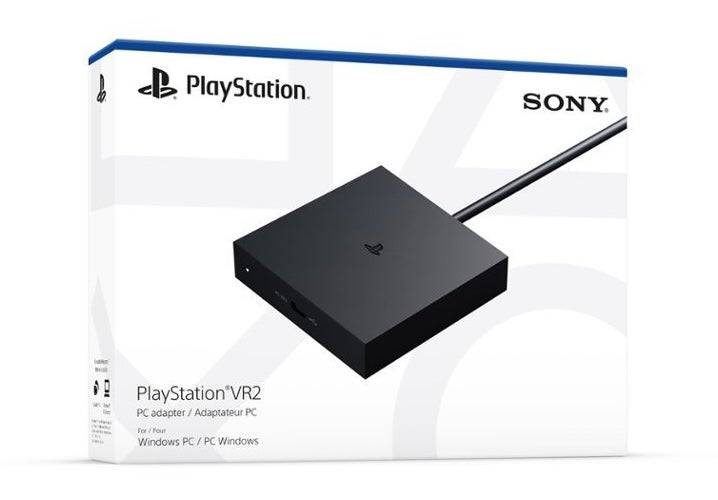
PS VR2 소유자는 SteamVR의 광대 한 라이브러리를 열망하기 위해 60 달러의 공식 어댑터가 PC VR 게임의 세계를 열어줍니다. 그러나 연결이 항상 간단한 것은 아닙니다. 플러그 앤 플레이로 판매되는 동안 일부 구성에는 추가 설정이 필요합니다.
전제 조건 :
시작하기 전에 :
- PlayStation VR2 헤드셋
- PlayStation VR2 PC 어댑터 (AC 어댑터 및 USB 3.0 Type-A 케이블 포함)
- DisplayPort 1.4 케이블 (별도 판매)
- 무료 USB 3.0 Type-A 포트 (*전원 허브가 작동 할 수 있지만 확장 케이블 또는 외부 허브를 피하십시오)
- Bluetooth 4.0 기능 (내장 또는 외부 어댑터를 통해)
- Steam 및 Steamvr 설치
- PlayStation vr2 앱 스팀에 설치되었습니다
- 2 개의 USB-C 충전 포트 및 케이블 감각 컨트롤러 (또는 옵션 소니 충전소)
시스템 호환성 점검 :
먼저, PC가 공식 [PS VR2 PC 어댑터 준비 페이지](링크-소니 페이지)를 사용하여 Sony의 최소 요구 사항을 충족하는지 확인하십시오.
단계별 연결 :
-
소프트웨어 설치 : Steam, SteamVR 및 PlayStation VR2 앱을 설치하십시오.
-
페어 감각 컨트롤러 :
- PC에서 Bluetooth를 활성화합니다 (설정> Bluetooth & Devices).
- 각 컨트롤러에서 PlayStation을 누르고 빛이 깜박일 때까지 버튼을 만듭니다.
- PC에 Bluetooth 장치로 추가하십시오.
- 내장 어댑터와 함께 외부 블루투스 어댑터를 사용하는 경우 장치 관리자의 내부 블루투스 드라이버를 비활성화하십시오.
-
어댑터 연결 :
- 어댑터를 USB 3.0 Type-A 포트에 연결하십시오.
- 제공된 케이블을 사용하여 GPU의 DisplayPort 1.4 포트에 연결하십시오.
- AC 어댑터를 연결하고 전원 콘센트에 연결하십시오. 전원이 켜질 때 어댑터의 표시기가 단단한 빨간색으로 변합니다. -PS VR2 헤드셋을 어댑터의 USB-C 포트에 연결하십시오.
-
(선택 사항) 하드웨어 가속 GPU 스케줄링 비활성화 : 최신 GPU (예 : NVIDIA RTX 40 시리즈)의 경우이 설정을 비활성화하면 (설정> 시스템> 디스플레이> 그래픽)가 안정성을 향상시킬 수 있습니다. 나중에 PC를 다시 시작하십시오.
-
시작 및 구성 :
- PS VR2 헤드셋의 전원 (중앙 버튼을 누른). -SteamVR을 시작하여 기본 OpenXR 런타임으로 설정하십시오.
- PlayStation VR2 앱을 열어 컨트롤러 펌웨어를 업데이트하고 헤드셋 (플레이 영역, IPD, 디스플레이 거리 등)을 구성하십시오.
어댑터가 필요하십니까?
현재 어댑터가없는 직접 연결은 신뢰할 수 없습니다. 특정 구형 GPU (2018 년경)와 VirtuAllink를 가진 일부 사용자는 성공 (Road to VR)을보고했지만 이는 보장 된 방법이 아닙니다. 어댑터는 권장되고 공식적으로 지원되는 접근 방식으로 남아 있습니다.