PCでPlayStation VR2のロックを解除:包括的なガイド
Steamvrの膨大なライブラリを探索したいPS VR2の所有者の場合、60ドルの公式アダプターはPC VRゲームの世界を開きます。ただし、接続は必ずしも簡単ではありません。プラグアンドプレイとして販売されていますが、一部の構成では追加のセットアップが必要です。
前提条件:
開始する前に、あなたが持っていることを確認してください:
- PlayStation VR2ヘッドセット
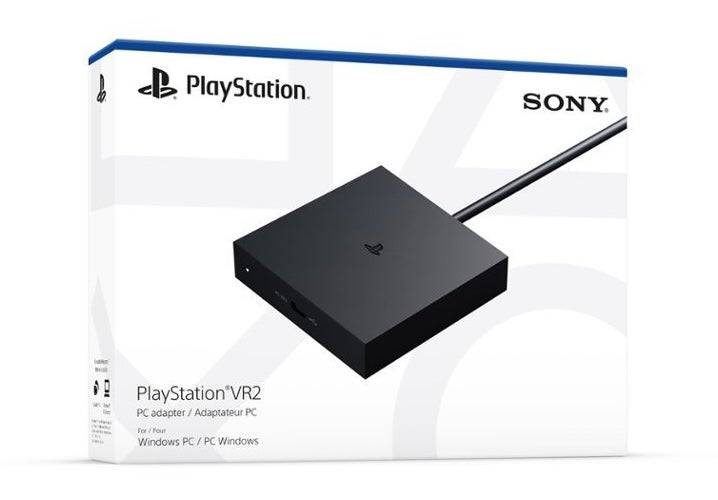
- PlayStation VR2 PCアダプター(ACアダプターとUSB 3.0タイプAケーブルを含む)
- displayport1.4ケーブル(別々に販売)
- 無料USB 3.0 Type-Aポート(拡張ケーブルまたは外部ハブを避けてください。
- Bluetooth 4.0機能(組み込みまたは外部アダプター経由)
- STEAMおよびSTEAMVR インストール
- PlayStation VR2アプリ Steamにインストールされています
- 2つのUSB-C充電ポートとケーブルセンスコントローラー用(またはオプションのソニー充電ステーション)
システム互換性チェック:
まず、公式のPS VR2 PCアダプター準備ページを使用して、Sonyの最小要件を満たしていることを確認します。
ステップバイステップ接続:
1。 2。ペアセンスコントローラー:
-PCでBluetoothを有効にします(設定> Bluetooth&Devices)。
 - 各コントローラーで、PlayStationを保持し、ライトが点滅するまでボタンを作成します。
-PCにBluetoothデバイスとして追加します。
- 内蔵のBluetoothアダプターと一緒に外部Bluetoothアダプターを使用する場合は、デバイスマネージャーの内部Bluetoothドライバーを無効にします。3。アダプターを接続します:
 - アダプターをUSB 3.0 Type-Aポートに差し込みます。
 - 提供されたケーブルを使用して、GPUのDisplayPort 1.4ポートに接続します。
-ACアダプターを接続し、電源コンセントに接続します。アダプターのインジケーターは、電源を入れたときに固体赤に変わります。
-PS VR2ヘッドセットをアダプターのUSB-Cポートに接続します。4。(オプション)ハードウェアアクセラレーションGPUスケジューリングを無効にします:新しいGPU(例:NVIDIA RTX 40シリーズ)の場合、この設定を(Settings> System> Display> Graphics)で無効にする可能性があります。その後、PCを再起動します。 5。起動と構成:
-PS VR2ヘッドセットの電源(中央ボタンを押します)。
-SteamVRを起動し、デフォルトのOpenXRランタイムとして設定します。
-PlayStation VR2アプリを開き、コントローラーファームウェアを更新し、ヘッドセット(再生エリア、IPD、表示距離など)を構成します。
アダプターが必要ですか?
現在、アダプターのない直接接続は信頼できません。特定の古いGPU(2018年頃)とVirtuallinkを持つ一部のユーザーは、成功(VRへの道路)を報告しましたが、これは保証された方法ではありません。アダプターは、推奨され、公式にサポートされているアプローチのままです。