Desbloqueo de PlayStation VR2 en PC: una guía completa
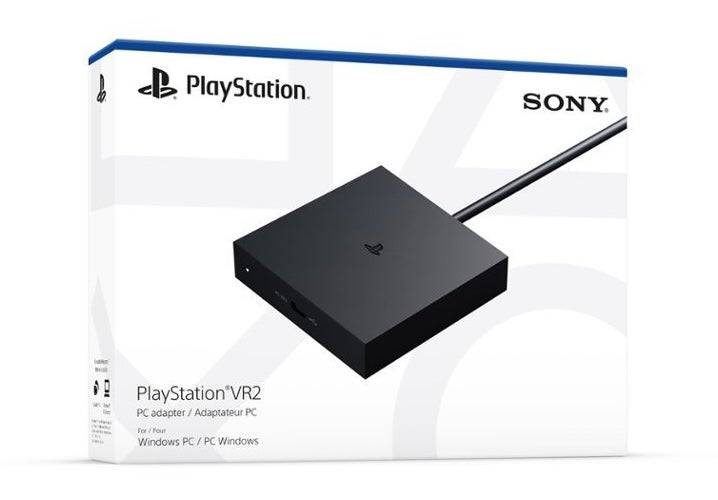
Para los propietarios de PS VR2 ansiosos por explorar la vasta biblioteca de Steamvr, el adaptador oficial de $ 60 abre un mundo de juegos de PC VR. Sin embargo, la conexión no siempre es sencilla. Mientras se comercializa como plug-and-play, algunas configuraciones requieren una configuración adicional.
Requisitos previos:
Antes de comenzar, asegúrese de tener:
- PlayStation VR2 auriculares
- Adaptador de PC PlayStation VR2 (incluye adaptador de CA y cable USB 3.0 Tipo-A)
- Cable de pantalla 1.4 (se vende por separado)
- USB 3.0 GRATIS Tipo-A Puerto (Evite los cables de extensión o los cubos externos, aunque un concentradorpotenciadopuede funcionar)
- Capacidad de Bluetooth 4.0 (incorporado o mediante un adaptador externo)
- Vapor y Steamvr Instalado
- PlayStation VR2 Aplicación Instalada en Steam
- Dos puertos y cables de carga USB-C para controladores de sensación (o la estación de carga de Sony opcional)
Verificación de compatibilidad del sistema:
Primero, verifique que su PC cumpla con los requisitos mínimos de Sony utilizando su página oficial de preparación del adaptador de PC [PS VR2](enlace a la página-Page).
Conexión paso a paso:
-
Instalar software: Instale Steam, SteamVR y la aplicación PlayStation VR2.
-
Controladores de sentido de par:
- Habilite Bluetooth en su PC (Configuración> Bluetooth & Devices).
- En cada controlador, mantenga presionada la PlayStation y cree botones hasta que la luz parpadee.
- Agregarlos como dispositivos Bluetooth en su PC.
- Si usa un adaptador Bluetooth externo junto con uno incorporado, deshabilite el controlador Bluetooth interno en el administrador de dispositivos.
-
Conecte el adaptador:
- Conecte el adaptador a un puerto USB 3.0 Tipo-A.
- Conéctelo al puerto DisplayPort 1.4 de su GPU usando el cable provisto.
- Conecte el adaptador de CA y conéctelo a una toma de corriente. El indicador del adaptador se volverá rojo sólido cuando se encienda.
- Conecte el auricular PS VR2 al puerto USB-C del adaptador.
-
(Opcional) Desactive la programación de GPU acelerado de hardware: Para GPU más recientes (por ejemplo, Serie Nvidia RTX 40), deshabilitar esta configuración en (Configuración> Sistema> Pantalla> Gráficos) podría mejorar la estabilidad. Reinicie su PC después.
-
Lanzar y configurar:
- Encienda el auricular PS VR2 (mantenga presionado el botón central).
- Inicie SteamVR y configúrelo como su tiempo de ejecución OpenXR predeterminado.
- Abra la aplicación PlayStation VR2 para actualizar el firmware del controlador y configurar los auriculares (área de juego, IPD, distancia de visualización, etc.).
adaptador necesario?
Actualmente, una conexión directa sin el adaptador no es confiable. Si bien algunos usuarios con GPU más antiguas específicas (alrededor de 2018) y VirtUlallink informaron éxito ([Road to VR](enlace a roadtovr-artice-nere)), este no es un método garantizado. El adaptador sigue siendo el enfoque recomendado y compatible oficialmente.